
在电商运营、自媒体内容创作或日常素材搜集过程中,大家经常会遇到一些让人头疼的素材:画面构图、光影都十分完美,却被满屏的复杂斜线水印、密密麻麻的半透明文字遮挡得面目全非。
面对这些棘手的素材,很多人都会搜索:“Ps如何去除满屏复杂水印?有没有办法能既去掉水印,又不破坏底图的纹理?”
传统 Photoshop 提供了不少去水印的经典工具,但面对覆盖全图、压在复杂纹理上的密集水印,传统方法往往需要耗费数小时。今天这篇干货教程,将为你对比 PS 原生去水印方法,并为你带来一套利用 StartAI 插件一键无痕抹除的高效工作流!
一、 传统 PS 原生工具去水印方法盘点
在没有 AI 辅助之前,设计师通常会使用以下几种 PS 原生工具来处理水印:
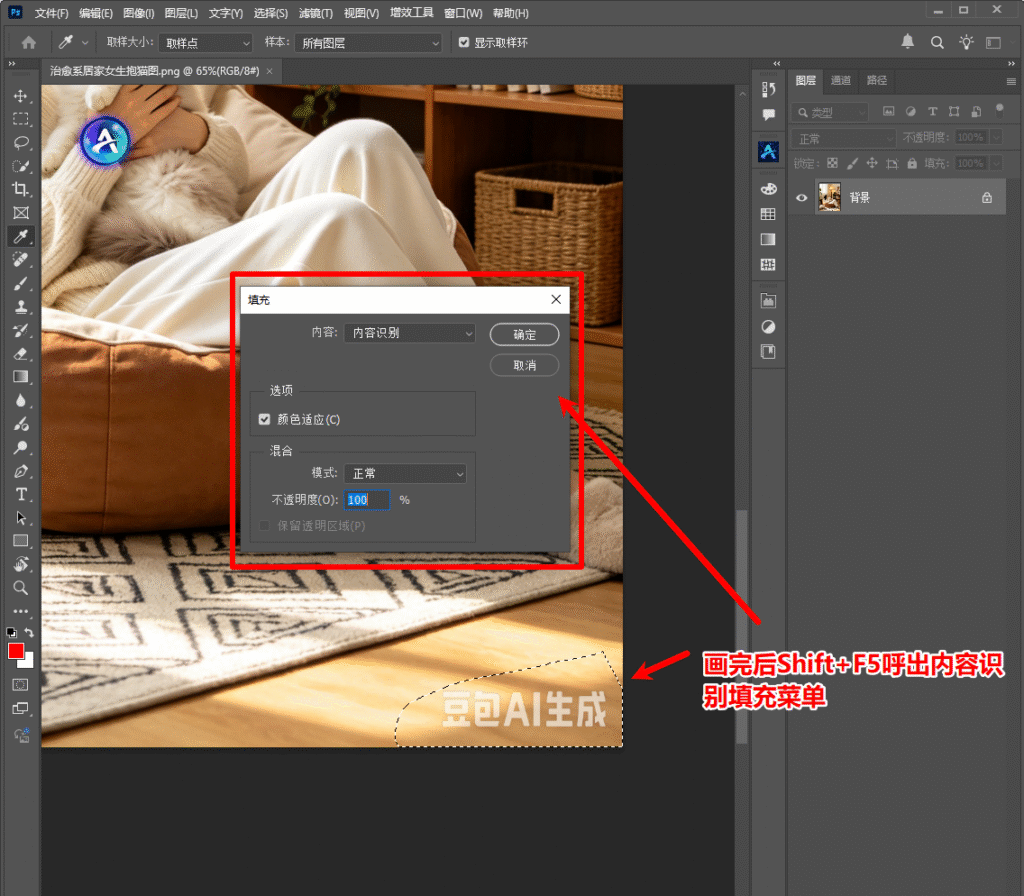
- 内容识别填充(Content-Aware Fill): 用套索工具圈选水印,按
Shift + F5进行内容识别。- 优缺点: 适合处理背景单一、面积较小的孤立水印。如果面对满屏复杂纹理,填充出来的画面极易出现糊成一片或大面积重影。
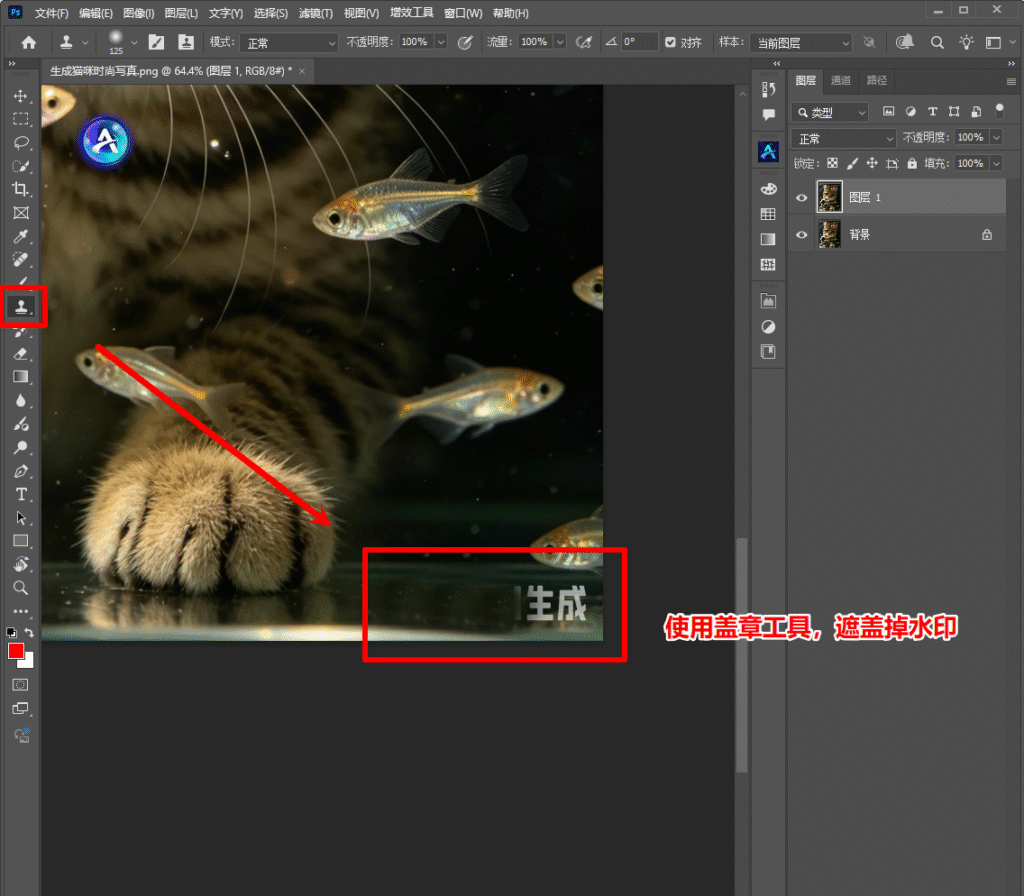
- 仿制图章工具(Clone Stamp): 按住
Alt键吸取周围干净的纹理,再一点点涂抹覆盖水印。- 优缺点: 控形能力强,但极其消耗工时。面对全图覆盖的斜线水印,修完一张图可能需要擦除上百次,效率极低。
- 污点修复画笔(Spot Healing Brush): 直接在水印处涂抹,让系统自动计算边缘并融合。
- 优缺点: 操作简单,但遇到文字压在人物五官、复杂服装、渐变色背景上时,非常容易留下脏乱的色块和伪影。
二、 效率颠覆:利用 StartAI 插件一键智能无痕去水印
针对传统手工工具难以完美复原丢失纹理、费时费力的痛点,目前高效的设计团队普遍开始采用 PS 专属 AI 设计插件 —— StartAI。它内置的图片去水印功能能够自动识别背景的底层逻辑,进行像素级的无痕“脑补”和重构。
以下是具体的秒级实操步骤:
步骤 1:全选画布并建立区域
在 Photoshop 中打开你需要清除满屏水印的图片。使用 PS 原生的 选框工具(如矩形选框或直接全选画布),将包含复杂水印的图像区域精准建立选区。
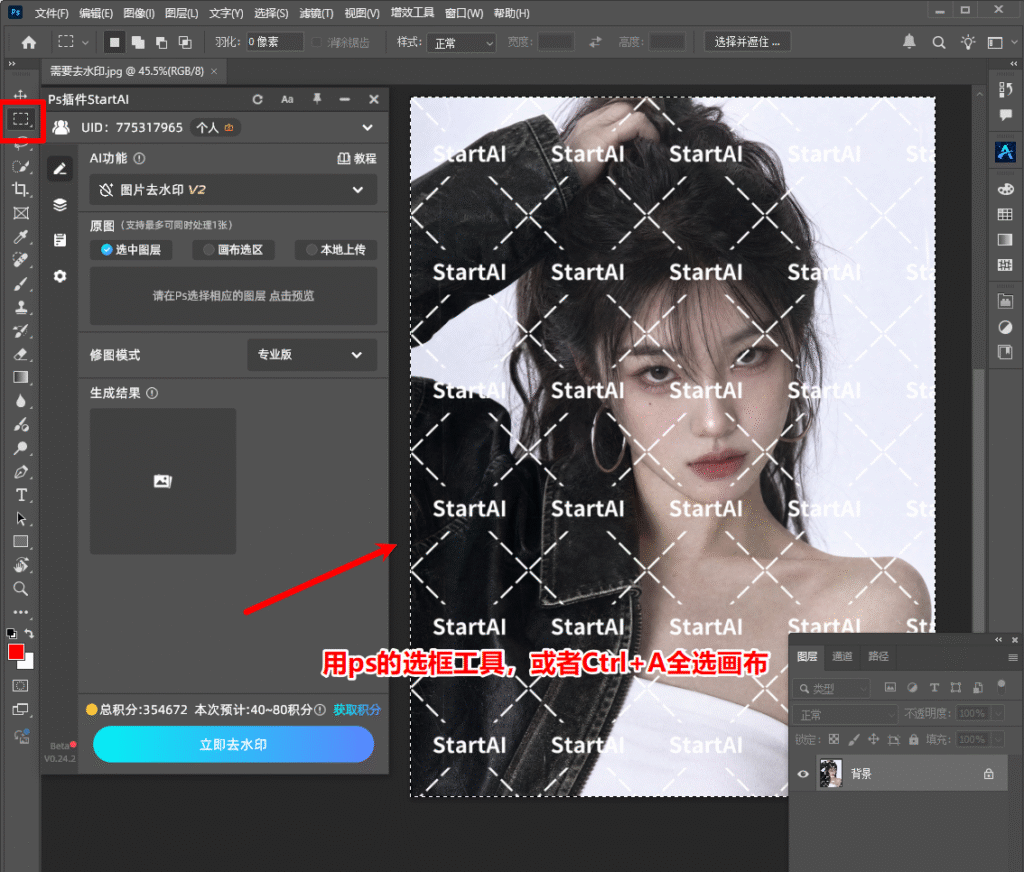
步骤 2:一键配置从选区上传
启动右侧的 StartAI 插件面板,功能导航一键切换至 图片去水印 功能。在操作界面中,设置原图获取方式为 「从选区上传」,此时刚才在画布中锁定的复杂水印区域就会自动同步到插件中。
步骤 3:立即去水印,见证超清画质
确认参数与尺寸无误后,无需编写任何提示词,直接点击底部的 「立即去水印」 按钮。
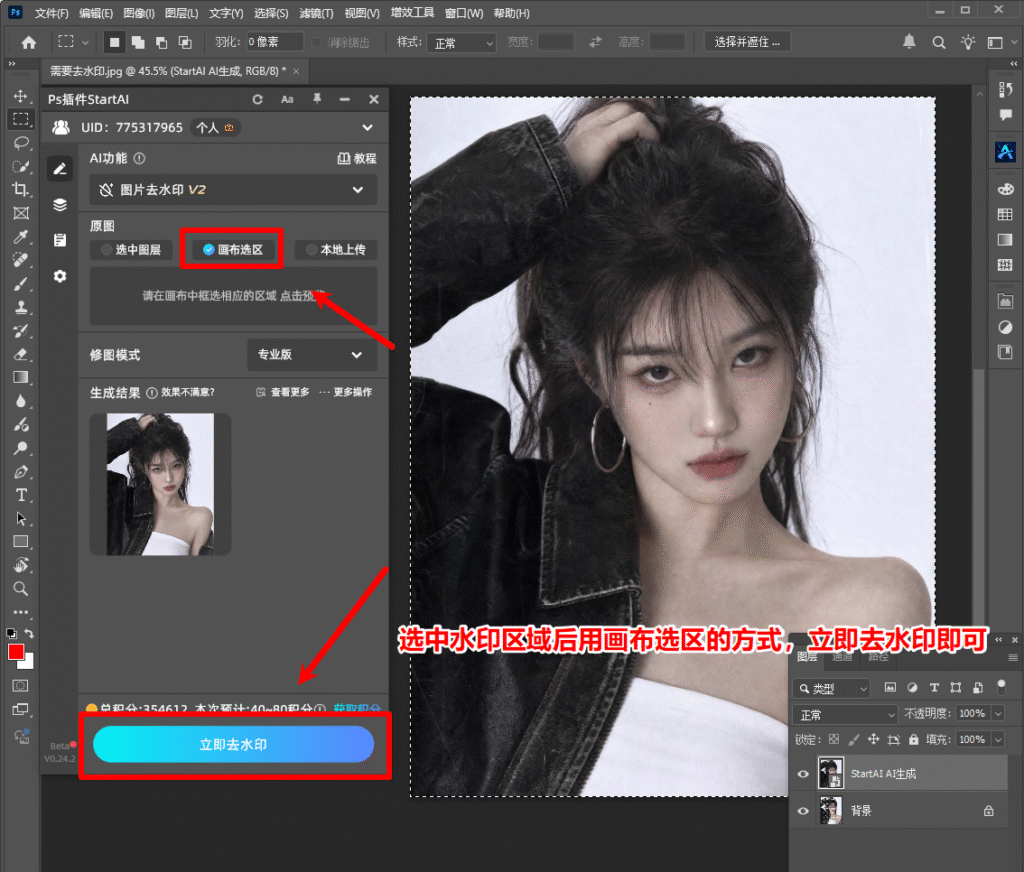
只需短短数秒,云端算力就会完成像素重组。对比最终的成果展示图可以清晰发现:原本满屏交错、压在各种材质上的半透明复杂水印已被完全抹除!无论是水印下方的微小细节、渐变光影、还是复杂的材质纹理,都被 AI 极其逼真地智能补齐。整个画面干净平滑,无任何涂抹感、脏色或锐化边缘,完美达到了商用素材标准。
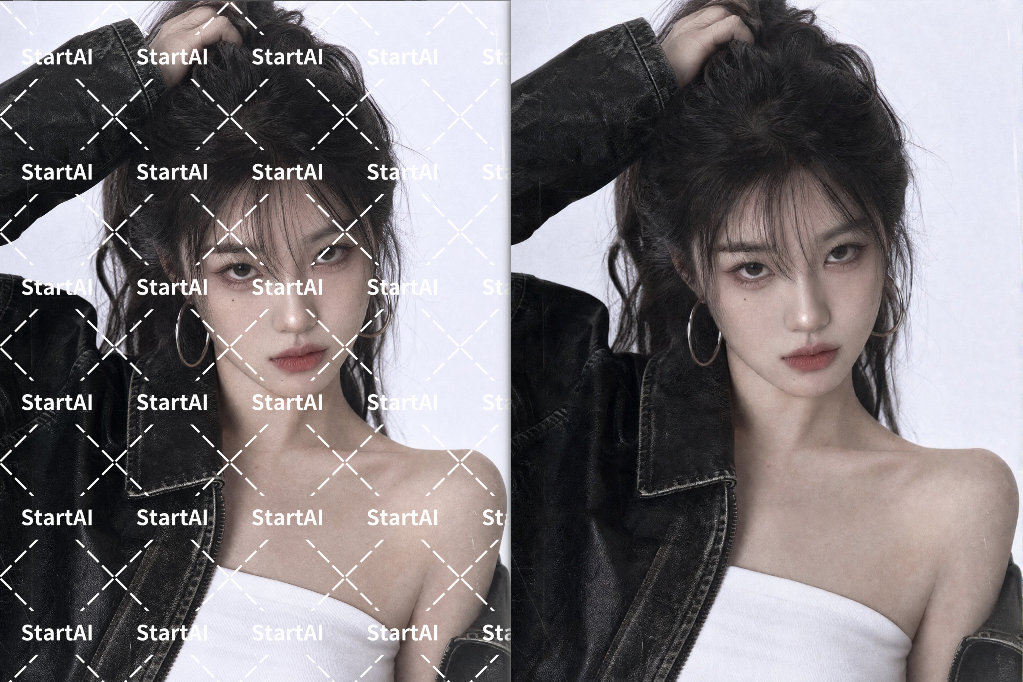
三、 行业 FAQ:关于复杂水印去除的常见痛点解答
Q1:为什么我用传统 PS 工具去水印,画面总是黏连、糊成一片?
A: 传统的仿制图章或内容识别填充,本质上是“拆东墙补西墙”,只是复制周围的像素强行盖住水印。如果水印下方的纹理本身很复杂(如蕾丝、木纹、人体皮肤),传统工具由于不具备“理解能力”,就会把画面涂糊。而 StartAI 插件采用的是 AI 生成式网络,它能读懂画面的整体内容,从而在抹除水印的同时,凭空重构出合理的底层细节。
Q2:面对满屏的、颜色非常深的重度大面积水印,StartAI 也能去掉吗?
A: 可以。即便是完全不透明的重度水印,只要通过选区正确圈选,StartAI 的去水印算法就能基于未被遮挡的周边画面进行逻辑推演,把被挡住的图形、线条、色彩进行高保真的延展和补齐,抹除痕迹极其自然。
Q3:去水印后的图片画质会下降吗?是否需要二次放大?
A: 不会下降。StartAI 的去水印功能在云端运算时,是在原图的分辨率层级上进行像素无损重构。它在完美移除瑕疵和水印的同时,会完整保留原图的高清画质和颗粒感,出图即可直接应用于商用设计中。
四、 总结
探讨“Ps如何去除满屏复杂水印”的高效标准,核心在于“摆脱机械重复的手工涂抹,利用 StartAI 插件的智能重构算法实现像素级无痕平替”。
在极度追求出图效率的时代,熟练掌握 PS 选框工具与 StartAI 的联动流,美工和运营就能在几秒钟内彻底拯救一张被废掉的高清素材。赶快把这个一键无痕去水印的技巧加入到你的工作流中,让你的素材储备和设计效率轻松翻倍吧!
插件:➡️【点此一键下载StartAI插件】
邀请码:8tnJft,免费获取100积分,快来体验AI带来的效率提升吧!
还没体验过这个神技的同学,强烈建议把它安排进你的 Ps 工具箱里。







