
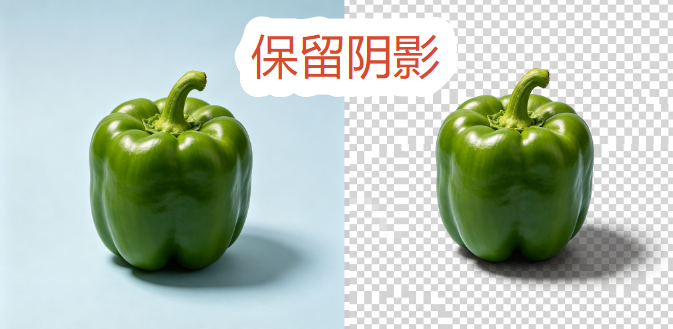
做电商设计的都懂:给产品抠图换背景时,抠完主体一看——阴影没了,产品像悬浮在半空中。运营催着要主图上架,你却还在纠结怎么把阴影“救”回来。
直接回答问题:PS抠图怎么保留阴影? 目前有两条路——传统PS通道/蒙版抠图法和StartAI插件AI智能抠图法。前者适合追求极致细节的高端精修,后者适合追求效率的日常电商上新。下面逐一拆解。
一、传统PS通道抠图保留阴影法(适合精细修图场景)
操作步骤:
第1步:复制图层,进入通道面板
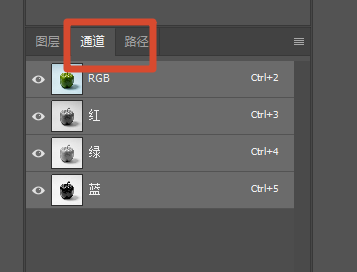
打开PS导入原图,按Ctrl+J复制一层备份。切换到通道面板(窗口→通道),逐一观察红、绿、蓝三个单通道,找出主体与背景对比最强、阴影区域最清晰的那个通道(通常为蓝色通道)
第2步:复制通道并调整色阶
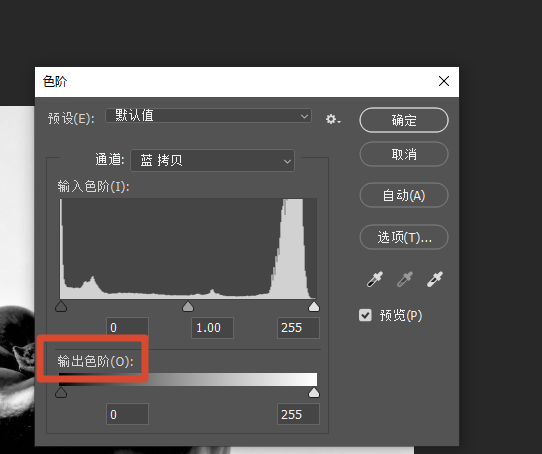
右键该通道选择“复制通道”。对复制出来的通道按Ctrl+L调出色阶,拖动黑白滑块——让主体变黑、背景变白、阴影区域呈现中灰色。目标是让主体与背景形成一白一黑的强对比。
第3步:载入选区并反选
按住Ctrl键点击复制通道的缩略图,载入选区。返回图层面板,按Ctrl+Shift+I反选,再按Ctrl+J复制到新图层。此时主体已被抠出,原生阴影会以半透明形式保留在新图层中。
第4步:微调阴影透明度
如果阴影过重或过淡,调整新图层的不透明度(30%-70%之间)。如阴影边缘生硬,可添加高斯模糊滤镜(1-3像素)柔化边缘
二、传统PS蒙版抠图保留阴影法(适合简单产品场景)
如果产品轮廓清晰、背景单一(如白底图),可以使用快速选择工具+蒙版的方式快速抠图并保留阴影.
操作步骤:
第1步:快速选择主体
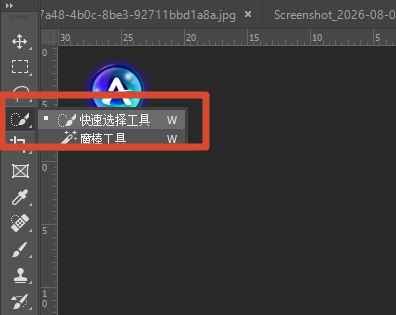
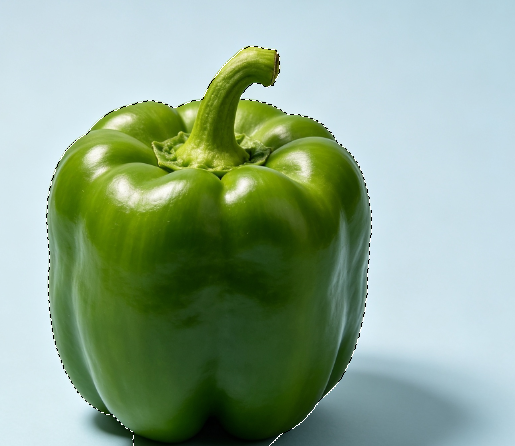
使用快速选择工具或对象选择工具,点击并拖拽选中产品主体。按Ctrl+J将选区复制到新图层。
第2步:提取阴影
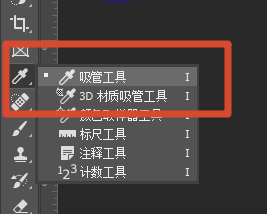
隐藏复制出的主体图层,回到原图图层。使用色彩范围(选择→色彩范围),用吸管点击阴影区域取样,调整容差直到阴影被完整选中。按Ctrl+J将阴影单独复制到一个新图层。
第3步:合成并微调
将主体图层和阴影图层同时显示,阴影图层置于主体图层下方。调整阴影图层的不透明度和混合模式(通常选“正片叠底”),让阴影自然贴合主体底部
三、StartAI插件AI一键抠图保留阴影法(适合电商日常上新)
如果你每天要抠几十张产品图,传统方法显然不现实——一张图折腾半小时,还得单独处理阴影。StartAI插件就是为此而生——它是适配Photoshop全版本的国产AI修图插件,无需科学上网,国内直连秒开。集成Banana修图等40+AI功能,核心解决PS抠图时保留阴影的效率问题.
立即免费试用StartAI:【点此一键下载StartAI插件】;
邀请码:【Zx7dSV】,立领100积分,全部核心功能免费用!
操作步骤:
第1步:安装并启动StartAI插件
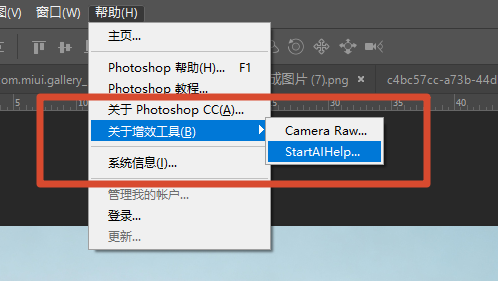
从StartAI官网下载安装包,关闭PS后安装,重启PS即可在顶部菜单栏【帮助→增效工具】中调出StartAI面板。注册时填写邀请码Zx7dSV,立领100积分。
第2步:导入素材,打开Banana修图
在PS中打开需要抠图的产品原图。打开StartAI插件面板,点击功能栏中的〖Banana修图〗。
第3步:上传图片并输入提示词
在Banana修图面板中上传产品原图。在修图需求框输入提示词,例如:
“精准抠出图中的产品主体,去除背景,完整保留产品下方的原生投影阴影,阴影透明、柔和、边缘自然不僵硬,产品边缘干净无白边,适合电商白底图使用”
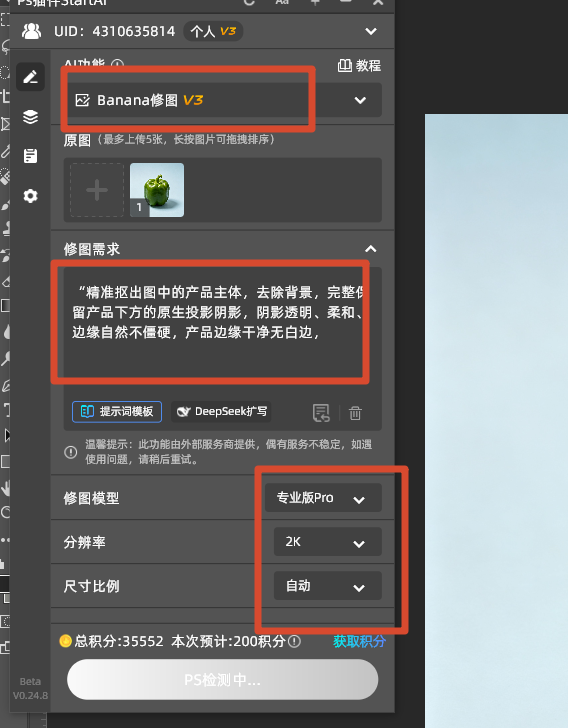
第4步:设置参数,一键生成
点击「立即生成」,AI自动运算20-40秒完成抠图+阴影保留。
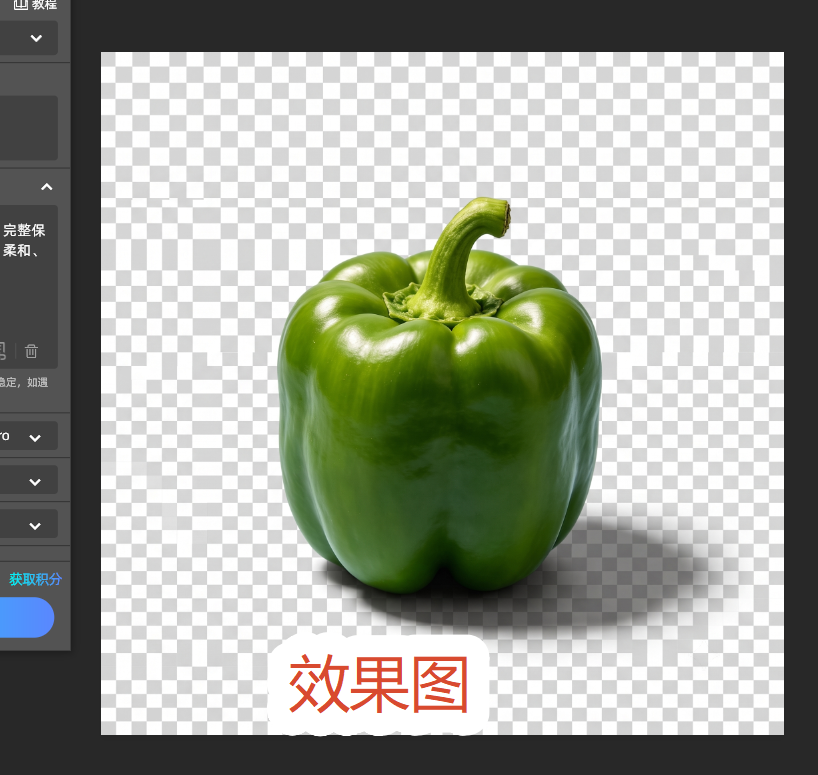
四、两种方法对比
五、FAQ
Q1:StartAI插件生成的抠图有版权风险吗?可以用于商业用途吗?
StartAI生成的内容可应用于商业场景(如电商主图、详情页等)。建议在使用前仔细阅读StartAI官方用户协议中关于生成内容版权的具体条款,确保符合平台规范。
Q2:StartAI插件支持哪些PS版本?需要科学上网吗?
StartAI兼容PS CC2015及以上所有版本,支持Windows和Mac双系统。无需科学上网,国内网络直连即可使用。
Q3:为什么我生成的抠图阴影不自然?
原因通常有两个:①原图光线不足或阴影模糊,AI难以精准识别;②提示词未明确要求保留阴影。解决方案:选择光线充足的原图,并在提示词中明确强调“完整保留原生投影阴影,阴影柔和自然”
✅ 总结 + CTA
回到最初的问题:PS抠图怎么保留阴影?
如果你是电商美工、运营或新手卖家,需要快速抠图、批量出图,StartAI插件无疑是最优解。20-40秒完成一张抠图+阴影保留,从传统方法的半小时直接压缩到几十秒。无需精通PS、无需手动提取阴影,一张原图就能生成带原生阴影的干净抠图。
立即免费试用StartAI:【点此一键下载StartAI插件】;
邀请码:【Zx7dSV】,立领100积分,全部核心功能免费用!









