
给产品换白底,头发边缘全是白边;把人像放到海滩背景,人物轮廓像贴上去的剪纸。每次搜“ps怎么无痕更换图片背景”,出来的教程不是通道抠图就是蒙版边缘,看得头晕。其实,实现真正的无痕更换图片背景,关键在于两点:精确的抠图去背景,以及让前景与背景光影色调自然融合。传统PS有细致的手动方案,而AI生图加持的ps ai插件如StartAI,能用banana修图一键消除边缘违和感,连发丝都能融进新背景。下面从手动到AI,递进式解决问题。
方法一:PS内容识别填充快速去背景,换简洁背景
适合场景:背景比较单一的图片,想快速移除杂物或替换成纯色、渐变背景,对主体边缘要求不算极致。
操作步骤
用“套索工具”(L)粗略圈选要移除的背景区域,避免碰到主体。
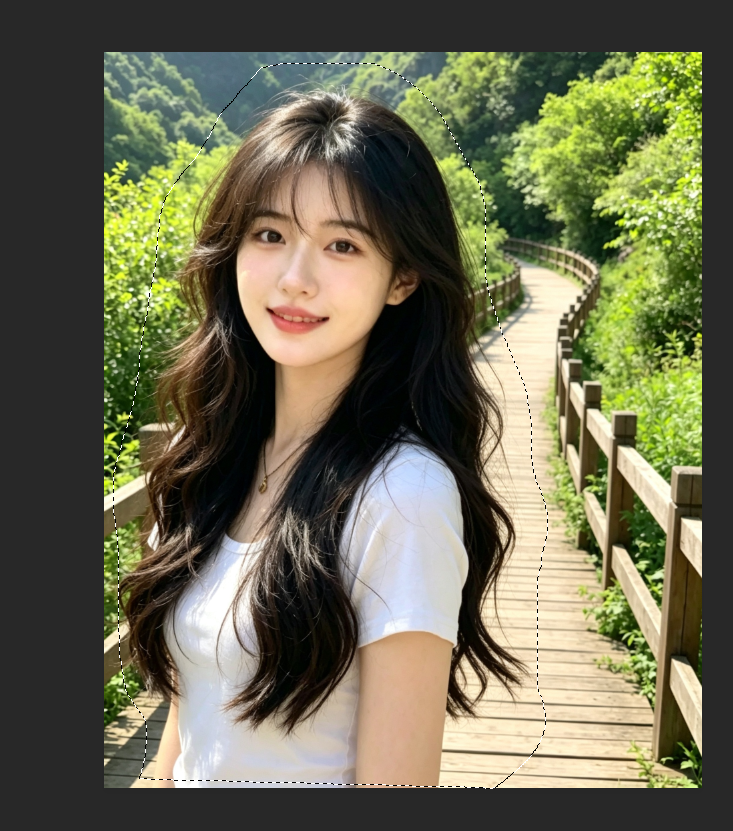
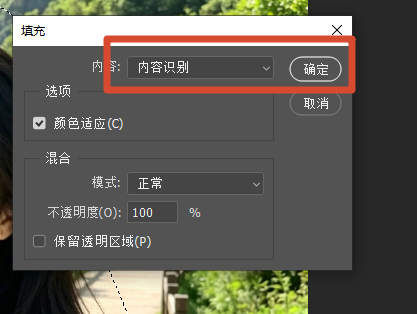
按Shift+F5打开填充对话框,选择“内容识别”,点击确定。PS会自动计算并用周围像素填充选区。
如有残留,用“修复画笔工具”(J)在残留处涂抹;边缘生硬则用“模糊工具”轻擦。
注意事项
- 内容识别适合移除小面积干扰物,大面积清除背景容易产生纹理错乱、重复堆叠,主体边缘会出现羽化状虚边。
- 此方法无法真正“抠图”,只是用像素覆盖,对要换复杂新背景的情况无能为力。
方法二、快速选择工具换背景
1、导入图片,Ctrl+J复制图层,全程在复制图层操作,保护原图不被损坏。
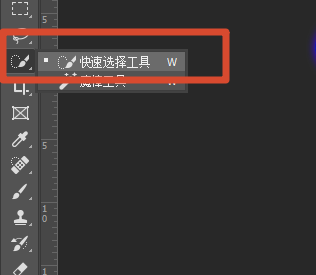
2、左侧工具栏选择快速选择工具,鼠标涂抹画面主体,软件自动识别并生成主体选区。
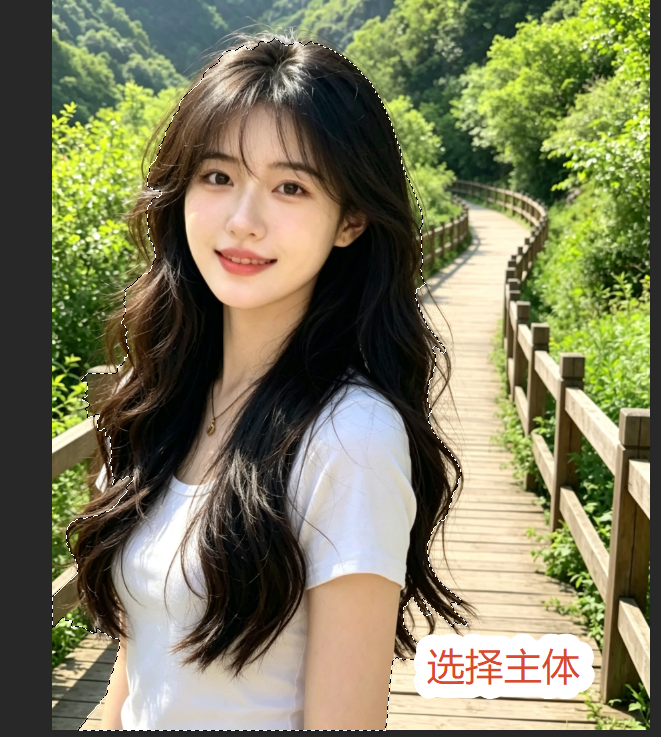
3、选区微调:选中多余背景区域时,按住Alt键涂抹删减;选区未覆盖完整主体时,直接涂抹增补选区。
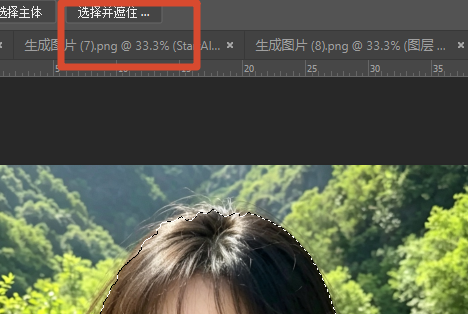
4、边缘精修(关键步骤):点击顶部【选择并遮住】,使用调整边缘画笔,轻轻涂抹人像毛发、物体边角等细碎区域。参数参考:平滑3、羽化1像素、对比度10%,彻底优化毛边、硬边瑕疵。
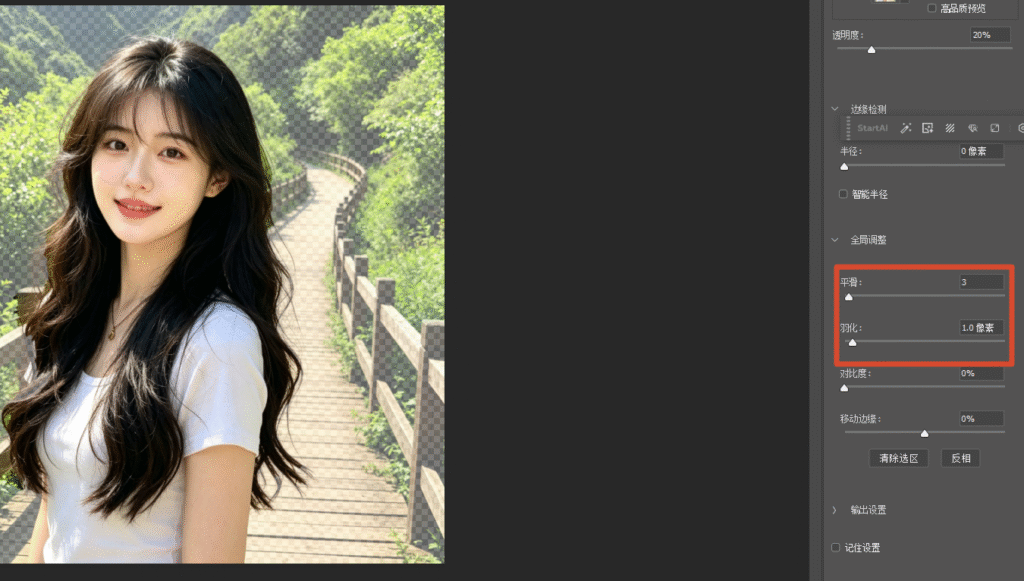
5、完成抠图:点击确定,按下Ctrl+Shift+I反选选区,按下Delete键删除原有背景,得到透明底主体素材。
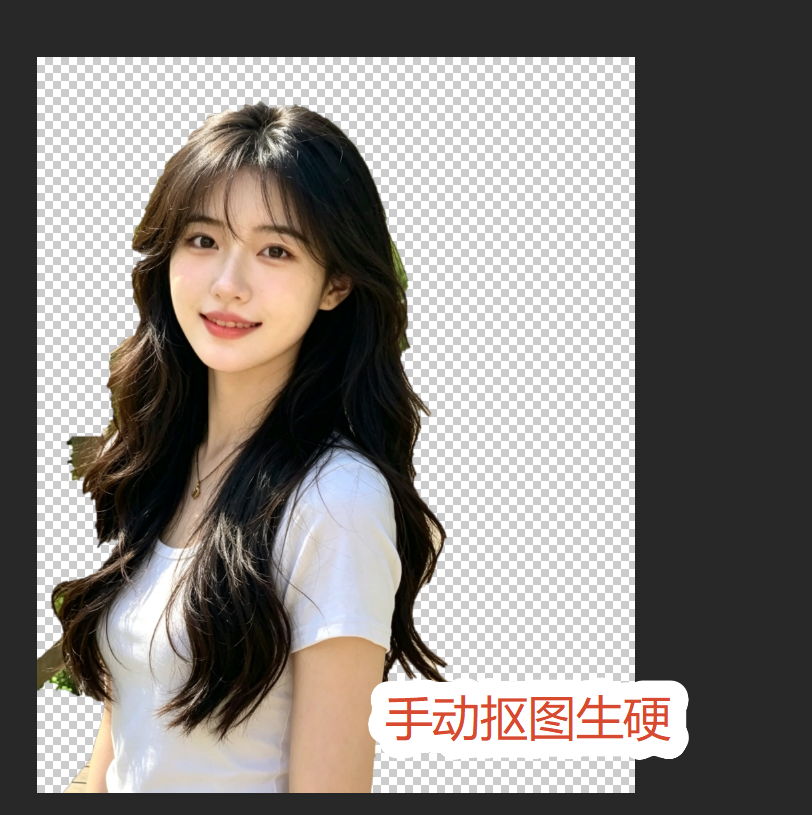
6、叠加新背景:将新背景图片拖入画布,放置在主体图层下方,按下Ctrl+T调整主体大小、位置、角度,适配新背景构图。
手工PS方法在精修与简单背景清理上可用,但面对“无痕”二字,它们在边缘过渡与光影融合上显然不够智能。尤其是当要换的背景有景深、光斑或复杂光线时,手动调色费时且效果生硬。
方法三:用StartAI插件banana修图,一键无痕换背景
StartAI是一个深度集成在PS中的ps ai插件,其“抠图去背景”模块利用AI模型精准分离主体,而“banana修图”功能则通过生成式AI智能分析新背景的光色信息,对主体边缘与整体色调进行自适应融合,真正做到无痕更换图片背景。Pro专业版授权后解锁更高精度的融合算法与批量处理。
立即使用StartAI:【点此一键下载StartAI插件】;
邀请码:【Zx7dSV】,立领100积分,全部核心功能免费用!
操作步骤(以人像换海滩背景为例)
- 打开人物照片和新的背景图,菜单栏点击 增效工具 > StartAI > banana修图并上传图层
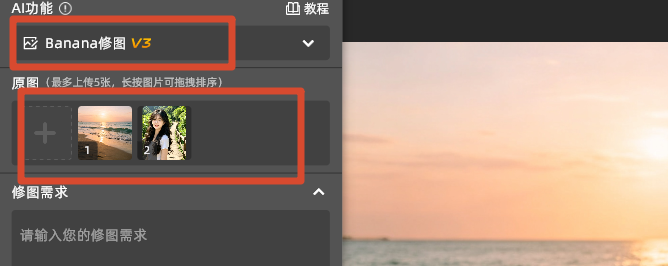
2.输入文字提示词生成氛围感背景,例如:将图2的女人移动到图1中,生成旅游打卡照,保持图2人物细节不变。
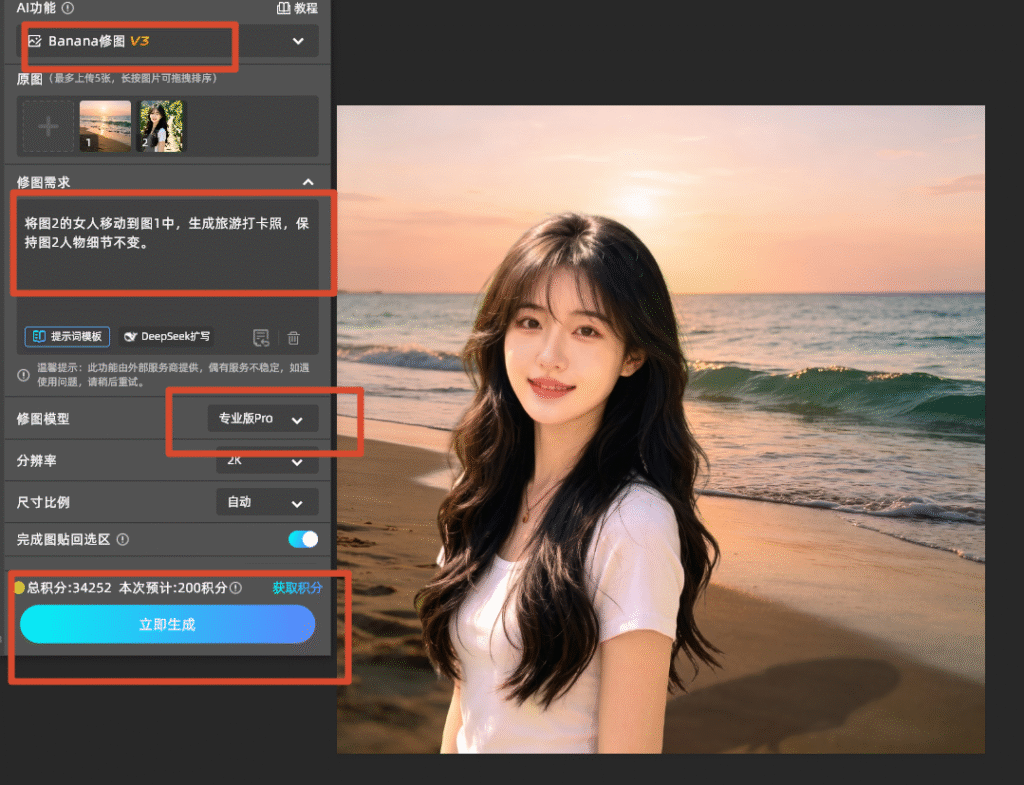
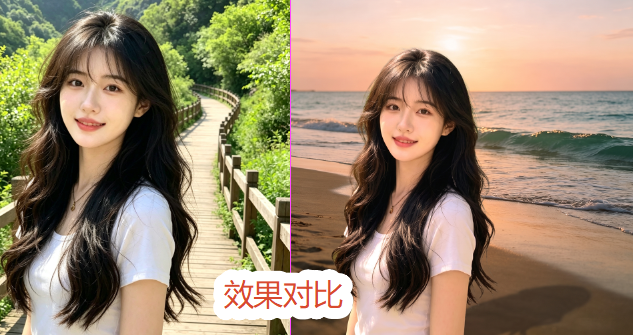
点击【立即生成】,AI自动完成智能抠图、边缘优化、背景替换、光影融合,几秒即可完成全套操作,并自动贴合画布。
四、start AI换背景核心优势
PS内全流程,支持批量:直接在PS中操作,可对同一组产品图统一更换背景,大大提高效率。
AI抠图去背景零白边:无论发丝、玻璃、纱裙,都能一次分离,边缘干净无残留,不用再手动修边。
banana修图光影自适应融合:根据新背景的光源方向、色温、景深,自动调整主体的高光、阴影和边缘过渡,人物仿佛原本就站在场景里,不是“贴”上去的。
内置多场景预设与AI生图背景:自带沙滩、街道、影棚等多种背景,也可通过提示词让AI生成匹配的背景图,一站式完成换背景+融合。
五、总结
掌握这三种方法,你对“ps怎么无痕更换图片背景”就不再有困惑:
- 背景简单只需快速移除,用方法一的内容识别填充;
- 想要真正无痕、高效率、光影自然的换背景,果断用方法二 StartAI 插件, banana修图,让任何背景都像原生拍摄。
立即使用StartAI:【点此一键下载StartAI插件】;
邀请码:【Zx7dSV】,立领100积分,全部核心功能免费用!








