
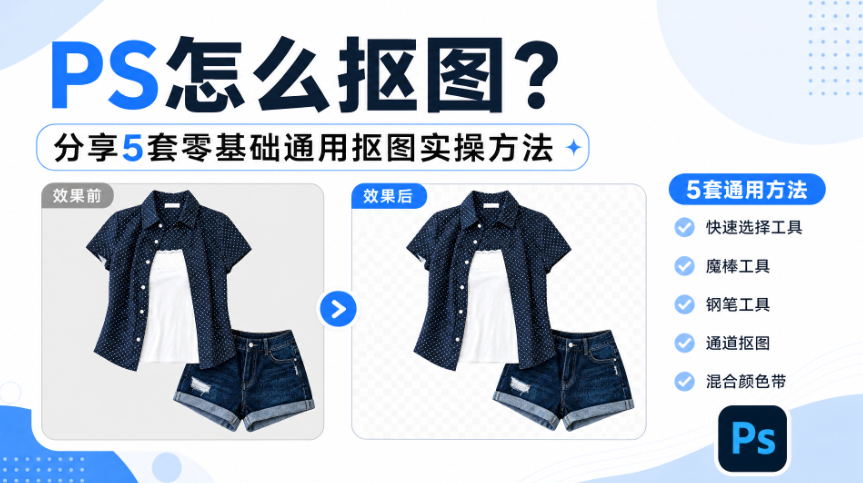
日常做设计、做电商主图、处理证件照换背景,PS抠图是最基础也最高频的操作。不少零基础小伙伴经常踩坑:抠出来图片边缘有白边锯齿、头发丝抠成块状、遇到玻璃薄纱直接无从下手,分不清魔棒、快速选择、钢笔、通道分别什么时候用,一张图反复修改耗费大量时间。
很多人以为抠图只有一种万能方法,实际上不同图片材质,适配的抠图工具完全不一样。选对工具,可以少走80%弯路。下面分享5套零基础也能上手的PS通用抠图实操方法,包含原生工具,同时介绍AI辅助方案,解决PS怎么把背景去掉、PS抠图怎么抠干净、PS人像发丝怎么抠、PS商品图怎么做透明底等高频问题。
抠图前置小提示
所有抠图方法通用基础操作:打开图片,双击背景图层解锁;得到选区之后,快捷键Ctrl+J复制主体到新图层,隐藏底层原图查看透明效果,优先使用图层蒙版,方便后期反复修改,不破坏原图像素。
方法1:快速选择+魔棒工具|纯色白底图首选
适用场景:证件照、LOGO、白底商品图,主体和背景色差大,背景颜色单一简单的图片,适合新手入门练习。
实操步骤
1. 工具栏选中快速选择工具,调整画笔大小,鼠标涂抹需要保留的主体部分,自动生成选区。
2. 按住Shift加选,按住Alt减选,修正多选、漏选区域。
3. 如果是纯色背景,可以切换魔棒工具,点击背景颜色,容差调整20-40,选中背景后反选主体。
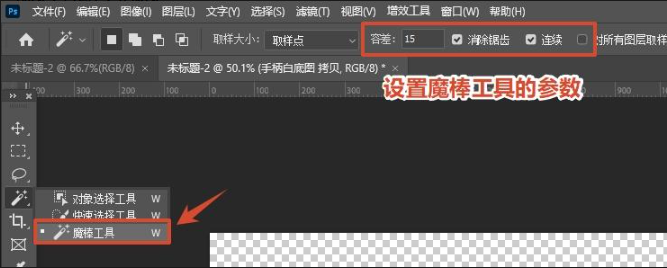
4. Ctrl+J复制图层,完成抠图,利用选择并遮住简单优化边缘。
✅优点:上手零难度,操作速度快
❌缺点:背景颜色复杂、主体和背景颜色接近时效果差,处理发丝、毛绒物体容易出现锯齿。
适合解决:PS证件照怎么抠图、PS白底产品快速去背景。
方法2:钢笔工具抠图|硬边物体高精度抠图
适用场景:包装盒、数码产品、家具、LOGO,轮廓硬朗、边缘规整的硬边物体,追求边缘极致干净的商业设计场景。
实操步骤
1. 选择钢笔工具,模式设置为「路径」。
2. 在物体轮廓拐点点击锚点,曲线位置拖拽锚点手柄,贴合物体外轮廓,把整个主体闭合勾勒完整路径。
3. 路径闭合后,Ctrl+Enter把路径转为选区。
4. Ctrl+J复制得到抠好的图层。
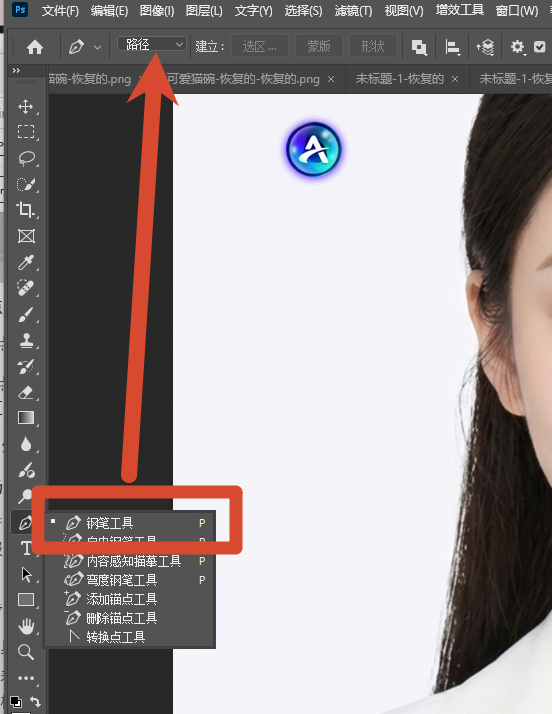
✅优点:边缘锐利干净,不受背景干扰,商业印刷输出质量高。
❌缺点:需要练习控点,复杂曲线物体操作慢,不适合发丝、毛绒、半透明材质。
适合解决:PS产品图精细抠图,PS怎么做无锯齿商品素材。
方法3:对象选择工具|普通人像、复杂静物通用
适用场景:普通人物照片、摆件静物、背景不算极度杂乱的素材,新版PS自带智能识别主体功能。
实操步骤
1. 工具栏选择对象选择工具,框选整张图片,PS自动识别画面主体生成选区。
2. 使用加选、减选画笔,手动修正识别出错的局部位置。
3. 点击「选择并遮住」,调整平滑、羽化、移动边缘参数,优化轮廓。
4. 输出到带蒙版的新图层,完成抠图。
✅优点:AI辅助识别,比快速选择更智能,不用手动一点点涂抹。
❌缺点:逆光、浅色发丝、和背景融合的绒毛识别容易翻车。
适合解决:PS普通生活照片抠图,新手人像简单抠图。
方法4:通道抠图|发丝、树叶、毛绒物体专用
适用场景:人像头发丝、小动物绒毛、树叶树枝这类细碎镂空边缘,是传统PS处理毛发最经典的方案。
实操步骤
1. 切换到通道面板,观察红、绿、蓝三个单色通道,挑选主体和背景对比度最大的通道,复制该通道。
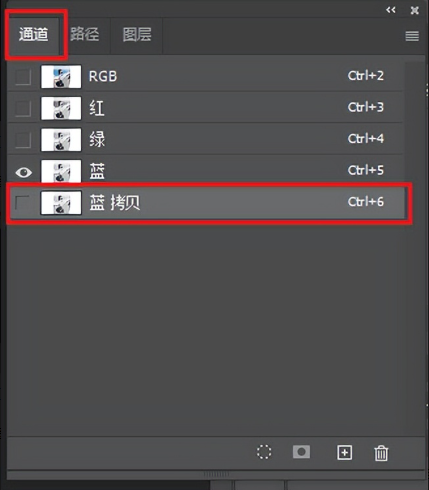
2. 调出色阶Ctrl+L,拉动黑白滑块,进一步拉大明暗反差,让主体变白,背景变黑。
3. 使用画笔修补,白色保留主体,黑色擦除背景杂色。
4. 按住Ctrl点击通道缩略图载入选区,切回图层面板,Ctrl+J复制主体。
✅优点:可以保留细碎发丝、绒毛细节。
❌缺点:步骤繁琐,需要理解通道原理;半透明玻璃、薄纱处理难度依旧很高,新手参数调不好容易出现白边黑边。
适合解决:PS头发丝怎么抠干净、PS抠毛绒动物素材。
方法5:选择并遮住蒙版精修|半透明薄纱、婚纱、玻璃辅助抠图
适用场景:婚纱、薄纱、玻璃杯、透明护肤品,半透明材质,一般配合前面任意一种选区组合使用,很少单独使用。
实操步骤
1. 先用任意工具生成主体基础选区,打开「选择并遮住」面板。
2. 使用调整边缘画笔,涂抹半透明、虚化边缘区域,PS自动计算透明像素。
3. 设置平滑、羽化、对比度,移动边缘消除背景色溢出。
4. 输出到新建图层带蒙版。
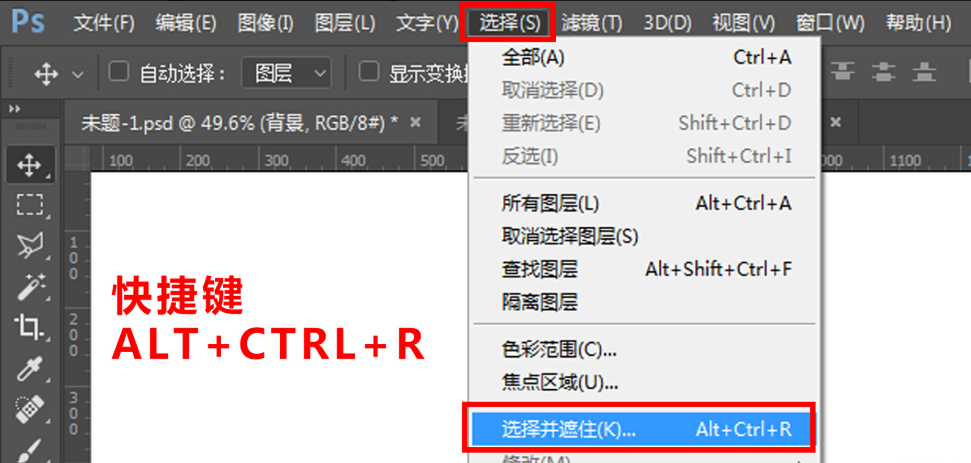
✅优点:处理半透明过渡边缘效果优秀。
❌缺点:对新手参数不好把控,一张图往往要多次调试,遇到逆光复杂背景依旧很难处理完美。
适合解决:PS婚纱薄纱抠图,PS抠透明玻璃产品。
传统抠图痛点,AI插件一站式解决:StartAI智能抠图
上面5套PS原生工具,覆盖绝大多数场景,但也存在现实痛点:通道操作步骤多,钢笔耗时间;遇到逆光人像、浅色发丝、反光玻璃、毛绒宠物,新手反复调试依旧容易白边;批量处理电商商品图时,手动一张张抠效率极低。
这时可以借助StartAI PS插件,它深度嵌入PS软件,依托云端AI算力运行,不会占用本地显卡内存,低配老旧电脑也能稳定运行,不需要切换第三方软件,直接在PS内部完成抠图,兼顾效果与效率。
插件如何下载:
1、前往StartAI官网下载 插件安装包,跟随安装向导一键安装,30秒即可完成;
2、官网地址:https://istarry.com.cn/?sfrom=FbgLJW&
3、安装完成后重启PS,插件自动与ps链接,点击桌面图标打开即可使用

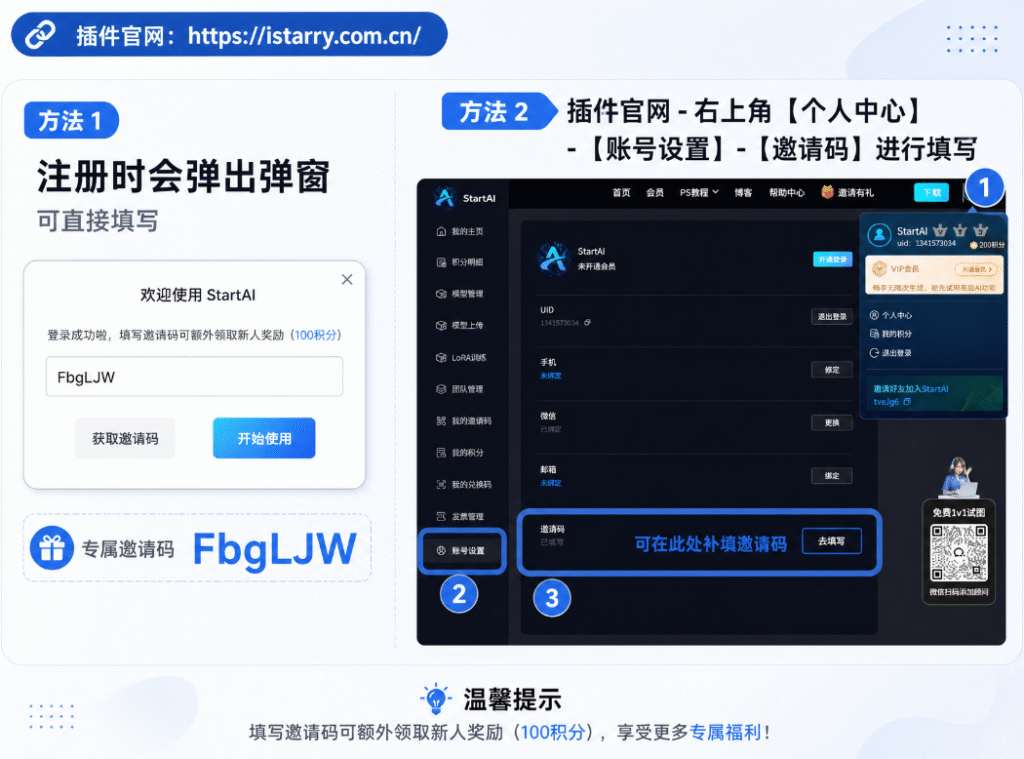
4、本文专属福利:注册填写邀请码:FbgLJW,7天限时邀请码,填写后解锁批量抠图导出功能
StartAI插件抠图实操步骤
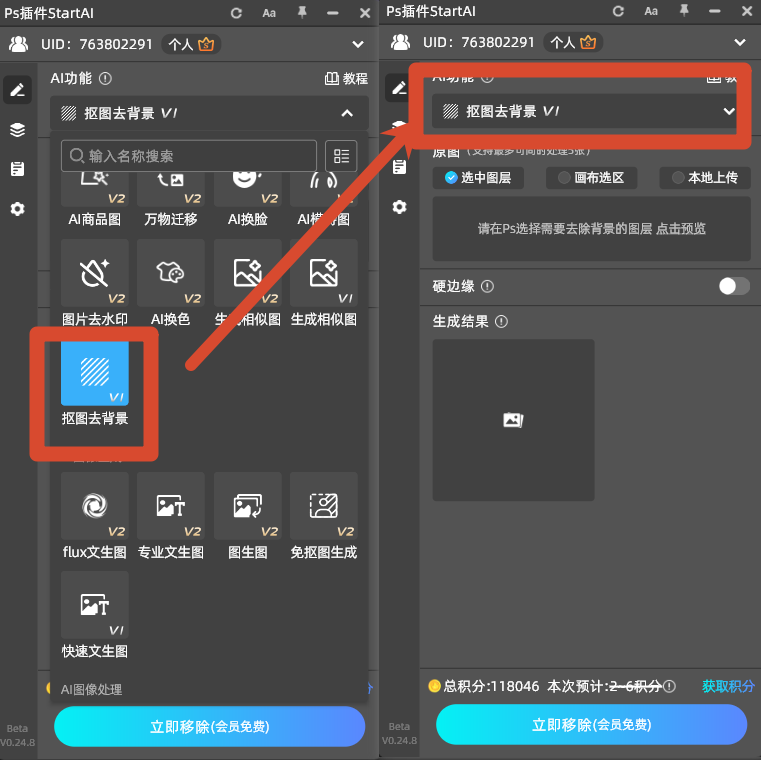
1. 安装插件后重启PS,直接打开StartAI。
2. PS内打开待处理图片,在插件功能栏选择【抠图去背景】。
3. 点击运算,云端AI自动识别主体,3-5秒完成处理,直接生成自带蒙版的透明图层,自带边缘净化。
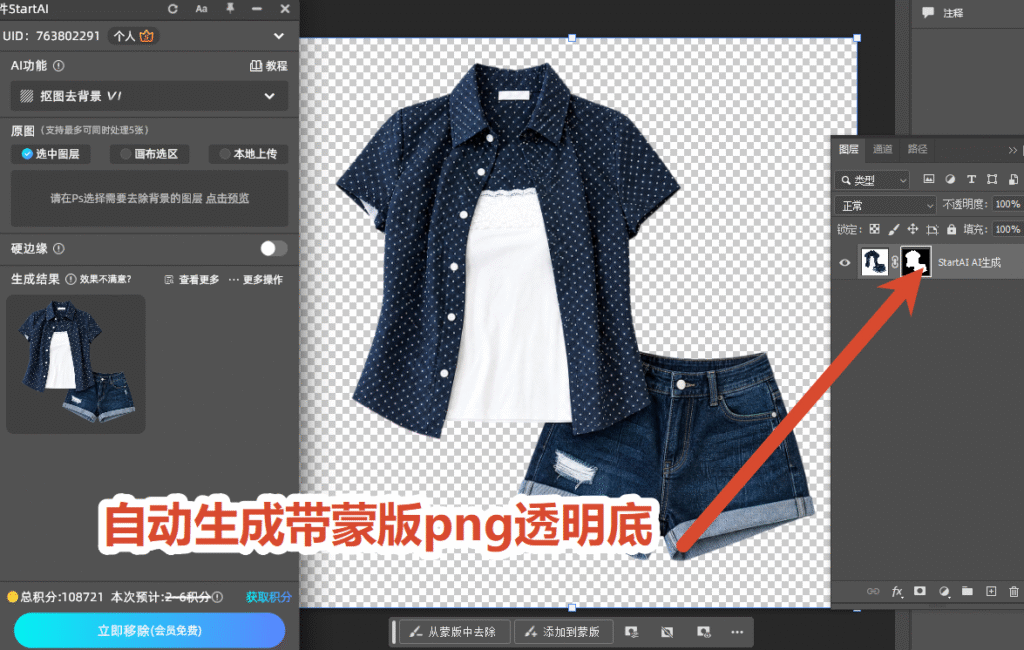
4. 绝大部分图片无需手动调参;少量瑕疵,直接使用PS自带蒙版画笔简单微调即可。
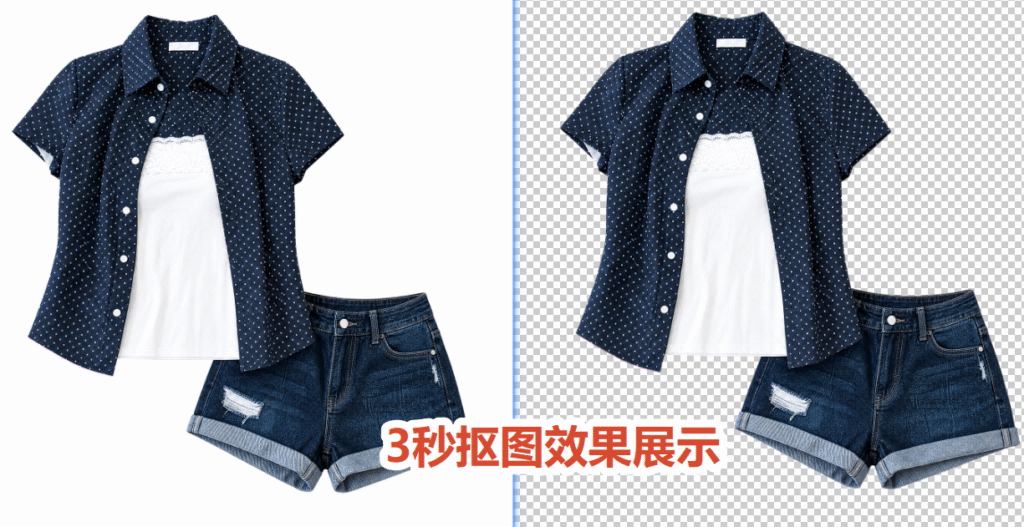
StartAI对比传统抠图的核心优势
1. 零基础低学习门槛:不用掌握通道、色阶、钢笔路径、选择并遮住复杂参数,简单点击即可处理高难度素材,新手也能抠出专业级效果。
2. 云端算力不耗本地性能:全部AI运算在云端完成,低配笔记本不会卡顿崩溃,兼容主流PS版本。
3. 复杂材质细节还原强:针对发丝、绒毛、薄纱、玻璃、反光金属专项优化,减少白边、光晕问题,换任意背景都不会出现违和灰边。
4. 无缝衔接PS工作流:输出PS原生图层蒙版,抠完直接调色、修图、合成,不用导出导入来回切换软件。
5. 支持批量抠图:电商美工上新,多张商品图片可以批量一键去除背景,大量节省重复操作时间。
适合场景:PS批量商品抠白底、PS人像发丝快速抠图、PS处理玻璃透明物体,新手不想学习复杂通道钢笔操作,快速拿到高质量透明背景图。
5套抠图方法场景速查表
快速选择+魔棒:最佳适用纯色背景、白底证件照、简单产品;不适合发丝、复杂杂乱背景、半透明物体
钢笔工具:最佳适用硬边规整产品、LOGO印刷素材;不适合毛发、薄纱、不规则细碎物体
对象选择工具:最佳适用普通人像、简单静物;不适合逆光浅色发丝、高度融合背景
通道抠图:最佳适用头发丝、树叶、毛绒小动物;不适合玻璃薄纱,新手调试成本高
选择并遮住蒙版:最佳适用婚纱、薄纱、半透明玻璃;不适合单独使用,需要搭配选区工具
当原生工具效果不理想,优先尝试StartAI插件做AI智能抠图。
写在最后
PS抠图没有绝对万能工具,简单图片原生工具足够使用;遇到发丝、玻璃、批量处理图片,AI辅助插件可以极大降低操作难度。新手建议先掌握快速选择、钢笔打好基础,遇到高难度素材,使用StartAI插件补齐效率短板。抠图完成之后记得保存PNG格式,才能保留透明背景。
如果你经常做电商设计、证件照处理、素材合成,可以收藏本文,遇到不同图片对照场景选择对应的抠图方式。
FAQ
Q:PS抠图之后边缘有白边怎么办?
A:可以使用选择并遮住收缩边缘,或者蒙版下使用黑色画笔细微擦拭;AI插件自带边缘净化,可以从源头减少白边出现。
Q:抠完图怎么保存透明背景?
A:隐藏背景图层,文件导出为PNG格式,不要直接保存JPG,JPG不支持透明通道。
Q:低配电脑运行PS卡顿,可以用StartAI吗?
A:StartAI为云端运算,不占用本地显卡资源,低配电脑同样流畅运行。
文末专属福利:填写邀请码 FbgLJW,获得100积分,完全免费使用抠图去背景
免费体验 StartAI 插件:【点此一键下载StartAI插件】;
更多教程:StartAI插件的个人空间-StartAI插件个人主页-哔哩哔哩视频









