
人像精修分为肤质修饰与面部塑形两大核心板块。很多新手只专注磨皮美白,忽略面部结构塑形,导致修图后五官扁平、脸型臃肿、比例不协调,画面精致度大打折扣。在Photoshop人像后期中,液化滤镜是面部塑形的核心神器,也是专业修图师调整脸型、优化五官、校正比例的首选工具。
PS液化内置八大塑形工具,每一款都有专属功能与适用场景,熟练掌握可以精准微调脸型、眼型、鼻型、唇形、轮廓线条,打造自然立体的高级人像质感。本文全方位拆解PS脸部塑形八大工具详细用法、适配场景与实操技巧,新手看完直接告别生硬变形、五官崩坏问题。
一、PS液化八大脸部塑形工具完整用法大全
PS液化滤镜支持像素推拉、收缩、膨胀、旋转、蒙版保护等多种操作,不同工具分工明确、各司其职。下面逐一拆解八大核心工具的功能属性、参数调节、精准使用场景,适配全脸精细化塑形。
1、向前变形工具(核心常用工具)
向前变形工具是液化界面最基础、最高频的塑形工具,位于左侧工具栏第一个,是人像精修的核心主力工具。右侧可自由调节画笔大小、压力、密度,模拟手指推动像素的效果,精准微调面部轮廓与五官形态。
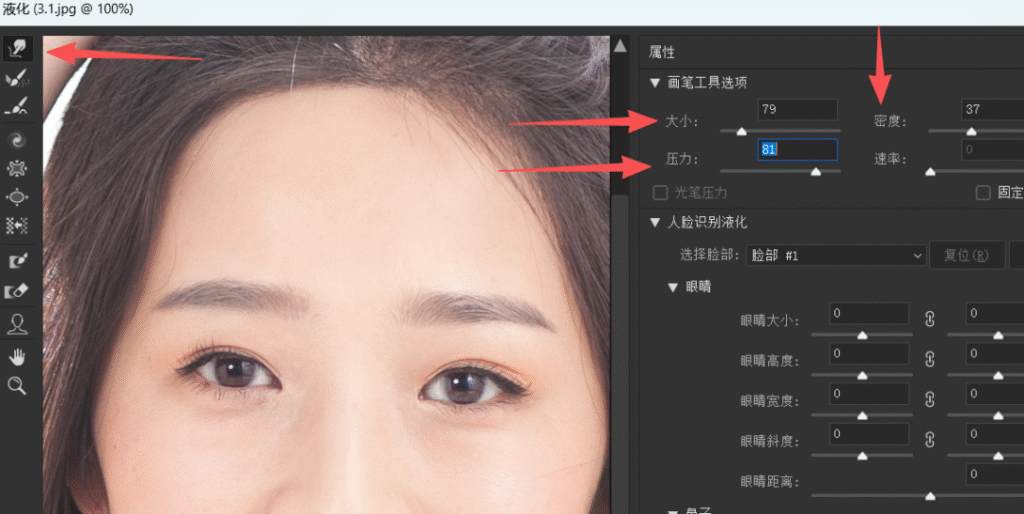
适用场景:
① 瘦脸修轮廓:向内轻推脸颊赘肉,收紧下颌线,打造流畅小V脸;
② 精细修鼻型:向内轻推两侧鼻翼,缩小鼻头宽度,优化精致鼻型;
③ 调整唇形嘴角:轻微向上提拉嘴角,打造自然微笑唇形态;
④ 优化下巴形态:收尖、收窄下巴,调整下巴长短与对称度。
2、重建工具(一键还原修复工具)
重建工具是液化专属“后悔工具”,位于左侧工具栏第二个,右侧支持调节大小、压力、密度、速率。专门用于修复塑形过度、变形生硬的区域,无需撤销重做,局部涂抹即可将变形像素还原至原始状态,极大降低修图容错率。
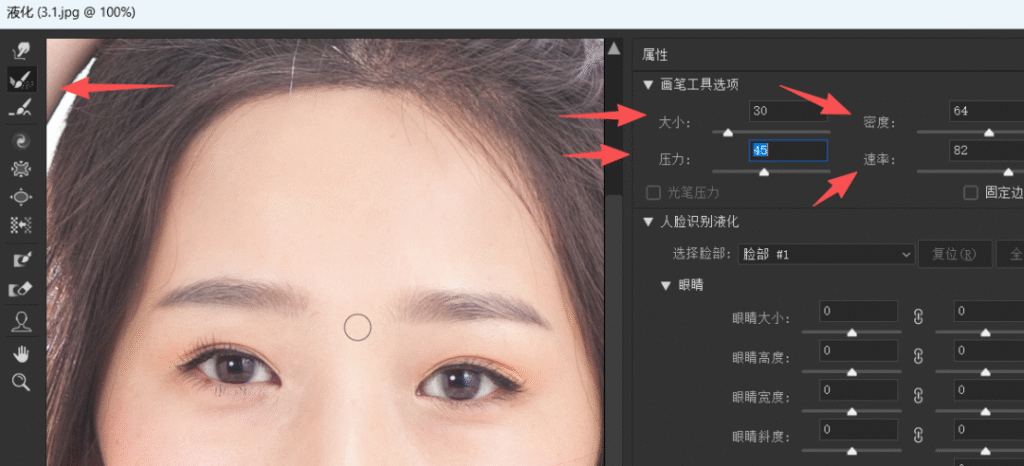
适用场景:脸型推得过瘦、五官变形、轮廓扭曲、局部塑形违和,涂抹对应区域即可精准还原,保留自然原生质感。
3、平滑工具(质感过渡工具)
平滑工具位于液化左侧第三个,是新手极易忽略的细节神器。很多人塑形后会出现轮廓卡顿、线条生硬、边缘凹凸不平的问题,用平滑工具轻轻涂抹调整区域,即可柔和像素边缘,让塑形后的脸型、五官线条流畅自然,无人工修图痕迹。
适用场景:优化下颌线、侧脸轮廓、唇线、眼尾线条,消除生硬锯齿与凹凸感。
4、褶皱工具(像素收缩工具)
褶皱工具核心原理是像素向中心收缩聚拢,可以精准缩小面部局部结构,不破坏整体轮廓,适合精细化收紧五官。
适用场景:
① 收缩鼻头:收紧宽大鼻头,让鼻型更加精致小巧;
② 薄化嘴唇:缩减厚重唇肉,优化厚唇、唇形臃肿问题;
③ 收紧局部赘肉:微调面部多余软组织,优化局部臃肿感。
5、膨胀工具(像素放大工具)
膨胀工具与褶皱工具功能相反,位于左侧第六个,右侧可调节画笔大小、密度、速率,核心原理是像素向外扩散膨胀,柔和放大局部五官,自然不突兀。
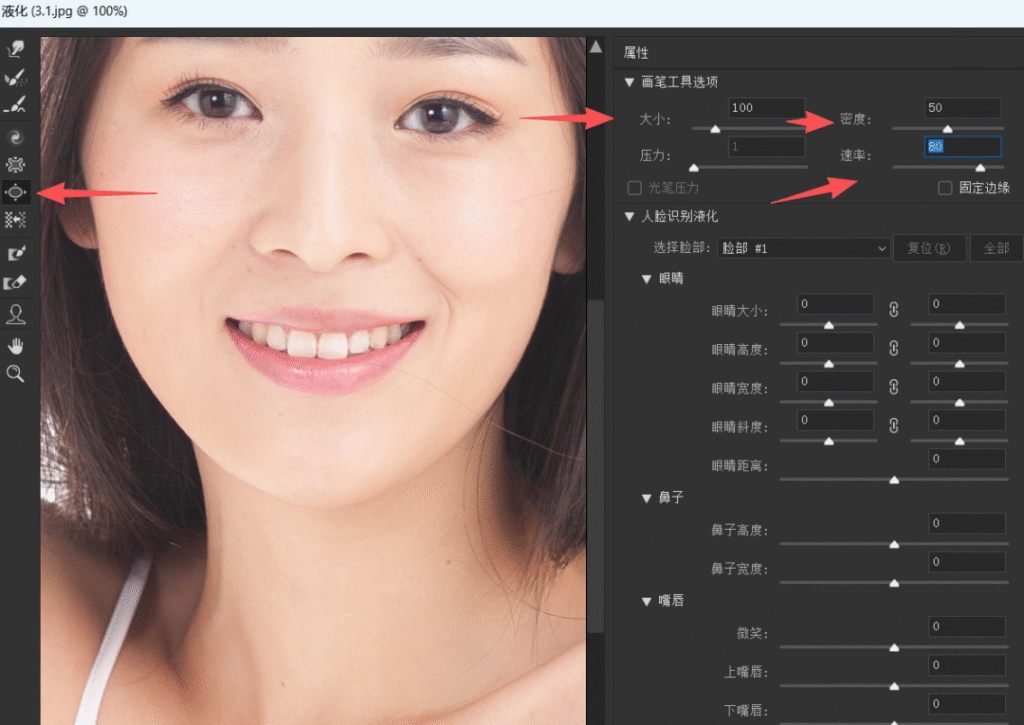
适用场景:
① 放大双眼:微调眼型大小,让眼睛灵动有神,告别小眼无神;
② 饱满苹果肌:轻微膨胀苹果肌,优化面部干瘪,打造饱满元气脸型;
③ 丰满唇形:轻微膨胀唇珠,打造立体饱满唇形。
6、左推工具(线条微调工具)
左推工具属于精细化辅助塑形工具,操作逻辑简单:向上拖动像素向左偏移,向下拖动像素向右偏移。主打微调线条、校正对称度,不会大面积破坏面部结构。
适用场景:
① 优化脸型轮廓:微调侧脸线条,修正凹凸、不对称,让轮廓更顺滑流畅;
② 校正眉形眼型:微调高低眉、不对称眼型,平衡五官比例;
③ 修正唇形对称:改善左右唇形不对称问题。
7、冻结/解冻蒙版工具(区域保护工具)
冻结蒙版相当于给画面添加一层保护膜,涂抹区域会变为红色锁定状态,所有液化塑形工具都无法改动该区域,完美避免修图时误改周边画面。搭配解冻蒙版使用,可随时解除锁定,灵活编辑。
适用场景:
① 瘦脸塑形时,冻结保护耳朵、头发、背景,避免脸型微调带动周边变形;
② 修五官时,冻结保护完好五官,只改动需要调整的区域;
③ 精准局部塑形,杜绝连带变形、画面崩坏。
8、脸部智能工具(新手快捷工具)
脸部工具是PS自带智能塑形功能,软件可自动识别人脸五官结构,无需手动推拉像素,直接通过滑块参数,一键调整眼睛大小、眼距、鼻型、唇形、脸型宽度、下颌大小。
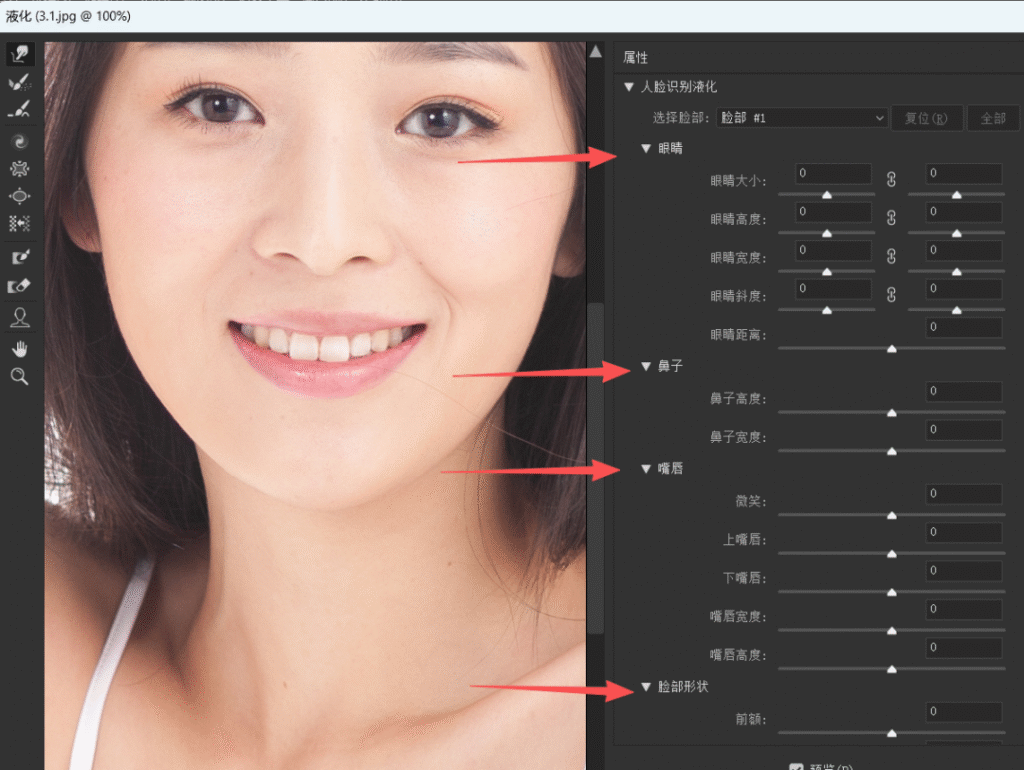
工具优势:操作极简、零门槛、不易出错、比例协调,完全适配新手入门快速塑形,也是批量人像精修的高效神器。
二、面部塑形核心避坑技巧
1、画笔适配原则:局部微调用小画笔,整体轮廓调整用大画笔,切忌超大画笔硬推五官,容易导致比例崩坏;
2、低压力多次微调:画笔压力不宜过高,少量多次塑形,比一次性大力推拉更自然;
3、塑形优先对称:先校正五官对称度,再优化大小轮廓,避免五官歪斜;
4、善用蒙版保护:复杂区域塑形务必开启冻结蒙版,杜绝误改背景、头发、耳朵;
5、收尾平滑过渡:所有塑形完成后,用平滑工具统一过渡边缘,消除人工修图痕迹。
三、新手高频问题答疑
Q1:液化塑形后五官僵硬、很假怎么办?
A:过度推拉像素、未做平滑过渡导致,用重建工具还原过度区域,再用平滑工具柔和边缘,少量多次微调即可。
Q2:瘦脸时头发、耳朵跟着变形?
A:未使用冻结蒙版保护周边区域,塑形前涂抹冻结保护头发、耳朵,即可精准只改脸型。
Q3:新手手动塑形总把控不好比例?
A:优先使用脸部智能工具参数微调,熟悉五官比例后,再搭配手动精细塑形,容错率更高。
Q4:眼睛放大后显得突兀不自然?
A:膨胀工具数值过大导致,轻微膨胀即可,配合眼距微调,保证五官整体协调统一。
四、高效提速技巧:人像智能精修
手动液化塑形需要熟练掌握八大工具,反复微调细节、把控比例,新手耗时久、容易出错。日常批量人像精修、快速出图,可以借助智能修图工具,一键优化脸型五官、统一面部比例,保留原生质感,高效完成塑形精修。
立即使用StartAI:【点此一键下载StartAI插件】;
邀请码:【mKU7jz】,立领100积分,基础功能免费用!
一、成果预览
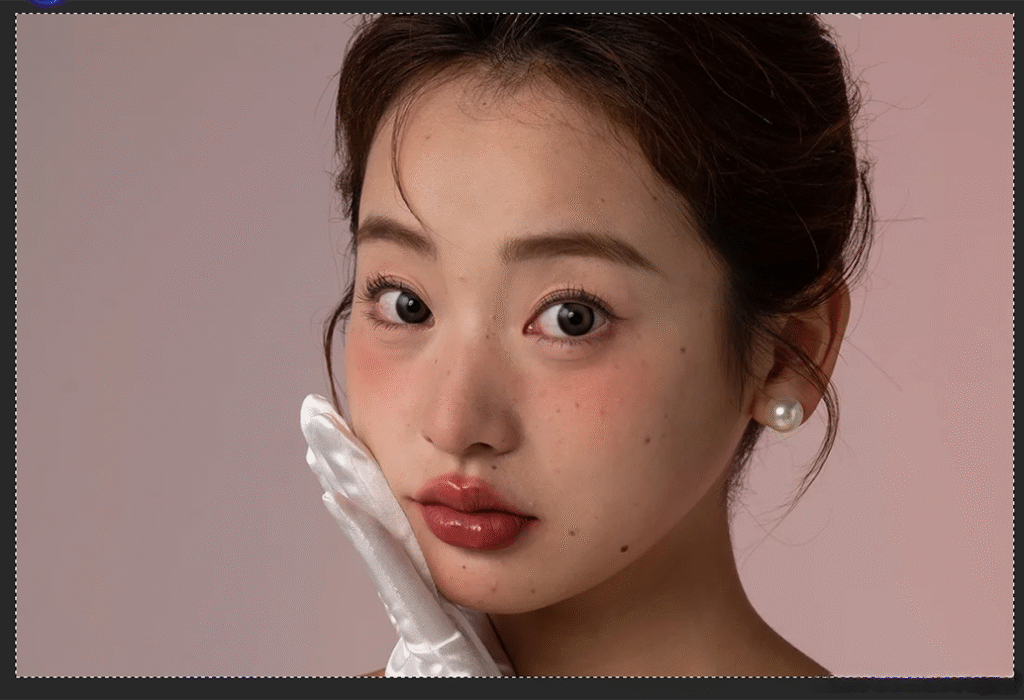
(一)原图
原图普遍存在皮肤暗沉、痘印瑕疵、面部光影杂乱、五官扁平、肤色不均等问题,整体画面不够精致高级。
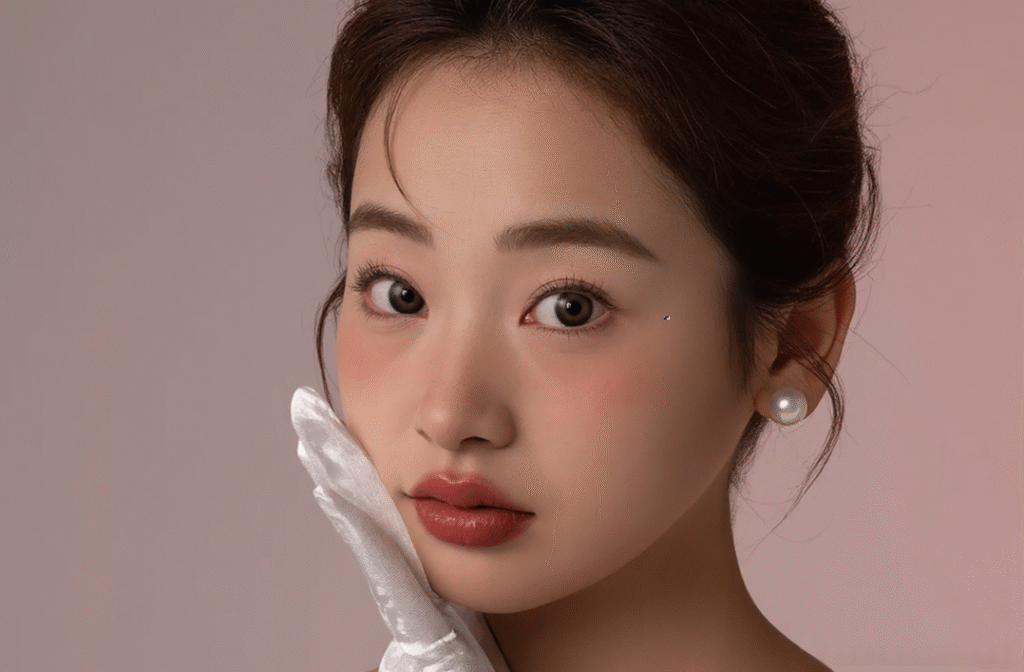
(二)效果图
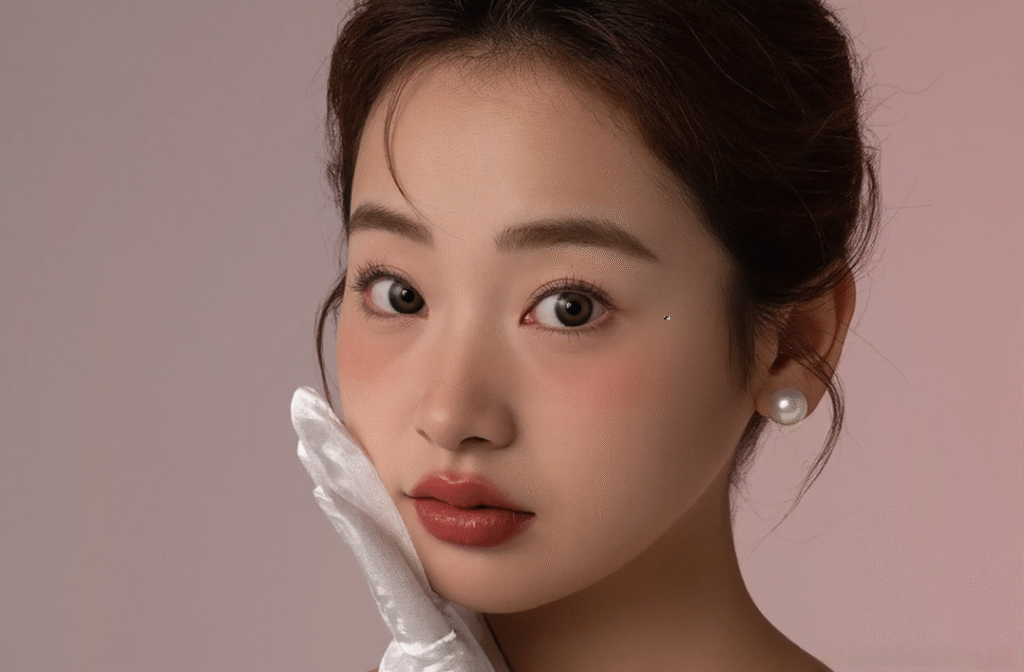
经过StartAI人像精修后,人物皮肤干净通透、保留原生皮肤纹理,痘印瑕疵全部去除,五官立体精致,光影均匀柔和,整体质感大幅提升,达到专业影楼精修效果。
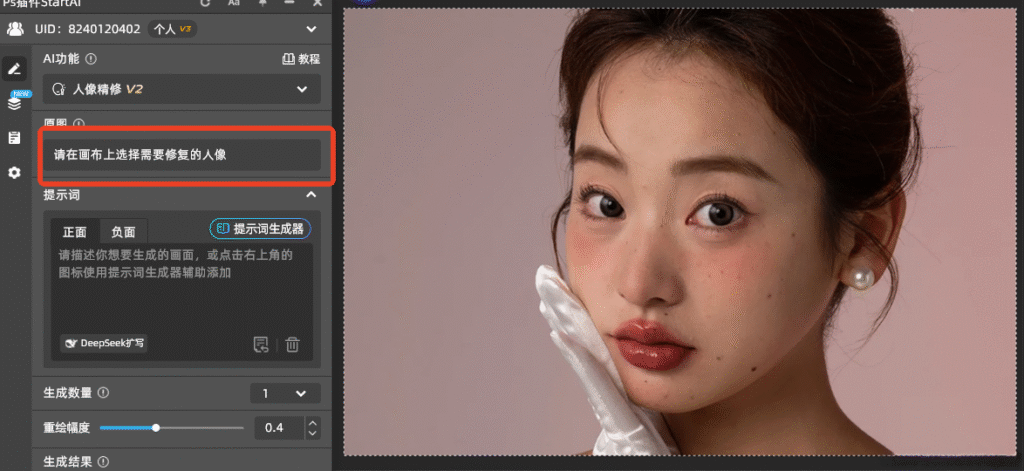
(二)选择功能并上传图片
打开已安装好的StartAI插件面板,在功能列表中选择【AI人像精修】功能,系统自动加载当前画布人像图片,无需手动二次上传。
(三)框选精修区域
使用选区工具框选需要优化的人像区域,可全选整图精修,也可单独框选面部、皮肤区域进行局部精细化处理,精准控制修图范围。
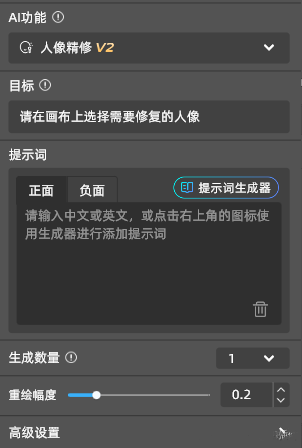
(四)选择精修模式
1、找到基础设置选项
在 StartAI 插件界面中,找到 “生成数量”、“重绘幅度” 等基础设置选项。
2、根据需求调整参数
根据你的需求调整这些参数。例如,如果图片中的痘印很明显,可以适当提高重绘幅度(注意:重绘参数设置在 0.2-0.4 之间效果较好)。
(五)点击生成
确认选区与精修模式无误后,点击【立即生成】,等待几秒AI自动完成智能磨皮、瑕疵去除、肤色统一、光影重塑、五官优化等全套精修操作。
(六)成功生成
生成完成后,即可得到皮肤通透、五官立体、质感高级的精修人像作品,全程无过度磨皮、无假面感,细节真实自然,可直接保存导出使用。
五、全文总结
PS脸部塑形八大液化工具是人像后期的核心基础:向前变形主打轮廓微调,重建工具修复失误,平滑工具优化质感,褶皱收缩局部结构,膨胀放大五官细节,左推校正线条对称,蒙版工具精准护图,智能脸部工具快捷出图。八大工具分工互补,熟练搭配使用,既能精细调整脸型、优化五官比例,又能最大程度保留人像原生自然质感,告别网红假脸、生硬变形。不管是日常自拍精修、写真调色、商业人像后期,这套液化塑形逻辑都能通用,是修图师必备的核心技能。
立即使用StartAI:【点此一键下载StartAI插件】;
邀请码:【mKU7jz】,立领100积分,基础功能免费用!







