
ps五金产品怎么精修?五金产品精修4大核心思路

 同样的不锈钢水龙头、黄铜合页、铝合金把手,别人家的商品图金属质感强烈、反光干净利落,自己拍出来的原图却暗淡发灰、表面瑕疵明显。很多新手修五金产品只会简单拉对比度,抓不住金属材质的核心要点。本文分享五金产品精修4大核心思路,从轮廓、体积感、清晰度、色彩、纯净度五个维度梳理修图逻辑,电商美工、五金掌柜可以对照思路优化产品图片,快速提升画面质感。

一、轮廓优化:修正五金产品外形,奠定画面基础

五金产品如扳手、钳子、螺丝刀、合页、门锁等,外形轮廓直接影响视觉品质。拍摄角度偏差、镜头畸变会让五金件边缘歪斜、变形,甚至出现弯曲感。修图第一步优先优化产品主体轮廓,矫正外形缺陷。
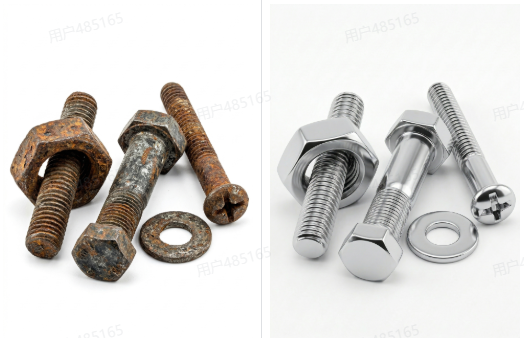
ps修正五金产品外形方法

调整方法:
使用PS变换变形工具,菜单路径 编辑 > 变换 > 变形。拖动变形框节点,微调五金件边缘,修正歪斜、扭曲,还原产品规整外形。对于对称性强的五金件,可先按 Ctrl+R 显示标尺,拖出参考线辅助对齐,避免修完后左右不对称。

二、体积感塑造:告别金属扁平感,还原立体质感

五金产品大多为金属材质,反光强烈但布光不当容易导致高光杂乱、暗部死黑,画面扁平,失去金属应有的厚重感。塑造体积感的核心是拉开高光与暗部对比,模拟金属反光。
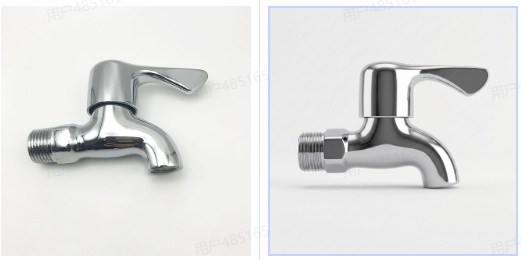
ps修正金属立体质感方法

调整方法:

  1. 新建空白图层,使用 矩形选框工具(快捷键 M)在五金件边缘、棱角或转折处框选细长区域,填充白色。
  2. 执行 滤镜 > 模糊 > 高斯模糊,半径根据图片大小调整,让白色填充变得柔和。
  3. 将图层混合模式改为 叠加 或 柔光,适当降低图层不透明度至 30%-60%,模拟金属反光条,增强立体层次。

三、清晰度优化:强化金属纹理细节,避免画面模糊

五金产品表面常有拉丝、磨砂、镜面、螺纹等纹理,对焦失误、手抖会造成模糊,失去金属质感。后期可以适度优化,但拍摄阶段做好对焦更关键。
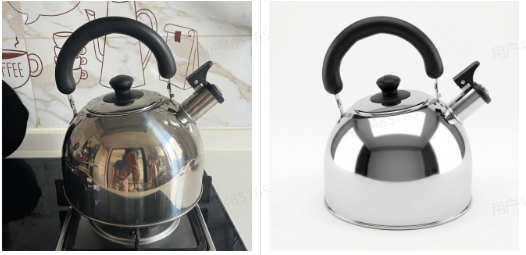
ps修正五金纹理质感方法

调整方法:

  1. 复制产品图层,执行 滤镜 > 其它 > 高反差保留,半径设为 1-3 像素,以能看到清晰边缘但不出噪点为准。
  2. 将复制图层的混合模式改为 叠加 或 柔光,可锐化边缘和纹理。

四、色彩校准:消除金属色差,还原产品真实本色

受灯光、拍摄设备影响,五金产品图片经常出现偏色:不锈钢发蓝、黄铜偏红、铝合金发灰。色彩校准对五金件尤其重要,因为金属色偏会直接影响买家对材质的判断,造成“实物与图片不符”的售后问题。
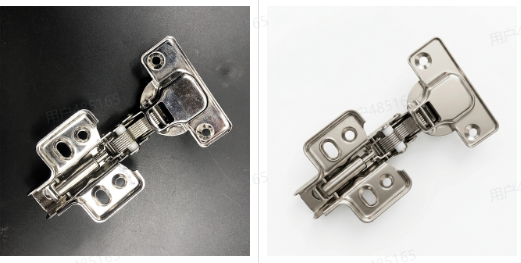
ps矫正五金色差方法

调整方法:

  1. 对照实物本身颜色,使用 色彩平衡(快捷键 Ctrl+B),分别调整中间调、阴影、高光的色阶。
  2. 不锈钢应保持中性灰,减少蓝色或黄色偏移;黄铜还原金黄本色,避免偏红或偏绿;铝合金保持银白,避免发灰发暗。

五、实用优化小技巧

  1. 修图建议复制图层副本操作,不要直接修改原图,方便随时回退效果。
  2. 五大维度建议按顺序处理:轮廓→体积感→清晰度→色彩→纯净度。五金件尤其要先定轮廓和体积,再处理细节,逻辑更顺畅。
  3. 锐化切忌过量,过度锐化会产生白边噪点,破坏金属画面质感。
  4. 调色以实物为准,不要一味追求艳丽,五金产品图应尽量还原真实金属色,避免严重色差。

六、高效提速技巧:五金产品图片批量质感提升

大量五金商品图需要精修,逐项手动调整轮廓、光影、瑕疵,耗时耗力。尤其是不锈钢、铝合金、黄铜等不同材质,人工调色很难统一。可以借助智能修图工具,快速优化画面干净度、清晰度,减少重复基础修图工作量。

本文福利:官网下载填写邀请码:Zx7dSV,免费使用40+核心功能!

立即使用StartAI:点此一键下载StartAI插件

邀请码:【Zx7dSV】,立领100积分,全部核心功能免费用

实操步骤:

步骤 1:PS 选区锁定五金产品修图区域
使用快速选择工具、矩形选框圈选需要精修的产品主体、瑕疵区域、背景区域,精准划定 AI 运算范围,避免 AI 改动产品核心造型,新手也能精准控图。

步骤 2:StartAI 面板启用Banana修图,导入五金产品素材
打开 StartAI 插件面板,点击功能栏「Banana 修图 V3」

素材导入支持两种模式:本地添加实拍图、从图层获取 PS 画布内现有产品图,最多同时上传 5 张图层素材,支持原图 + 替换素材双图同步上传,适配五金产品场景替换、款式更换需求。
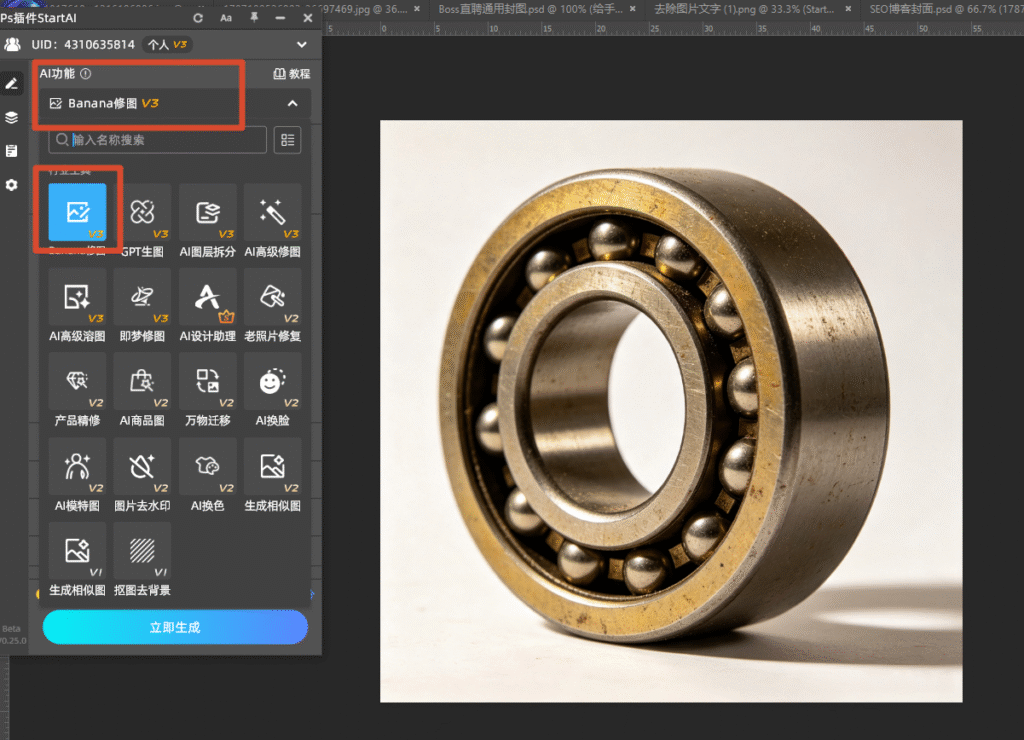
startAI的banana修图精修五金

步骤 3:输入中文精准提示词,设置商用高清参数

在修图需求框输入标准化中文指令,根据五金材质调整参数,通用精修模板可直接复制使用:

  • 白底五金精修指令: 对图中五金产品做专业商业精修,去除表面划痕、指纹、油污、灰尘、氧化斑点,重塑不锈钢/铝合金/黄铜原生金属反光,生成纯白电商白底,保留拉丝/磨砂/镜面纹理细节;
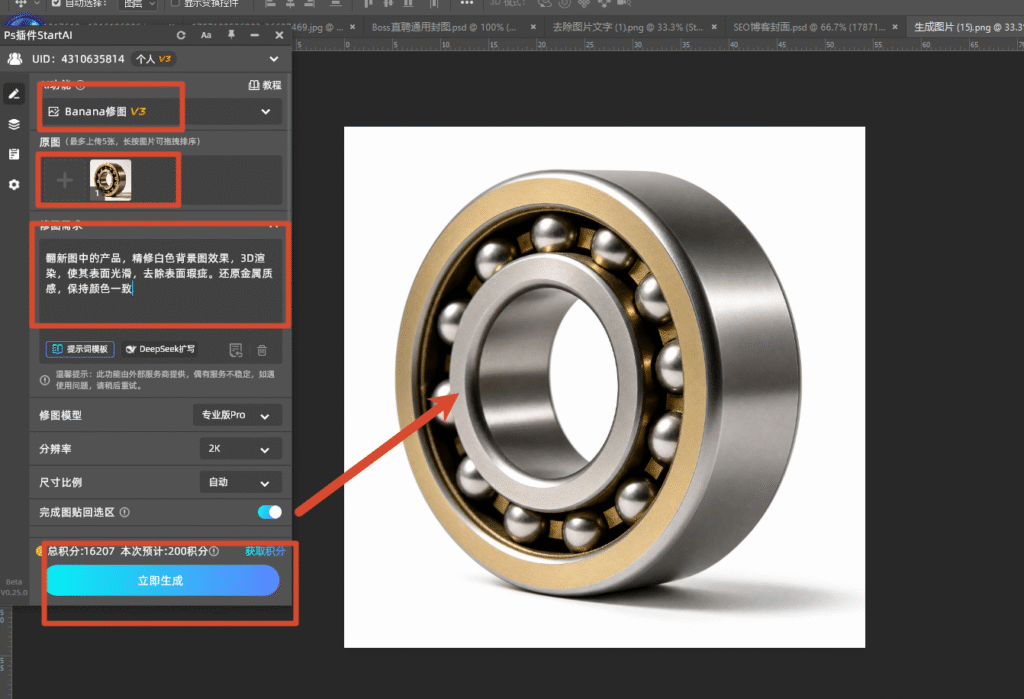
输入提示词,点击生成

步骤 4:一键生成精修成品,PS 二次微调优化
点击「立即生成」,10-30 秒即可输出无损精修五金产品图。生成后可直接使用 PS 曲线、色彩平衡做轻微调色,统一店铺全系列五金产品质感,解决人工精修色调参差不齐、批量修图耗时久的问题。
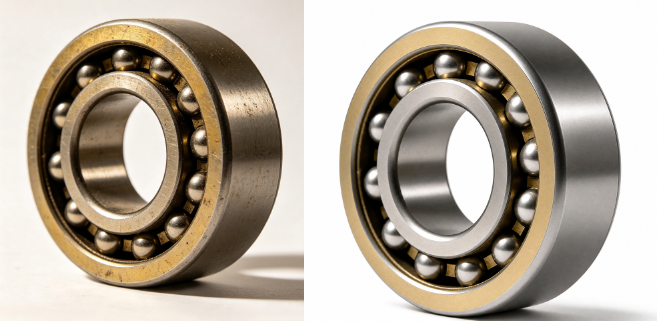
startAI精修前后对比

七、全文总结

五金产品精修5大核心思路分别是轮廓、体积感、清晰度、色彩、纯净度。拿到一张卖相不好的五金产品原图,可以对照这五个维度查找问题:先矫正外形,再塑造金属光影立体感,优化拉丝/磨砂纹理清晰度,校准金属本色,最后清理表面划痕、指纹、灰尘等瑕疵。五金产品精修考验PS基本功和对金属材质的理解,把握好这五大思路,就能找准修图方向,有效提升五金商品图片整体质感。如需批量处理或统一材质光影,可借助StartAI banana修图一键提速,让精修更高效。

立即使用StartAI:点此一键下载StartAI插件

邀请码:【Zx7dSV】,立领100积分,全部核心功能免费用

ps五金产品怎么精修?五金产品精修4大核心思路

 同样的不锈钢水龙头、黄铜合页、铝合金把手,别人家的商品图金属质感强烈、反光干净利落,自己拍出来的原图却暗淡发灰、表面瑕疵明显。很多新手修五金产品只会简单拉对比度,抓不住金属材质的核心要点。本文分享五金产品精修4大核心思路,从轮廓、体积感、清晰度、色彩、纯净度五个维度梳理修图逻辑,电商美工、五金掌柜可以对照思路优化产品图片,快速提升画面质感。

一、轮廓优化:修正五金产品外形,奠定画面基础

五金产品如扳手、钳子、螺丝刀、合页、门锁等,外形轮廓直接影响视觉品质。拍摄角度偏差、镜头畸变会让五金件边缘歪斜、变形,甚至出现弯曲感。修图第一步优先优化产品主体轮廓,矫正外形缺陷。

ps修正五金产品外形方法

调整方法:
使用PS变换变形工具,菜单路径 编辑 > 变换 > 变形。拖动变形框节点,微调五金件边缘,修正歪斜、扭曲,还原产品规整外形。对于对称性强的五金件,可先按 Ctrl+R 显示标尺,拖出参考线辅助对齐,避免修完后左右不对称。

二、体积感塑造:告别金属扁平感,还原立体质感

五金产品大多为金属材质,反光强烈但布光不当容易导致高光杂乱、暗部死黑,画面扁平,失去金属应有的厚重感。塑造体积感的核心是拉开高光与暗部对比,模拟金属反光。

ps修正金属立体质感方法

调整方法:

  1. 新建空白图层,使用 矩形选框工具(快捷键 M)在五金件边缘、棱角或转折处框选细长区域,填充白色。
  2. 执行 滤镜 > 模糊 > 高斯模糊,半径根据图片大小调整,让白色填充变得柔和。
  3. 将图层混合模式改为 叠加 或 柔光,适当降低图层不透明度至 30%-60%,模拟金属反光条,增强立体层次。

三、清晰度优化:强化金属纹理细节,避免画面模糊

五金产品表面常有拉丝、磨砂、镜面、螺纹等纹理,对焦失误、手抖会造成模糊,失去金属质感。后期可以适度优化,但拍摄阶段做好对焦更关键。

ps修正五金纹理质感方法

调整方法:

  1. 复制产品图层,执行 滤镜 > 其它 > 高反差保留,半径设为 1-3 像素,以能看到清晰边缘但不出噪点为准。
  2. 将复制图层的混合模式改为 叠加 或 柔光,可锐化边缘和纹理。

四、色彩校准:消除金属色差,还原产品真实本色

受灯光、拍摄设备影响,五金产品图片经常出现偏色:不锈钢发蓝、黄铜偏红、铝合金发灰。色彩校准对五金件尤其重要,因为金属色偏会直接影响买家对材质的判断,造成“实物与图片不符”的售后问题。

ps矫正五金色差方法

调整方法:

  1. 对照实物本身颜色,使用 色彩平衡(快捷键 Ctrl+B),分别调整中间调、阴影、高光的色阶。
  2. 不锈钢应保持中性灰,减少蓝色或黄色偏移;黄铜还原金黄本色,避免偏红或偏绿;铝合金保持银白,避免发灰发暗。

五、实用优化小技巧

  1. 修图建议复制图层副本操作,不要直接修改原图,方便随时回退效果。
  2. 五大维度建议按顺序处理:轮廓→体积感→清晰度→色彩→纯净度。五金件尤其要先定轮廓和体积,再处理细节,逻辑更顺畅。
  3. 锐化切忌过量,过度锐化会产生白边噪点,破坏金属画面质感。
  4. 调色以实物为准,不要一味追求艳丽,五金产品图应尽量还原真实金属色,避免严重色差。

六、高效提速技巧:五金产品图片批量质感提升

大量五金商品图需要精修,逐项手动调整轮廓、光影、瑕疵,耗时耗力。尤其是不锈钢、铝合金、黄铜等不同材质,人工调色很难统一。可以借助智能修图工具,快速优化画面干净度、清晰度,减少重复基础修图工作量。

本文福利:官网下载填写邀请码:Zx7dSV,免费使用40+核心功能!

立即使用StartAI:点此一键下载StartAI插件

邀请码:【Zx7dSV】,立领100积分,全部核心功能免费用

实操步骤:

步骤 1:PS 选区锁定五金产品修图区域
使用快速选择工具、矩形选框圈选需要精修的产品主体、瑕疵区域、背景区域,精准划定 AI 运算范围,避免 AI 改动产品核心造型,新手也能精准控图。

步骤 2:StartAI 面板启用Banana修图,导入五金产品素材
打开 StartAI 插件面板,点击功能栏「Banana 修图 V3」

素材导入支持两种模式:本地添加实拍图、从图层获取 PS 画布内现有产品图,最多同时上传 5 张图层素材,支持原图 + 替换素材双图同步上传,适配五金产品场景替换、款式更换需求。

startAI的banana修图精修五金

步骤 3:输入中文精准提示词,设置商用高清参数

在修图需求框输入标准化中文指令,根据五金材质调整参数,通用精修模板可直接复制使用:

  • 白底五金精修指令: 对图中五金产品做专业商业精修,去除表面划痕、指纹、油污、灰尘、氧化斑点,重塑不锈钢/铝合金/黄铜原生金属反光,生成纯白电商白底,保留拉丝/磨砂/镜面纹理细节;
输入提示词,点击生成

步骤 4:一键生成精修成品,PS 二次微调优化
点击「立即生成」,10-30 秒即可输出无损精修五金产品图。生成后可直接使用 PS 曲线、色彩平衡做轻微调色,统一店铺全系列五金产品质感,解决人工精修色调参差不齐、批量修图耗时久的问题。

startAI精修前后对比

七、全文总结

五金产品精修5大核心思路分别是轮廓、体积感、清晰度、色彩、纯净度。拿到一张卖相不好的五金产品原图,可以对照这五个维度查找问题:先矫正外形,再塑造金属光影立体感,优化拉丝/磨砂纹理清晰度,校准金属本色,最后清理表面划痕、指纹、灰尘等瑕疵。五金产品精修考验PS基本功和对金属材质的理解,把握好这五大思路,就能找准修图方向,有效提升五金商品图片整体质感。如需批量处理或统一材质光影,可借助StartAI banana修图一键提速,让精修更高效。

立即使用StartAI:点此一键下载StartAI插件

邀请码:【Zx7dSV】,立领100积分,全部核心功能免费用

当前专题
Banana修图

Nano Banana Pro,直接在Photoshop中直接使用最热门的Nano Banana模型

NanoBanana一站式修图工具,满足你所有的想象

一站式修图工具
满足你所有的想象

产品精修质感拉满,细节精致更出片

质感拉满
细节精致更出片

老照片一键智能修复,还原清晰旧时光

老照片修复

发丝级精准抠图,一键批量处理更高效

抠图去背景

立即使用StartAI

产品

千鹿AI 千鹿Pr助手 千鹿AI助手 PsAide

专题广场

Nano Banana Pro Ps抠图 Ps去水印

服务

帮助中心 最新功能 服务条款 会员中心 Ps教程 官方博客

联系我们

info@istarry.com.cn






