
PS怎么调整图片局部色温?两种方法精准控制区域冷暖

修图时经常需要只改某一个区域的色温:天空偏蓝一点、人脸偏暖一点、物体局部校正偏色。全图调色温会把其他区域一起带偏,局部调整才是正确做法。本文讲解用Camera Raw滤镜和色彩范围选区两种方法,精确控制图片局部色温。

一、Camera Raw滤镜调整局部色温

适用场景:需要对局部区域快速调整冷暖,边缘过渡柔和,适合天空、人脸、物体局部等区域。

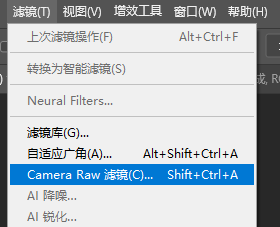
1、打开图片,执行「滤镜」-「Camera Raw滤镜」。
PS怎么调整图片局部色温?两种方法精准控制区域冷暖

2、选择调整工具:调整画笔(快捷键K)涂抹需要调整的区域,渐变滤镜(快捷键G)适合天空等有明显过渡的区域,径向滤镜(快捷键J)适合圆形区域如人脸。

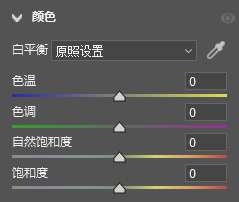
3、在右侧面板调整参数:色温向左偏蓝变冷、向右偏黄变暖;色调向左偏绿、向右偏洋红。
PS怎么调整图片局部色温?两种方法精准控制区域冷暖

4、用低硬度、低流量的画笔在蒙版上精细涂抹边缘,开启自动蒙版让画笔沿颜色边缘自动吸附。也可以用范围蒙版按颜色或亮度选择区域,比如只选天空不影响地面。

5、调整完成后点击确定,不满意可再次进入滤镜继续微调。

二、色彩范围选区配合调整图层

适用场景:颜色或亮度差异明显的区域,需要精确选择某一颜色范围单独调色。

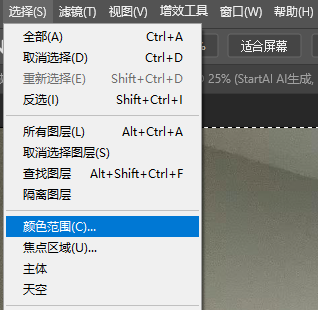
1、执行「选择」-「色彩范围」,用吸管点击需要调整的颜色,按住Shift可多次添加颜色,调整容差控制选择范围。
PS怎么调整图片局部色温?两种方法精准控制区域冷暖

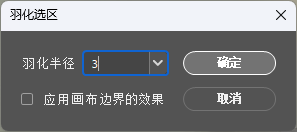
2、点击确定生成选区,执行「选择」-「修改」-「羽化」,输入1-3像素让边缘过渡自然。
PS怎么调整图片局部色温?两种方法精准控制区域冷暖

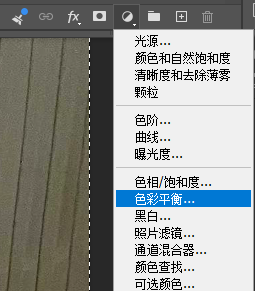
3、点击图层面板底部创建调整图层,选择色彩平衡或曲线,在调整面板中修改色温。
PS怎么调整图片局部色温?两种方法精准控制区域冷暖

4、调整图层自带蒙版,用黑色画笔擦除多选区域、白色画笔补选漏选区域,精细控制调整范围。

三、常见问题FAQ

Q1:Camera Raw画笔涂抹时经常带到旁边区域?

A:开启自动蒙版,画笔会沿颜色和亮度边缘自动识别。降低画笔硬度和流量,小范围多次叠加涂抹。

Q2:色彩范围选出来的区域边缘有锯齿?

A:选区建立后羽化1-3像素,或在调整图层蒙版上用低硬度画笔轻擦边缘。

Q3:调完色温后颜色不自然,有明显色块?

A:降低调整图层不透明度,或在色彩平衡中微调参数,不要一次拉太多。配合曲线通道分别调整红、绿、蓝,可以更精细。

Q4:想同时调整天空和地面不同色温怎么办?

A:创建多个调整图层,每个图层用蒙版分别控制不同区域。Camera Raw中也可以创建多个蒙版分别调整。

Q5:调整后局部和整体色调不统一?

A:局部调整后,再全图加一个照片滤镜或色彩平衡图层统一整体色调,让局部和全局协调。

四、StartAI GPT生图局部改色实操教程

Camera Raw和色彩范围适合手动精细控制,想快速调整局部色温也可以用生图功能直接修改:

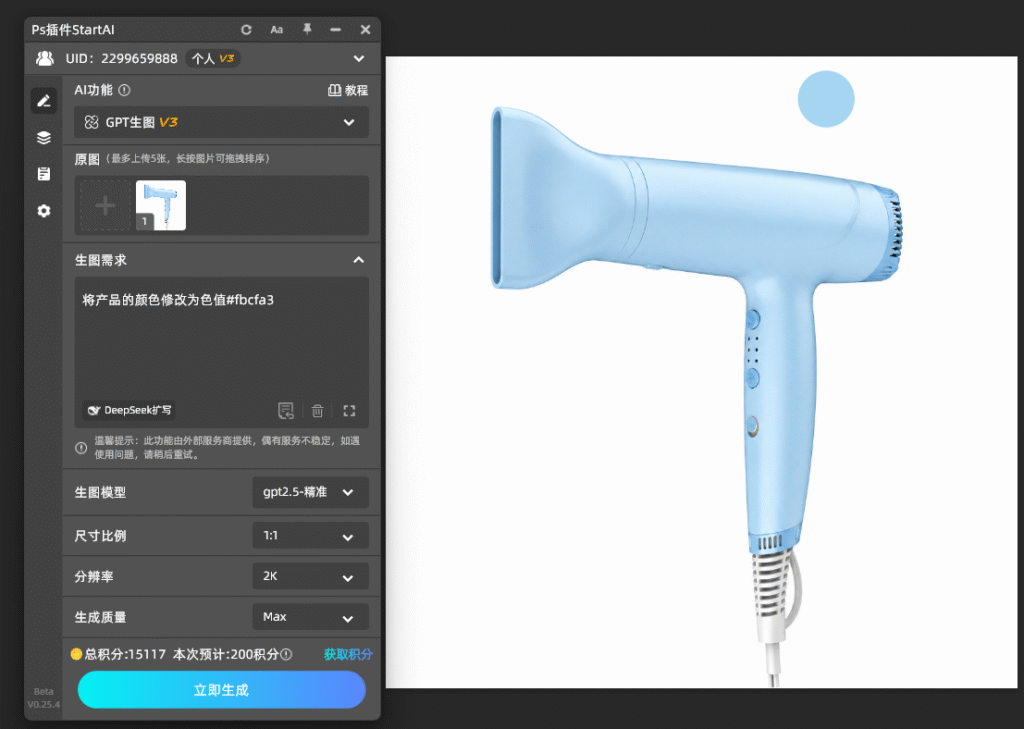
1、打开StartAI插件,进入GPT生图功能界面,上传需要精准换色的原图;

2、输入精准调色指令,明确标注原始色值、目标色值:将产品的颜色修改为色值#fbcfa3;
PS怎么调整图片局部色温?两种方法精准控制区域冷暖

3、生图模型选择gpt2.5-精准,其他参数按需设置即可;

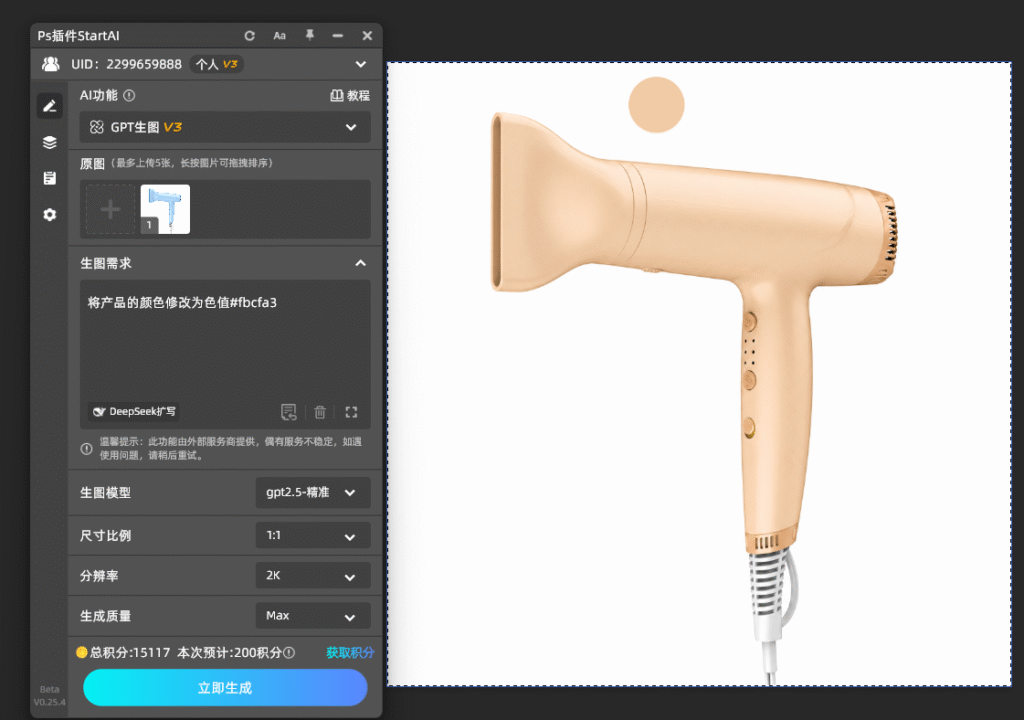
4、点击生成,AI自动完成HSB转HSL换算、色彩差值补偿、灰度系数校准;
PS怎么调整图片局部色温?两种方法精准控制区域冷暖

5、可直接导出高清图片,同步导入PS进行二次精修、排版,实现工作流闭环。

五、总结

局部调色温两种方法各有优势:Camera Raw画笔适合快速涂抹调整,蒙版功能丰富;色彩范围配合调整图层适合按颜色精确选择区域。调整时注意羽化边缘、低流量多次叠加,避免出现生硬色块。手动精细调整用PS原生工具,快速改色也有对应的生成方案可以辅助。

立即使用StartAI:【点此一键下载StartAI插件】;

邀请码:【mKU7jz】,立领100积分,基础功能免费用!

PS怎么调整图片局部色温?两种方法精准控制区域冷暖

修图时经常需要只改某一个区域的色温:天空偏蓝一点、人脸偏暖一点、物体局部校正偏色。全图调色温会把其他区域一起带偏,局部调整才是正确做法。本文讲解用Camera Raw滤镜和色彩范围选区两种方法,精确控制图片局部色温。

一、Camera Raw滤镜调整局部色温

适用场景:需要对局部区域快速调整冷暖,边缘过渡柔和,适合天空、人脸、物体局部等区域。

1、打开图片,执行「滤镜」-「Camera Raw滤镜」。

PS怎么调整图片局部色温?两种方法精准控制区域冷暖

2、选择调整工具:调整画笔(快捷键K)涂抹需要调整的区域,渐变滤镜(快捷键G)适合天空等有明显过渡的区域,径向滤镜(快捷键J)适合圆形区域如人脸。

3、在右侧面板调整参数:色温向左偏蓝变冷、向右偏黄变暖;色调向左偏绿、向右偏洋红。

PS怎么调整图片局部色温?两种方法精准控制区域冷暖

4、用低硬度、低流量的画笔在蒙版上精细涂抹边缘,开启自动蒙版让画笔沿颜色边缘自动吸附。也可以用范围蒙版按颜色或亮度选择区域,比如只选天空不影响地面。

5、调整完成后点击确定,不满意可再次进入滤镜继续微调。

二、色彩范围选区配合调整图层

适用场景:颜色或亮度差异明显的区域,需要精确选择某一颜色范围单独调色。

1、执行「选择」-「色彩范围」,用吸管点击需要调整的颜色,按住Shift可多次添加颜色,调整容差控制选择范围。

PS怎么调整图片局部色温?两种方法精准控制区域冷暖

2、点击确定生成选区,执行「选择」-「修改」-「羽化」,输入1-3像素让边缘过渡自然。

PS怎么调整图片局部色温?两种方法精准控制区域冷暖

3、点击图层面板底部创建调整图层,选择色彩平衡或曲线,在调整面板中修改色温。

PS怎么调整图片局部色温?两种方法精准控制区域冷暖

4、调整图层自带蒙版,用黑色画笔擦除多选区域、白色画笔补选漏选区域,精细控制调整范围。

三、常见问题FAQ

Q1:Camera Raw画笔涂抹时经常带到旁边区域?

A:开启自动蒙版,画笔会沿颜色和亮度边缘自动识别。降低画笔硬度和流量,小范围多次叠加涂抹。

Q2:色彩范围选出来的区域边缘有锯齿?

A:选区建立后羽化1-3像素,或在调整图层蒙版上用低硬度画笔轻擦边缘。

Q3:调完色温后颜色不自然,有明显色块?

A:降低调整图层不透明度,或在色彩平衡中微调参数,不要一次拉太多。配合曲线通道分别调整红、绿、蓝,可以更精细。

Q4:想同时调整天空和地面不同色温怎么办?

A:创建多个调整图层,每个图层用蒙版分别控制不同区域。Camera Raw中也可以创建多个蒙版分别调整。

Q5:调整后局部和整体色调不统一?

A:局部调整后,再全图加一个照片滤镜或色彩平衡图层统一整体色调,让局部和全局协调。

四、StartAI GPT生图局部改色实操教程

Camera Raw和色彩范围适合手动精细控制,想快速调整局部色温也可以用生图功能直接修改:

1、打开StartAI插件,进入GPT生图功能界面,上传需要精准换色的原图;

2、输入精准调色指令,明确标注原始色值、目标色值:将产品的颜色修改为色值#fbcfa3;

PS怎么调整图片局部色温?两种方法精准控制区域冷暖

3、生图模型选择gpt2.5-精准,其他参数按需设置即可;

4、点击生成,AI自动完成HSB转HSL换算、色彩差值补偿、灰度系数校准;

PS怎么调整图片局部色温?两种方法精准控制区域冷暖

5、可直接导出高清图片,同步导入PS进行二次精修、排版,实现工作流闭环。

五、总结

局部调色温两种方法各有优势:Camera Raw画笔适合快速涂抹调整,蒙版功能丰富;色彩范围配合调整图层适合按颜色精确选择区域。调整时注意羽化边缘、低流量多次叠加,避免出现生硬色块。手动精细调整用PS原生工具,快速改色也有对应的生成方案可以辅助。

立即使用StartAI:【点此一键下载StartAI插件】;

邀请码:【mKU7jz】,立领100积分,基础功能免费用!

产品

千鹿AI 千鹿Pr助手 千鹿AI助手 PsAide

专题广场

StartAI教程 StartAI提示词库 产品精修 Ps抠图 Nano Banana Pro Ps2026 Ps去水印 Ps快捷键

服务

帮助中心 最新功能 服务条款 会员中心 Ps教程 官方博客

联系我们

info@istarry.com.cn



