
PS钢笔工具怎么用?新手10分钟学会精准抠图与描边(2026 最新教程)

如果你是做电商美工或平面设计的,钢笔工具一定是绕不过去的一关。它是 PS 里唯一能画出「绝对精准、可无限缩放边缘」的工具,产品轮廓、logo 提取、精细描边都靠它。可很多新手一上手就被「锚点、方向线」劝退。这篇教程用 5 步把钢笔抠图讲清楚,再告诉你什么时候该果断放弃手动、交给 AI。
一、钢笔工具是什么?什么时候必须用它

钢笔工具(快捷键 P)绘制的不是像素,而是矢量路径:由「锚点」和连接锚点的「曲线段」组成,拖动锚点两侧的「方向线」控制弯曲程度。它最适合轮廓规则、边缘硬朗的主体(手机、瓶罐、包装盒、家具),以及需要精准到像素的产品图抠图和描边绘制。反过来,遇到发丝、绒毛、半透明婚纱这类「软边缘」,钢笔就不是最优解。

二、先记住两条铁律

  • 锚点决定线从这里经过,方向线决定弯曲幅度与方向;
  • 锚点越少,曲线越顺滑;锚点越密,越容易画出硬折角。新手最大的毛病就是「点太多」,把曲线点成了锯齿。

三、钢笔抠图 5 步实操

1.选对模式:选中钢笔工具,顶部选项栏把模式设为「路径」;

2.从角落起笔:在主体轮廓的某一个「角」上点击,落下第一个锚点;
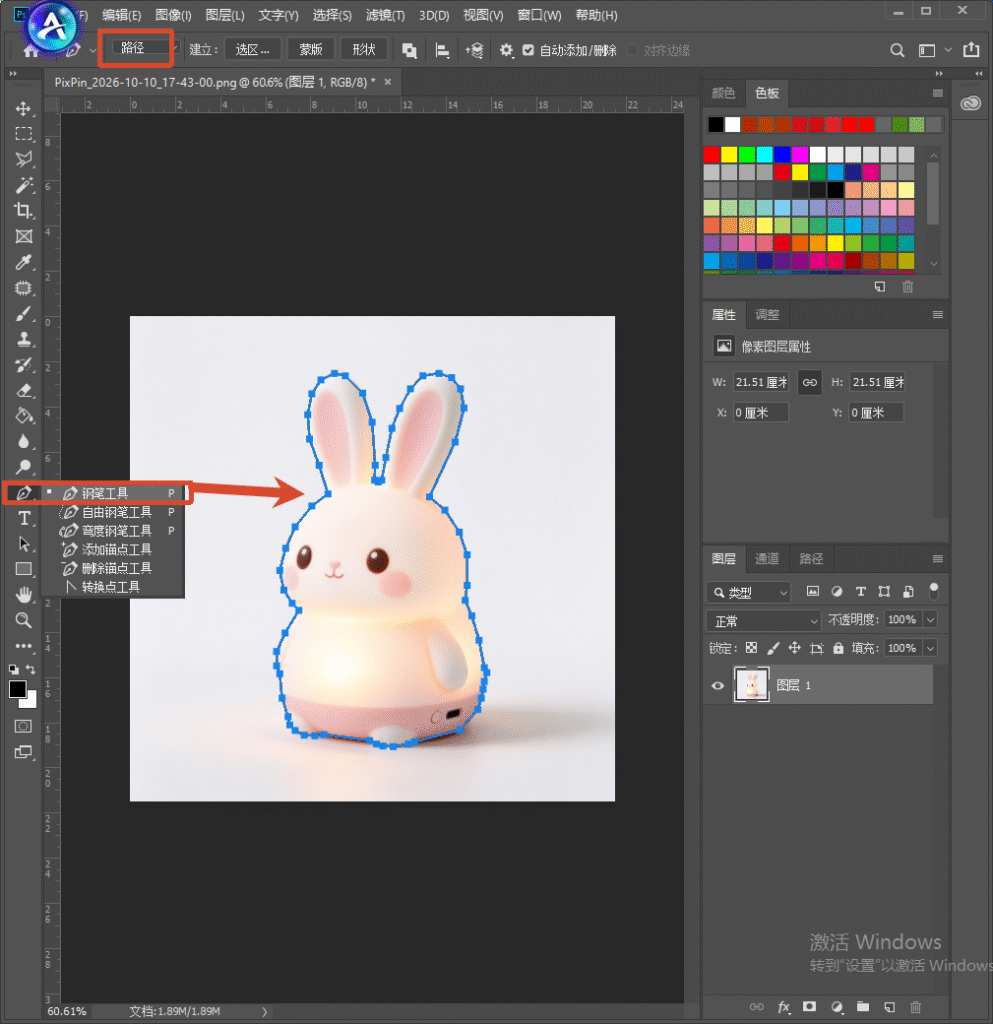
PS 软件界面截图,选中钢笔工具,顶部选项栏设置为路径模式,用钢笔沿着兔子小夜灯产品轮廓绘制蓝色路径锚点,演示钢笔工具勾勒产品轮廓的操作步骤。

3.直线点、曲线拖:直线段直接点下一个锚点;曲线段则按住不放并拖出方向线——「拖多弯、拖少平」;

4.闭合路径:绕回起点,鼠标移到第一个锚点出现「小圆圈」时点击闭合;
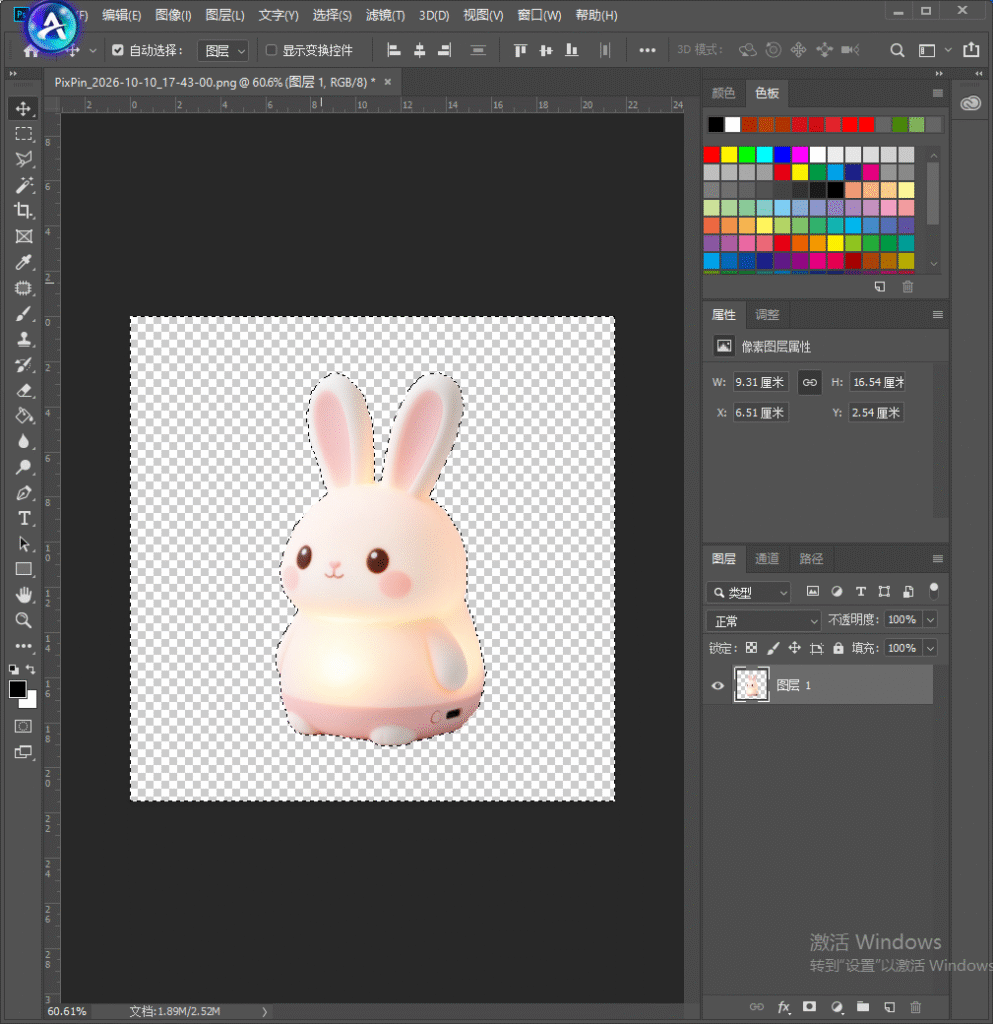
PS 软件界面截图,兔子小夜灯图片已完成抠图,背景变为灰白透明棋盘格,产品主体保留,呈现钢笔抠图完成后的选区效果。

5.转选区/蒙版:按 Ctrl+Enter 转选区后 Ctrl+J 复制出图层,或直接用【图层】→【矢量蒙版】→【当前路径】。

四、新手最常见的 3 个问题

1.曲线不圆滑有折角:删掉多余锚点、拉长方向线即可;

2.画到一半方向跑偏:按住 Alt 拖动方向线,单独调整一侧手柄;

3.转选区后边缘发虚:在「选择并遮住」里把羽化设为 0、平滑调小。

五、什么时候该果断换成 AI 抠图?(附 StartAI 分步教程)

钢笔强在精准,弱在耗时。一张复杂轮廓的产品图,熟练工也要十几分钟;如果一天要处理几十张,人力根本扛不住。更麻烦的是,遇到发丝、绒毛、薄纱、玻璃、珠宝反光这类「软边缘 / 半透明」材质,钢笔几乎无从下手。这类素材建议直接交给 StartAI PS 插件,完整的分步使用教程如下。
StartAI 插件官网首页,深色科技风页面,标题:基于 Photoshop 推出的 AI 图像处理插件,AI 赋能・让设计更轻松,提供 Windows、MAC 下载按钮,右侧 AI 插画人物形象,右下角有客服二维码。

立即使用StartAI:【点此一键下载StartAI插件】;

邀请码:【EnwsYJ】,立领100积分,全部核心功能免费用!

第 1 步:安装 StartAI 插件

1.通过页面中的下载链接获取安装包,双击按提示完成安装;

2.插件兼容 Photoshop CC2015 及以上版本,Windows / Mac 均可正常安装;

3.安装后重启 PS,插件自动加载,无需在软件之间来回导出导入。

第 2 步:打开插件面板

1.在 PS 菜单栏点击【窗口】→【增效工具】→【StartAI】,打开插件面板;
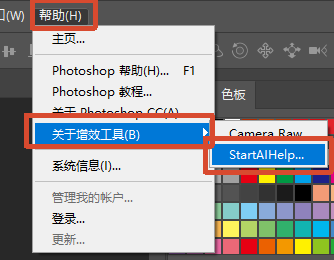
PS 帮助菜单,增效工具下的 StartAIHelp 选项,展示 PS 插件 StartAI 的菜单入口

2.在 PS 中载入需要抠图的图片,并在图层面板中选中对应图层。

第 3 步:一键抠图去背景

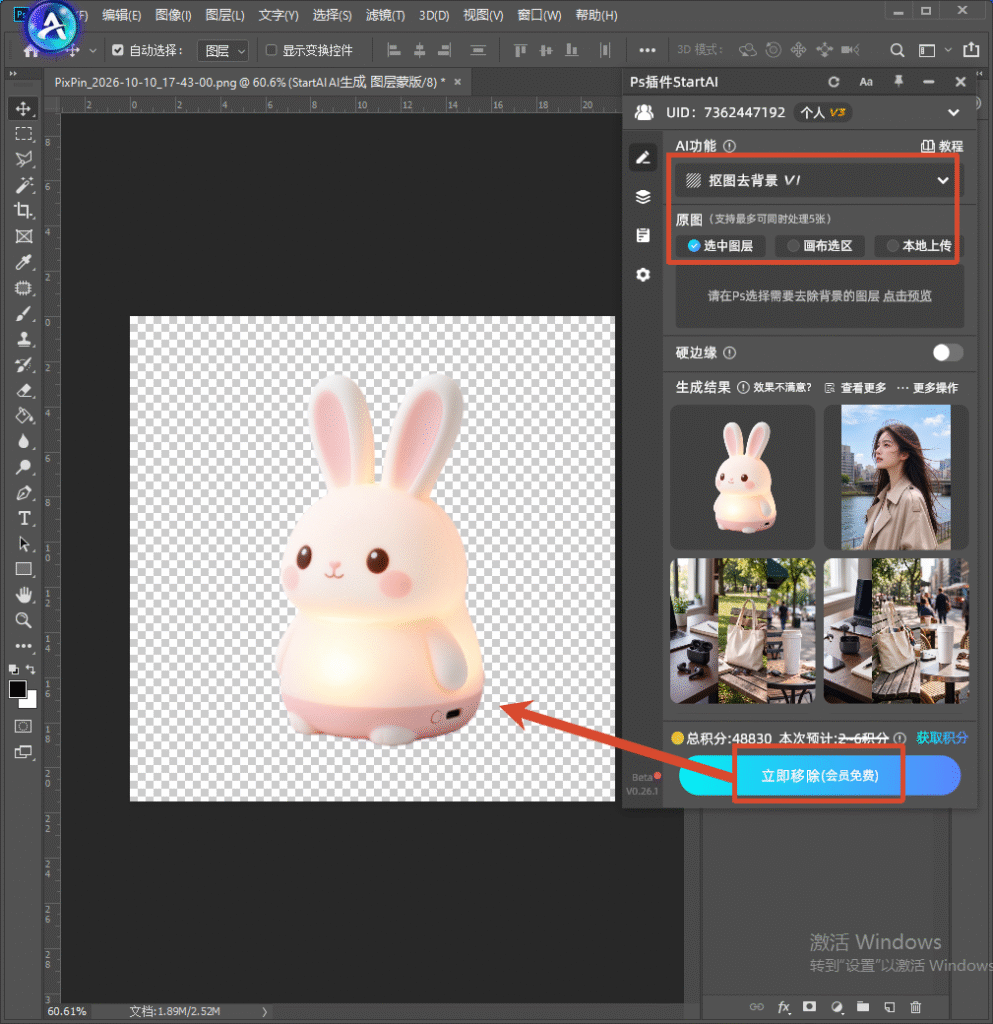
1.在功能列表中选择【抠图去背景】;
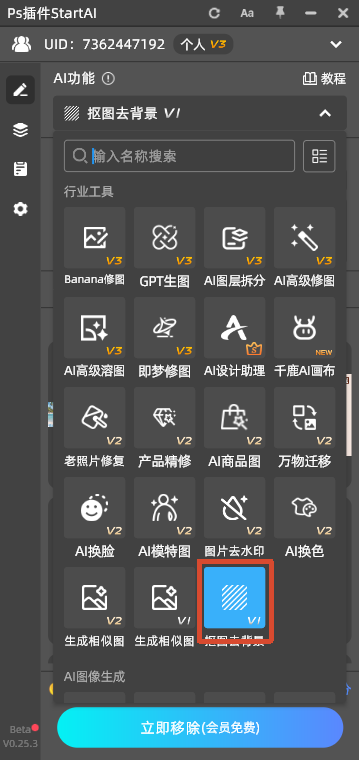
PS 软件界面,右侧打开 StartAI 插件面板,选择抠图去背景功能,选中当前产品图层,点击立即移除按钮,一键去除兔子小夜灯背景,展示 AI 插件快速抠图操作。

2.无需手动框选、不用调试羽化和平滑参数,直接点击【立即移除】;

3.等待 1–3 秒,AI 自动完成主体识别与边缘净化,生成带图层蒙版的透明图层;
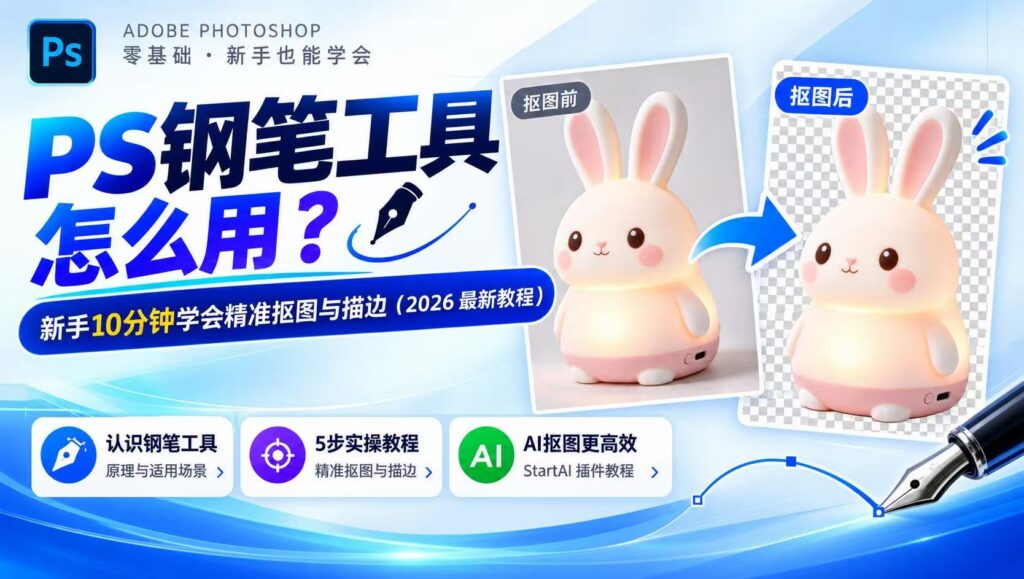
PS 钢笔工具教程封面图,标题 “PS 钢笔工具怎么用?新手 10 分钟学会精准抠图与描边(2026 最新教程)”,左右对比兔子小夜灯抠图前原图与抠图后透明底效果图,底部三个模块:认识钢笔工具、5 步实操教程、StartAI 插件 AI 抠图。

4.插件自带边缘去光晕算法,细碎发丝、绒毛、半透明薄纱的识别率远超手动修边。

而在 AI 局部修改上,近期的 Nano Banana 2.1 把「蒙版编辑」做到商用级——圈选一块区域只改这一块,其余部分原样保留。配合钢笔或蒙版划定的精准范围,就能实现「你定边界、AI 填内容」的高效协作。

六、常见问答

Q:钢笔工具和快速选择工具,抠图该用哪个?

A:规则硬边、需要极致精准用钢笔;背景复杂、边缘柔软用快速选择 + 选择并遮住,或直接用 StartAI 一键抠图。

Q:钢笔抠图和 AI 抠图哪个更准?

A:硬边缘钢笔更可控(能精确到像素);软边缘、发丝、半透明材质 AI 明显更优,且速度快得多。实际工作中两者互补。

Q:老版本 PS 没有选择主体,只能靠钢笔吗?

A:不必。CC2019 及更早版本可以直接用 StartAI 插件实现 AI 自动识别主体抠图,跳过手动描边。

七、总结

钢笔工具是 PS 的「精度天花板」,掌握「直线点、曲线拖、锚点宜少不宜多」这条主线,复杂轮廓也能抠得干净利落。但工具没有优劣,只有场景之分:要精准、要可编辑,用钢笔;要速度、要批量、要吃软边缘,用 AI。把两者搭配起来,才是 2026 年设计师真正的高效姿势。

立即使用StartAI:【点此一键下载StartAI插件】;

邀请码:【EnwsYJ】,立领100积分,全部核心功能免费用!

更多教程:2- 长按复制此条消息,打开抖音搜索,查看TA的更多作品。 https://v.douyin.com/m4amPXEAV_U/ 4@0.com :7pm

PS钢笔工具怎么用?新手10分钟学会精准抠图与描边(2026 最新教程)

如果你是做电商美工或平面设计的,钢笔工具一定是绕不过去的一关。它是 PS 里唯一能画出「绝对精准、可无限缩放边缘」的工具,产品轮廓、logo 提取、精细描边都靠它。可很多新手一上手就被「锚点、方向线」劝退。这篇教程用 5 步把钢笔抠图讲清楚,再告诉你什么时候该果断放弃手动、交给 AI。

一、钢笔工具是什么?什么时候必须用它

钢笔工具(快捷键 P)绘制的不是像素,而是矢量路径:由「锚点」和连接锚点的「曲线段」组成,拖动锚点两侧的「方向线」控制弯曲程度。它最适合轮廓规则、边缘硬朗的主体(手机、瓶罐、包装盒、家具),以及需要精准到像素的产品图抠图和描边绘制。反过来,遇到发丝、绒毛、半透明婚纱这类「软边缘」,钢笔就不是最优解。

二、先记住两条铁律

  • 锚点决定线从这里经过,方向线决定弯曲幅度与方向;
  • 锚点越少,曲线越顺滑;锚点越密,越容易画出硬折角。新手最大的毛病就是「点太多」,把曲线点成了锯齿。

三、钢笔抠图 5 步实操

1.选对模式:选中钢笔工具,顶部选项栏把模式设为「路径」;

2.从角落起笔:在主体轮廓的某一个「角」上点击,落下第一个锚点;

PS 软件界面截图,选中钢笔工具,顶部选项栏设置为路径模式,用钢笔沿着兔子小夜灯产品轮廓绘制蓝色路径锚点,演示钢笔工具勾勒产品轮廓的操作步骤。

3.直线点、曲线拖:直线段直接点下一个锚点;曲线段则按住不放并拖出方向线——「拖多弯、拖少平」;

4.闭合路径:绕回起点,鼠标移到第一个锚点出现「小圆圈」时点击闭合;

PS 软件界面截图,兔子小夜灯图片已完成抠图,背景变为灰白透明棋盘格,产品主体保留,呈现钢笔抠图完成后的选区效果。

5.转选区/蒙版:按 Ctrl+Enter 转选区后 Ctrl+J 复制出图层,或直接用【图层】→【矢量蒙版】→【当前路径】。

四、新手最常见的 3 个问题

1.曲线不圆滑有折角:删掉多余锚点、拉长方向线即可;

2.画到一半方向跑偏:按住 Alt 拖动方向线,单独调整一侧手柄;

3.转选区后边缘发虚:在「选择并遮住」里把羽化设为 0、平滑调小。

五、什么时候该果断换成 AI 抠图?(附 StartAI 分步教程)

钢笔强在精准,弱在耗时。一张复杂轮廓的产品图,熟练工也要十几分钟;如果一天要处理几十张,人力根本扛不住。更麻烦的是,遇到发丝、绒毛、薄纱、玻璃、珠宝反光这类「软边缘 / 半透明」材质,钢笔几乎无从下手。这类素材建议直接交给 StartAI PS 插件,完整的分步使用教程如下。

StartAI 插件官网首页,深色科技风页面,标题:基于 Photoshop 推出的 AI 图像处理插件,AI 赋能・让设计更轻松,提供 Windows、MAC 下载按钮,右侧 AI 插画人物形象,右下角有客服二维码。

立即使用StartAI:【点此一键下载StartAI插件】;

邀请码:【EnwsYJ】,立领100积分,全部核心功能免费用!

第 1 步:安装 StartAI 插件

1.通过页面中的下载链接获取安装包,双击按提示完成安装;

2.插件兼容 Photoshop CC2015 及以上版本,Windows / Mac 均可正常安装;

3.安装后重启 PS,插件自动加载,无需在软件之间来回导出导入。

第 2 步:打开插件面板

1.在 PS 菜单栏点击【窗口】→【增效工具】→【StartAI】,打开插件面板;

PS 帮助菜单,增效工具下的 StartAIHelp 选项,展示 PS 插件 StartAI 的菜单入口

2.在 PS 中载入需要抠图的图片,并在图层面板中选中对应图层。

第 3 步:一键抠图去背景

1.在功能列表中选择【抠图去背景】;

PS 软件界面,右侧打开 StartAI 插件面板,选择抠图去背景功能,选中当前产品图层,点击立即移除按钮,一键去除兔子小夜灯背景,展示 AI 插件快速抠图操作。

2.无需手动框选、不用调试羽化和平滑参数,直接点击【立即移除】;

3.等待 1–3 秒,AI 自动完成主体识别与边缘净化,生成带图层蒙版的透明图层;

PS 钢笔工具教程封面图,标题 “PS 钢笔工具怎么用?新手 10 分钟学会精准抠图与描边(2026 最新教程)”,左右对比兔子小夜灯抠图前原图与抠图后透明底效果图,底部三个模块:认识钢笔工具、5 步实操教程、StartAI 插件 AI 抠图。

4.插件自带边缘去光晕算法,细碎发丝、绒毛、半透明薄纱的识别率远超手动修边。

而在 AI 局部修改上,近期的 Nano Banana 2.1 把「蒙版编辑」做到商用级——圈选一块区域只改这一块,其余部分原样保留。配合钢笔或蒙版划定的精准范围,就能实现「你定边界、AI 填内容」的高效协作。

六、常见问答

Q:钢笔工具和快速选择工具,抠图该用哪个?

A:规则硬边、需要极致精准用钢笔;背景复杂、边缘柔软用快速选择 + 选择并遮住,或直接用 StartAI 一键抠图。

Q:钢笔抠图和 AI 抠图哪个更准?

A:硬边缘钢笔更可控(能精确到像素);软边缘、发丝、半透明材质 AI 明显更优,且速度快得多。实际工作中两者互补。

Q:老版本 PS 没有选择主体,只能靠钢笔吗?

A:不必。CC2019 及更早版本可以直接用 StartAI 插件实现 AI 自动识别主体抠图,跳过手动描边。

七、总结

钢笔工具是 PS 的「精度天花板」,掌握「直线点、曲线拖、锚点宜少不宜多」这条主线,复杂轮廓也能抠得干净利落。但工具没有优劣,只有场景之分:要精准、要可编辑,用钢笔;要速度、要批量、要吃软边缘,用 AI。把两者搭配起来,才是 2026 年设计师真正的高效姿势。

立即使用StartAI:【点此一键下载StartAI插件】;

邀请码:【EnwsYJ】,立领100积分,全部核心功能免费用!

更多教程:2- 长按复制此条消息,打开抖音搜索,查看TA的更多作品。 https://v.douyin.com/m4amPXEAV_U/ 4@0.com :7pm

产品

千鹿AI 千鹿Pr助手 千鹿AI助手 PsAide

专题广场

StartAI教程 StartAI提示词库 产品精修 Ps抠图 Nano Banana Pro Ps2026 Ps去水印 Ps快捷键

服务

帮助中心 最新功能 服务条款 会员中心 Ps教程 官方博客

联系我们

info@istarry.com.cn




