
给毛绒玩具、羽绒服、羽毛、宠物做白底图时,最头疼的就是边缘那一圈细毛:用魔棒一点,毛边整整齐齐被切断,看着像拿剪刀剪过的;容差调大,背景又跟着进来。这类蓬松边缘和头发丝是一个道理,得用专门的手法。这篇给你三种能保住蓬松感的方法,最后一种直接用 StartAI 插件把整圈细毛一次抠完整。
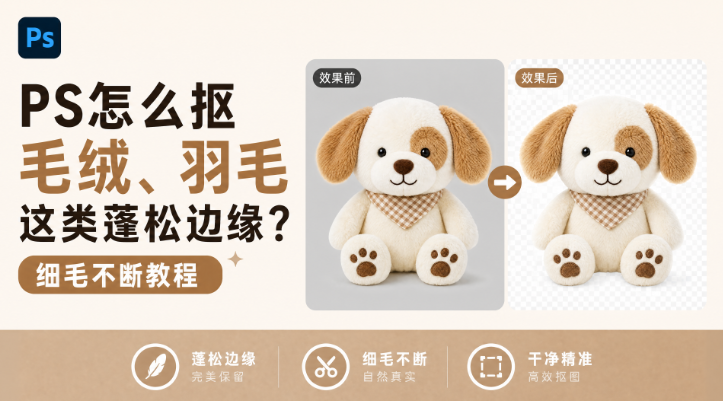
一、首选:选择并遮住,顺着毛边描一圈
这是抠蓬松边缘最对症的功能,PS 自带:
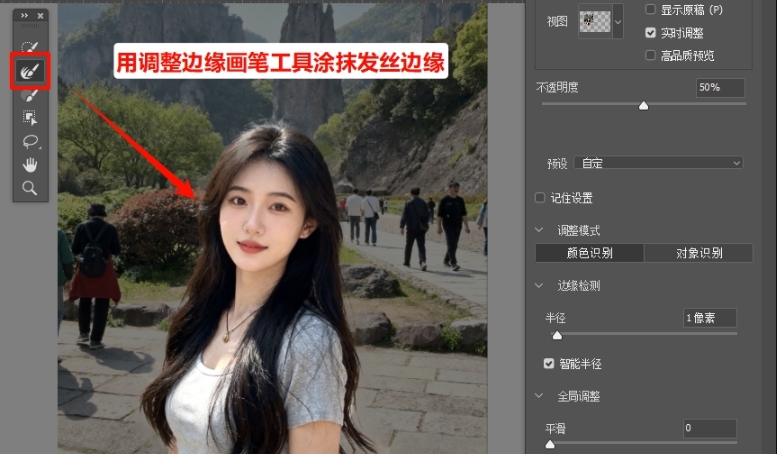
1、用快速选择工具先把主体大致框出来(毛边先不用管);
2、点选项栏的「选择并遮住」进入细化界面;
3、左侧选「调整边缘画笔」,沿着毛边慢慢描一圈,PS 会自动把细毛识别进来;
4、右侧参数:半径 3~10 像素(毛越细调小、越蓬松调大),移动边缘 -10%~+10% 微调,羽化 0.5~2 像素;
5、勾选「净化颜色」去掉毛边上的背景杂色,「输出到」选「新建图层蒙版」,点确定。
二、背景反差大时:走通道更快
如果素材是白底黑毛(或黑底白毛)这种高反差,通道抠得又快又干净:
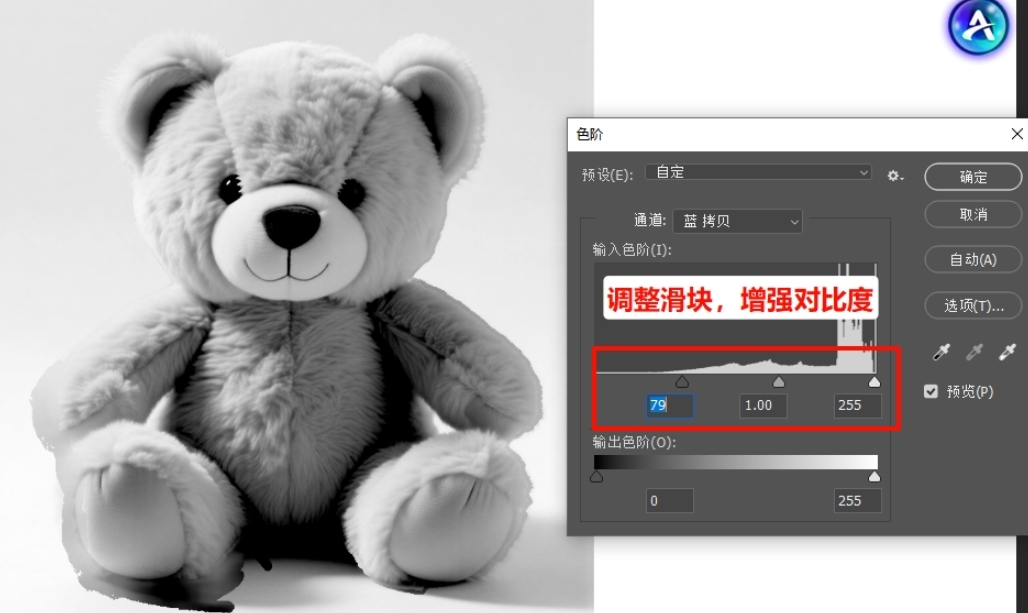
1、打开【窗口】-【通道】面板,挑毛和背景反差最大的那个通道;
2、复制通道,执行【图像】-【调整】-【色阶】,把毛拉白、背景压黑;
3、用画笔把毛的内部涂白、背景涂黑,确保毛是白、背景是黑;
4、Ctrl 点通道缩略图载入选区,回 RGB 通道 Ctrl+J 复制。
唯一要注意的是:彩色毛绒走通道会把颜色带偏,抠完检查边缘时,选中图层执行【图层】-【修边】-【移去白色杂边】补一下。
三、毛边还有缺口:垫一层同色底
有些毛太细,怎么抠都会有一点断。最省事的补救是用背景衬托:
1、在抠好的图层下面新建一层;
2、用吸管吸取毛的颜色,把这一层填成接近毛色的纯色(深色毛填深、浅色毛填浅);
3、毛边的缺口被同色底一衬,肉眼几乎看不出来。
这个方法做电商白底图特别好用——白底上放一层浅灰衬底,毛边立刻顺眼。
四、StartAI 插件:一键抠出细毛完整的透明底
立即使用StartAI:【点此一键下载StartAI插件】;
邀请码:FbgLJW,立领100积分,使用核心功能!
1、PS 打开素材,Ctrl+J 复制图层备份,在顶部菜单栏【增效工具】调出 StartAI 面板,选择【抠图去背景】功能,框选毛绒主体所在区域;
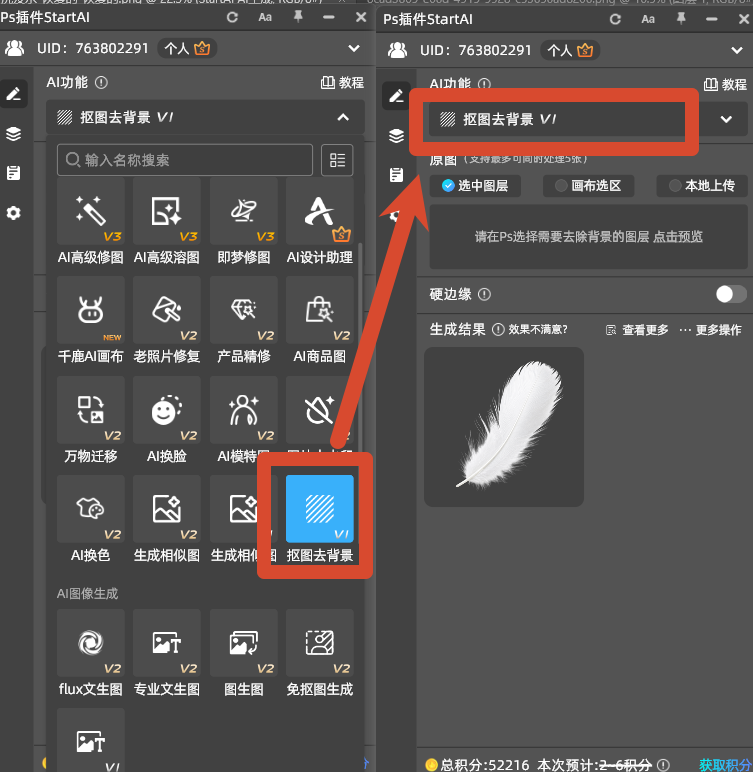
2、点击【立即移除】,AI 会逐根识别毛尖的半透明过渡,抠图的同时把毛缝里的背景残留一起清掉,不需要写提示词;
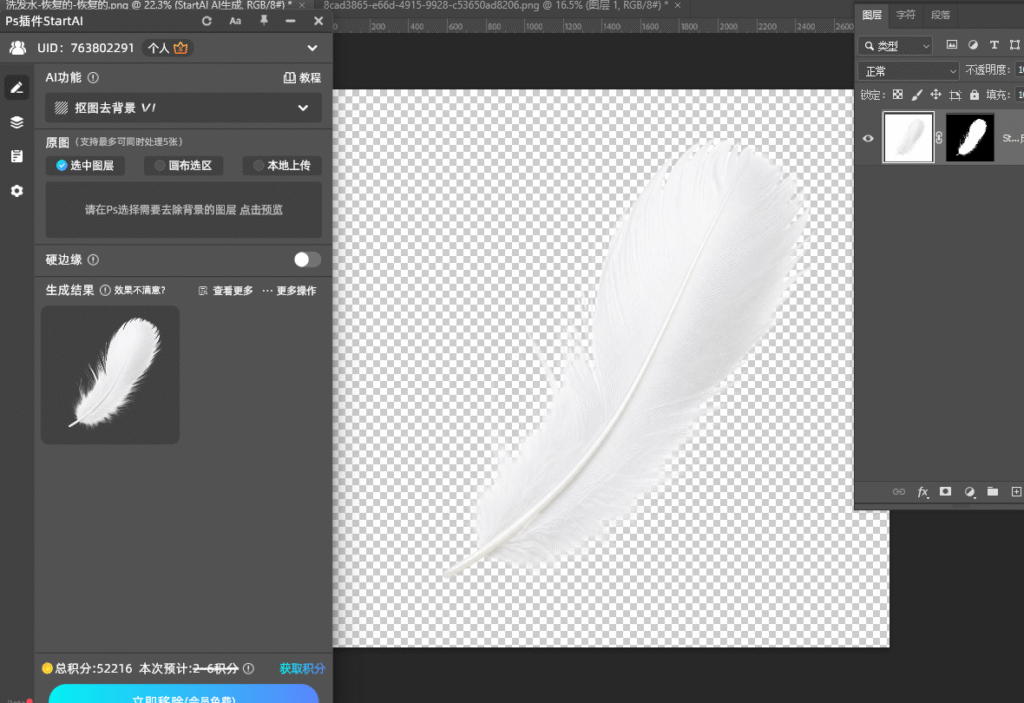
3、结果以带蒙版的透明图层回写,毛边是自然的羽化效果、不是齐边剪断,换深色背景也不泛白。
总结
蓬松边缘的关键是别用魔棒和容差大的快速选择:优先用「选择并遮住」的调整边缘画笔顺着毛边描,背景反差大就走通道,毛边仍有缺口就在下面垫一层同色底,想一步到位就用 StartAI 插件。记住羽化别超过 2 像素,毛一旦整圈发虚,蓬松感反而没了。
立即使用StartAI:【点此一键下载StartAI插件】;
邀请码:FbgLJW,立领100积分,使用核心功能!









