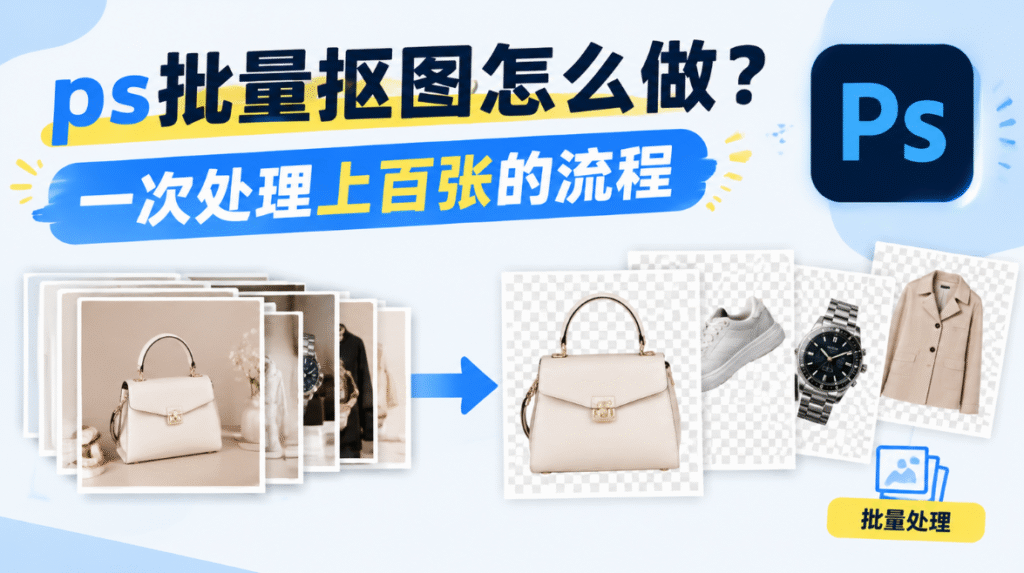
ps批量抠图怎么做?一次处理上百张的流程

接过一次最夸张的活:客户丢来 120 张产品图,要求当天全部换成白底。手工一张张抠,光想一下就知道交不了。

ps批量抠图怎么做,核心不是手法快,而是把流程拆成能重复执行的步骤,这篇把时间账、PS 批处理和插件批量三条路都说清楚。
一、ps批量抠图怎么做?先算清时间账

动手之前先把账算明白,你会立刻知道为什么必须走批量(这个账很多人没算过)。

1. 一张一张做和批量做,差多少

按常见的量级估一下就清楚了:

处理方式单张耗时100 张总耗时一致性
手工逐张抠约 15 分钟约 25 小时全凭手感
动作 + 批处理约 1 分钟约 2 小时原图统一时较好
插件整批跑约 30 秒约 1 小时同一套提示词稳定

一算就明白:时间和一致性的账,比抠得多精细重要得多。批量场景下,稳比细更值钱。

三者的差别也整理一下,你对照自己的场景挑:

对比维度PS原生方法StartAI插件
驱动方式动作录制加批处理按文件夹整批跑
边缘一致依赖原图统一同一套提示词稳定
中途调整要停下改动作改一句提示词
单张耗时约 1 分钟约 30 秒
出错排查逐张回看看抽查样本

顺便说一句,ps抠图这件事在批量场景下有个反常识的地方:做得越快,越要为异常留检查环节,不然漏图比手工做还麻烦。

新手第一次接批量活,最容易低估的是收尾那一段(数数量、抽查边缘)要花的时间。

二、ps抠图批量处理,PS 原生怎么做

PS 原生确实能做批量,思路是先录一个动作,再让批处理替你重复(新手第一次听会有点绕,跟着走一遍就懂)。

2. 动作 + 批处理

这套做法适合原图规格统一的场景,比如同一台相机、同一种背景。

① 打开【窗口】→【动作】,新建一个动作,点录制开始。

② 完整做一遍抠图流程(选区、删背景、填底色),做完停止录制。

③ 打开【文件】→【自动】→【批处理】,选刚录的动作和目标文件夹,让它整批跑。

录动作这件事,新手常犯的错是一边试一边录,最后动作里尽是撤销记录。正确的做法是先把单张流程跑顺,再从头录一遍,你能省掉一半改动作的时间。

3. 批处理卡在哪

批处理最大的问题是它不会思考:动作按固定参数执行,原图一变就出错。背景颜色换了、构图画幅不一样,出来的结果就会五花八门。

所以批处理之前,最好先把原图统一一遍(尺寸、背景、光照),原图越整齐,动作出来的结果越稳。

说到这里,我有次偷懒没统一原图就跑批处理,结果一百张里有二十多张边缘是歪的,只能挑出来手工重做。算了,说回正题,批处理只认规矩,不认特殊情况。

批量这件事能不能省下力,关键不是动作录得多全,而是原图有没有先规整过。

三、StartAI 的批量流程,怎么走

上面那套动作加批处理,好处是全程可控,代价是原图必须先统一。这个时候,就可以借助 StartAI,让它按文件夹整批跑,你只要写一份提示词。
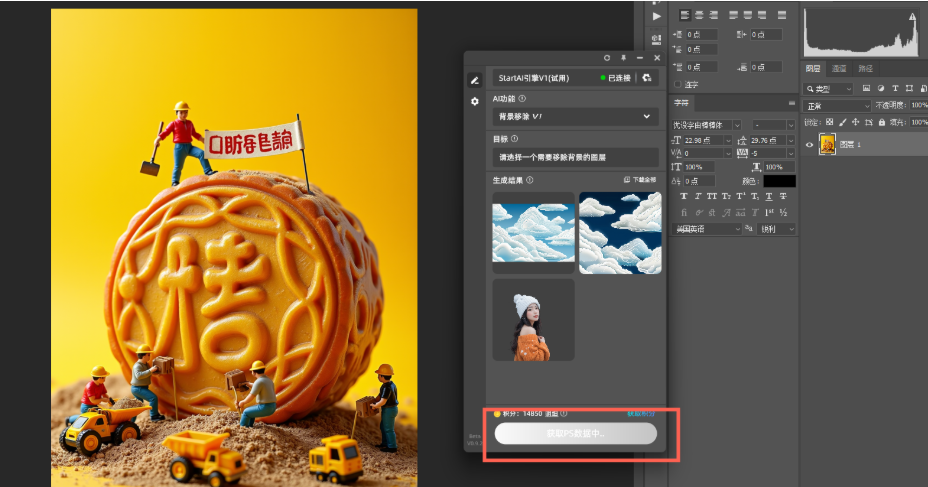
StartAI抠图效果展示
StartAI抠图效果展示

① 把要处理的图放进同一个文件夹,命名成有顺序的形式(比如 001 到 120)。

把要处理的图放进同一个文件夹,命名成有顺序的形式

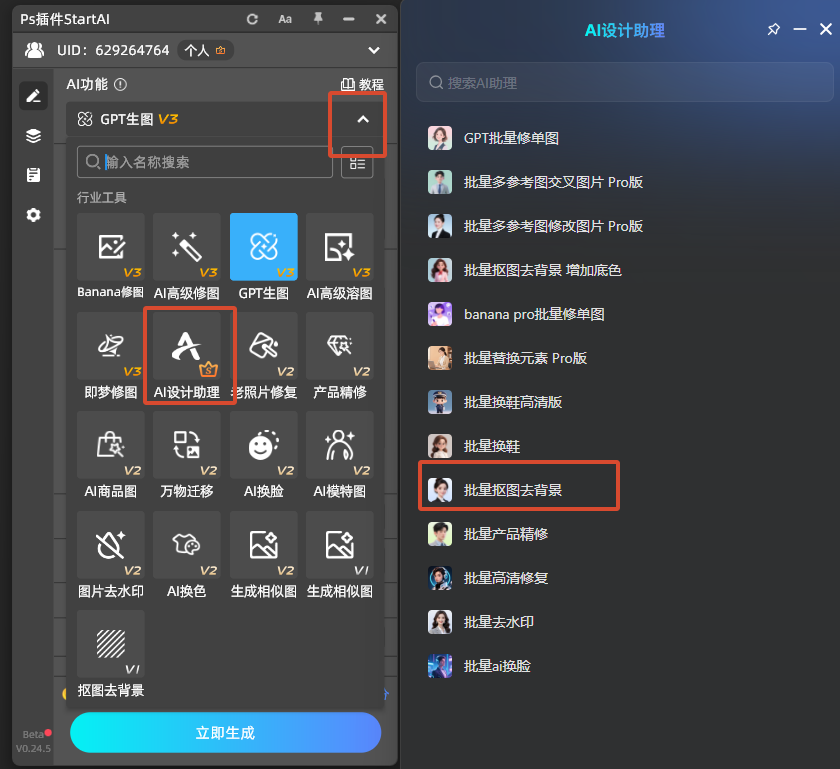
② 打开 StartAI,选【AI设计助理】

打开 StartAI,选【AI设计助理】

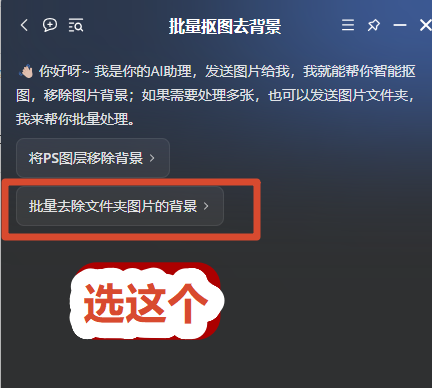
③打开StartAI后,找到:【批量抠图去背景】

选择批量抠图去背景功能

③ 指定这个文件夹,让它自动获取图片。会自动批量抠出所有图片并保存

指定这个文件夹,让它自动获取图片。会自动抠出并保存图片

立即使用 StartAI 批量抠图:点我获取StartAI插件;

邀请码:BRJgZF(注册填写立领100积分,指定文件夹整批跑、一键全搞定!)

四、ps批量抠图最容易出的两个问题

批量跑完发现问题,往往不是抠图本身,是下面这两件事(提前处理能少返工)。

4. 命名乱,中途漏图

文件夹里混着各种命名的文件,跑到一半你就说不清哪张处理过、哪张没处理。批量最怕的不是慢,是漏。

提醒:跑之前统一改成顺序命名(001、002 这样),跑完对着数量数一遍,100 张就该出 100 张,多一张少一张都要查。

如果你要给不同平台各出一份,尺寸差异会成倍放大工作量。建议先按最大那个规格统一输出,再往下裁,会省你不少反复。

5. 输出尺寸不统一

有的原图竖版、有的横版,跑完之后输出尺寸五花八门,平台上传时又要挨张裁。尺寸不统一,等于把省下的时间又还回去。

提醒:跑之前用批处理统一长边尺寸(比如都拉到 2000 像素),或者在提示词里写明输出规格,让它一次出到位。

还有一点:跑完之后随便挑 5 张放大到 100% 看一眼边缘,你就能判断整批的质量。

五、总结一句

新手最容易犯的错,是直接开跑,跑到一半才发现原图没规整,只能全部重来。

说到底,ps批量抠图就三件事:先统一原图、再选能整批跑的路、最后抽查样本。

真正拉开差距的不是单张做得多快,而是有没有把流程拆成能重复的步骤。

你手上要是有成批的图要处理,可以先照上面的顺序试十张,觉得稳就收藏一下。

你还有别的批量小技巧,也欢迎在评论区交流,我看到会回。

StartAI插件批量抠图核心优势:

  • 1. 操作零门槛,新手秒上手:PS需要录制动作、设置批处理,新手需要反复练习才能熟练;而StartAI插件无需录制动作,选择文件夹就能进行批量抠图,真正实现PS批量抠图新手零门槛。
  • 2. 处理速度超快,节省80%时间:PS批量抠100张图需要一下午,StartAI只需5-10分钟,单张图3-5秒就能完成,大幅提升工作效率,适合设计师、电商运营、自媒体人等需要高频批量抠图的人群。
  • 3. 抠图精准度高,细节拉满:PS方法进行批量抠图的时候,往往后续还需要手动进行调整,而StartAI采用AI智能识别技术,能精准捕捉主体边缘,哪怕是婚纱纱巾、宠物绒毛这种“抠图刺客”,也能抠得干净利落。
  • 4. 适用场景广,兼容性强:不管是背景简单还是复杂,不管是人像、产品、动物,还是透明物体,StartAI都能一键精准批量抠图,无需复杂配置,满足不同人群的需求。

立即体验 StartAI 批量抠图:点我获取StartAI插件;

邀请码:BRJgZF(注册填写立领100积分,整批跑不返工、边缘一致性也稳住了!)

ps批量抠图怎么做?一次处理上百张的流程

接过一次最夸张的活:客户丢来 120 张产品图,要求当天全部换成白底。手工一张张抠,光想一下就知道交不了。

ps批量抠图怎么做,核心不是手法快,而是把流程拆成能重复执行的步骤,这篇把时间账、PS 批处理和插件批量三条路都说清楚。

一、ps批量抠图怎么做?先算清时间账

动手之前先把账算明白,你会立刻知道为什么必须走批量(这个账很多人没算过)。

1. 一张一张做和批量做,差多少

按常见的量级估一下就清楚了:

处理方式单张耗时100 张总耗时一致性
手工逐张抠约 15 分钟约 25 小时全凭手感
动作 + 批处理约 1 分钟约 2 小时原图统一时较好
插件整批跑约 30 秒约 1 小时同一套提示词稳定

一算就明白:时间和一致性的账,比抠得多精细重要得多。批量场景下,稳比细更值钱。

三者的差别也整理一下,你对照自己的场景挑:

对比维度PS原生方法StartAI插件
驱动方式动作录制加批处理按文件夹整批跑
边缘一致依赖原图统一同一套提示词稳定
中途调整要停下改动作改一句提示词
单张耗时约 1 分钟约 30 秒
出错排查逐张回看看抽查样本

顺便说一句,ps抠图这件事在批量场景下有个反常识的地方:做得越快,越要为异常留检查环节,不然漏图比手工做还麻烦。

新手第一次接批量活,最容易低估的是收尾那一段(数数量、抽查边缘)要花的时间。

二、ps抠图批量处理,PS 原生怎么做

PS 原生确实能做批量,思路是先录一个动作,再让批处理替你重复(新手第一次听会有点绕,跟着走一遍就懂)。

2. 动作 + 批处理

这套做法适合原图规格统一的场景,比如同一台相机、同一种背景。

① 打开【窗口】→【动作】,新建一个动作,点录制开始。

② 完整做一遍抠图流程(选区、删背景、填底色),做完停止录制。

③ 打开【文件】→【自动】→【批处理】,选刚录的动作和目标文件夹,让它整批跑。

录动作这件事,新手常犯的错是一边试一边录,最后动作里尽是撤销记录。正确的做法是先把单张流程跑顺,再从头录一遍,你能省掉一半改动作的时间。

3. 批处理卡在哪

批处理最大的问题是它不会思考:动作按固定参数执行,原图一变就出错。背景颜色换了、构图画幅不一样,出来的结果就会五花八门。

所以批处理之前,最好先把原图统一一遍(尺寸、背景、光照),原图越整齐,动作出来的结果越稳。

说到这里,我有次偷懒没统一原图就跑批处理,结果一百张里有二十多张边缘是歪的,只能挑出来手工重做。算了,说回正题,批处理只认规矩,不认特殊情况。

批量这件事能不能省下力,关键不是动作录得多全,而是原图有没有先规整过。

三、StartAI 的批量流程,怎么走

上面那套动作加批处理,好处是全程可控,代价是原图必须先统一。这个时候,就可以借助 StartAI,让它按文件夹整批跑,你只要写一份提示词。
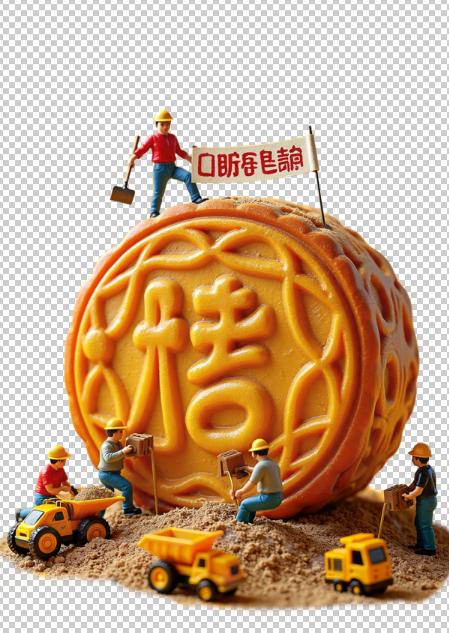
StartAI抠图效果展示
StartAI抠图效果展示

① 把要处理的图放进同一个文件夹,命名成有顺序的形式(比如 001 到 120)。

把要处理的图放进同一个文件夹,命名成有顺序的形式

② 打开 StartAI,选【AI设计助理】

打开 StartAI,选【AI设计助理】

③打开StartAI后,找到:【批量抠图去背景】
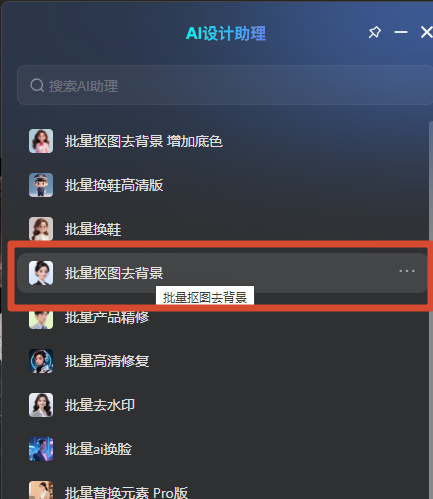
选择批量抠图去背景功能

③ 指定这个文件夹,让它自动获取图片。会自动批量抠出所有图片并保存

指定这个文件夹,让它自动获取图片。会自动抠出并保存图片

立即使用 StartAI 批量抠图:点我获取StartAI插件;

邀请码:BRJgZF(注册填写立领100积分,指定文件夹整批跑、一键全搞定!)

四、ps批量抠图最容易出的两个问题

批量跑完发现问题,往往不是抠图本身,是下面这两件事(提前处理能少返工)。

4. 命名乱,中途漏图

文件夹里混着各种命名的文件,跑到一半你就说不清哪张处理过、哪张没处理。批量最怕的不是慢,是漏。

提醒:跑之前统一改成顺序命名(001、002 这样),跑完对着数量数一遍,100 张就该出 100 张,多一张少一张都要查。

如果你要给不同平台各出一份,尺寸差异会成倍放大工作量。建议先按最大那个规格统一输出,再往下裁,会省你不少反复。

5. 输出尺寸不统一

有的原图竖版、有的横版,跑完之后输出尺寸五花八门,平台上传时又要挨张裁。尺寸不统一,等于把省下的时间又还回去。

提醒:跑之前用批处理统一长边尺寸(比如都拉到 2000 像素),或者在提示词里写明输出规格,让它一次出到位。

还有一点:跑完之后随便挑 5 张放大到 100% 看一眼边缘,你就能判断整批的质量。

五、总结一句

新手最容易犯的错,是直接开跑,跑到一半才发现原图没规整,只能全部重来。

说到底,ps批量抠图就三件事:先统一原图、再选能整批跑的路、最后抽查样本。

真正拉开差距的不是单张做得多快,而是有没有把流程拆成能重复的步骤。

你手上要是有成批的图要处理,可以先照上面的顺序试十张,觉得稳就收藏一下。

你还有别的批量小技巧,也欢迎在评论区交流,我看到会回。

StartAI插件批量抠图核心优势:

  • 1. 操作零门槛,新手秒上手:PS需要录制动作、设置批处理,新手需要反复练习才能熟练;而StartAI插件无需录制动作,选择文件夹就能进行批量抠图,真正实现PS批量抠图新手零门槛。
  • 2. 处理速度超快,节省80%时间:PS批量抠100张图需要一下午,StartAI只需5-10分钟,单张图3-5秒就能完成,大幅提升工作效率,适合设计师、电商运营、自媒体人等需要高频批量抠图的人群。
  • 3. 抠图精准度高,细节拉满:PS方法进行批量抠图的时候,往往后续还需要手动进行调整,而StartAI采用AI智能识别技术,能精准捕捉主体边缘,哪怕是婚纱纱巾、宠物绒毛这种“抠图刺客”,也能抠得干净利落。
  • 4. 适用场景广,兼容性强:不管是背景简单还是复杂,不管是人像、产品、动物,还是透明物体,StartAI都能一键精准批量抠图,无需复杂配置,满足不同人群的需求。

立即体验 StartAI 批量抠图:点我获取StartAI插件;

邀请码:BRJgZF(注册填写立领100积分,整批跑不返工、边缘一致性也稳住了!)

产品

千鹿AI 千鹿Pr助手 千鹿AI助手 PsAide

专题广场

StartAI教程 StartAI提示词库 产品精修 Ps抠图 Nano Banana Pro Ps2026 Ps去水印 Ps快捷键

服务

帮助中心 最新功能 服务条款 会员中心 Ps教程 官方博客

联系我们

info@istarry.com.cn