
夜空照片最遗憾的地方,就是肉眼看到的满天星,拍出来只剩一片黑。把银河叠进夜空是后期最出片的手法之一,但很多人合成完会显假:星星像撒上去的白点、银河浮在画面上没有纵深、明暗接缝一条硬边。
本文讲清星空银河合成前要备好的两样东西,给出把银河叠进夜空的 3 步流程,以及让星星亮而不脏的 3 个混合模式技巧,附避坑提示,新手也能合出自然的夜空。
一、PS星空银河怎么做?先备好这 2 样东西
合成之所以假,九成是素材这一步就错了。
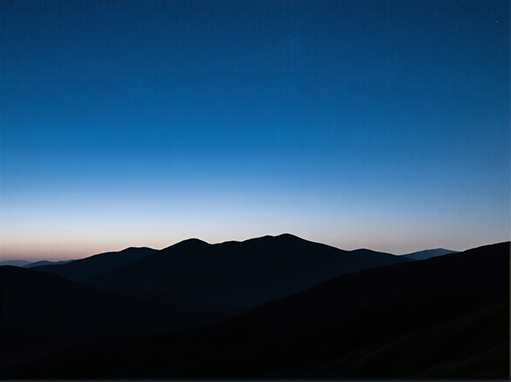
1、一张有层次的夜空底图:不要用纯黑的天空。底图要保留地景轮廓、山脊线或建筑剪影,天空部分有轻微渐变(上方深、地平线附近略亮)。纯黑天空叠上银河,会像贴了一张贴纸。
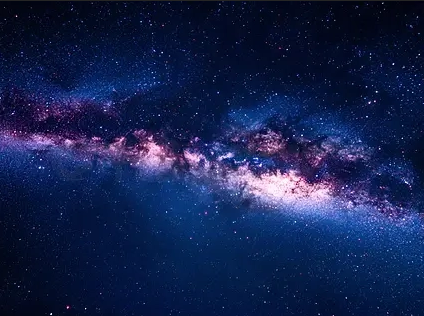
2、一张干净的银河素材:银河素材要选背景接近透明或纯黑、星点密集过渡自然的。带云、带光污染的素材尽量别用,叠加后会把地景一起弄脏。
两样备好,后面的合成才有意义。
二、把银河叠进夜空:3 步合成
步骤1:置入银河并摆好位置
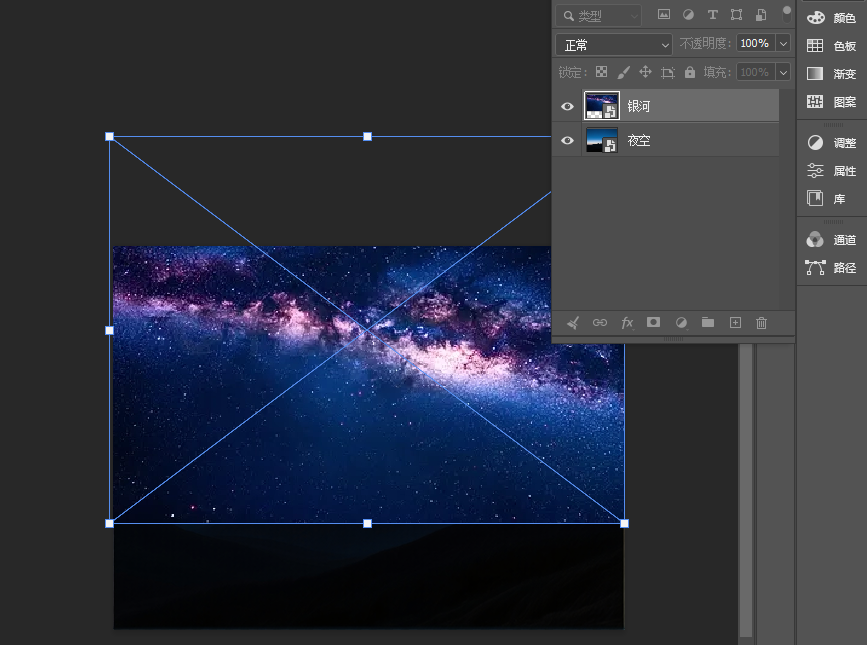
把银河素材拖入夜空底图,按 Ctrl+T 调整大小与角度,让银河的亮心对准画面上方三分之一处,并且和底图的透视方向一致。银河一旦歪着放,画面立刻失真。
步骤2:改混合模式,先让黑底消失
选中银河图层,把混合模式改为「滤色」(或「线性减淡(添加)」)。这两个模式的原理是「只保留亮的部分,黑的部分自动透明」,银河的黑底会瞬间消失,只剩星点。
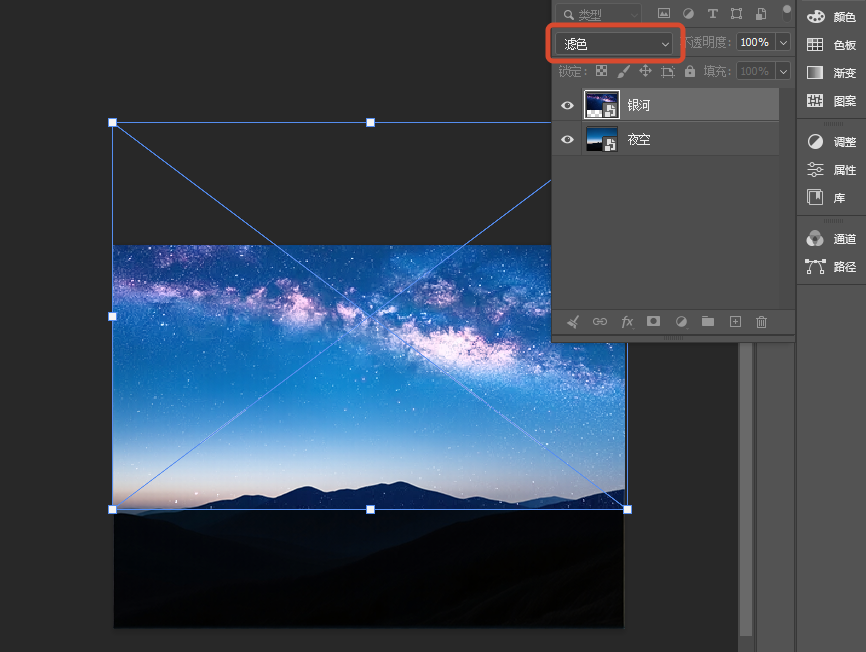
如果换成「滤色」后银河还是发灰,说明素材本身不够黑,回到素材那一步换一张,不要用曲线硬压。
步骤3:用蒙版做渐隐,把地景擦回来
给银河图层加【图层蒙版】,用黑白渐变从地平线往上下拉一次,让银河在山脊线以下自然淡出;再用黑色柔边画笔把建筑、树冠等不该有星星的区域涂掉。这一步决定合成自不自然。
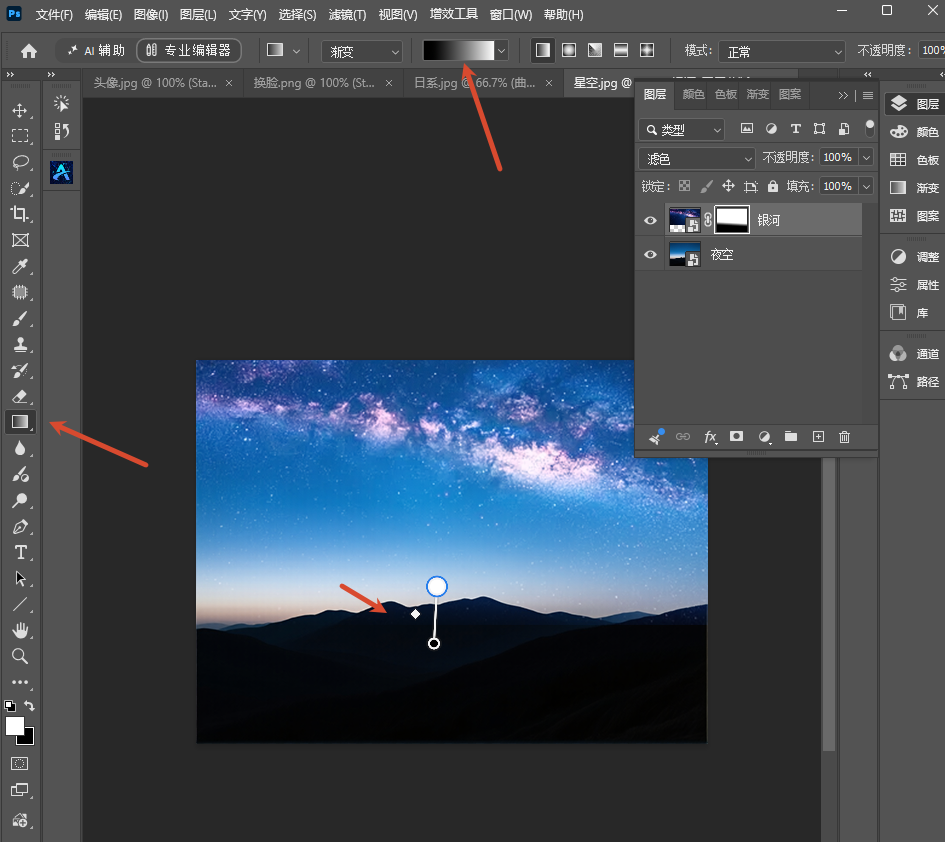
三、让星星亮而不脏的 3 个混合模式技巧
1、叠两层银河,一层亮一层弱:把银河复制一层,下层保持「滤色」做大范围底光,上层改成「柔光」不透明度 30%~50%做星点层次。单层叠完总是平,双层才有纵深。
2、星点别叠在地景高光上:地景里如果有灯光、车灯,把银河蒙版在这块区域多涂几笔。星星压在高光上,照片会显脏。
3、最后统一色温:新建【色彩平衡】调整图层,暗部加青蓝、高光轻微加暖,让银河和地景处在同一套色温里。两套色温拼在一起,一眼就能看出是合成的。
四、PS插件 StartAI 智能扩图延展夜空实操教程
上面的流程适合已有合适素材的情况;但如果手头只有一张构图偏紧、天空不够大的原片,或者想要一片更开阔的夜空来放银河,手动补天空非常困难。StartAI 插件内嵌在 Photoshop 里,智能扩图可以把夜空延展开,完整分步教程如下。
立即使用StartAI:【点此一键下载StartAI插件】;
邀请码:【mKU7jz】,立领100积分,基础功能免费用!
1、扩展画布:按 Ctrl+Alt+C 调整画布大小,勾选「相对」,按目标比例把画布扩到位(如 1:1 改 16:9,宽度扩约 78%)。
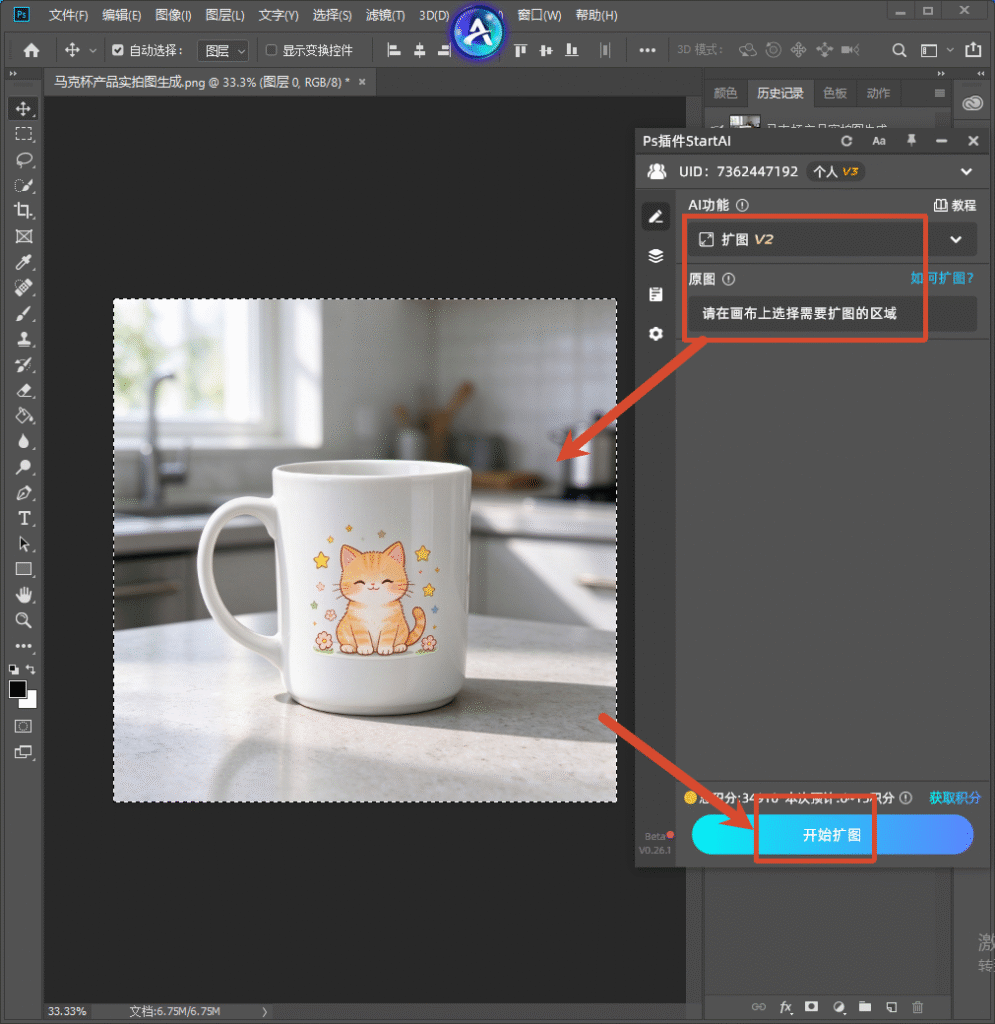
2、框选整幅画面:用矩形选框框住含扩展区域的整个画面,或直接按 Ctrl+A 全选。
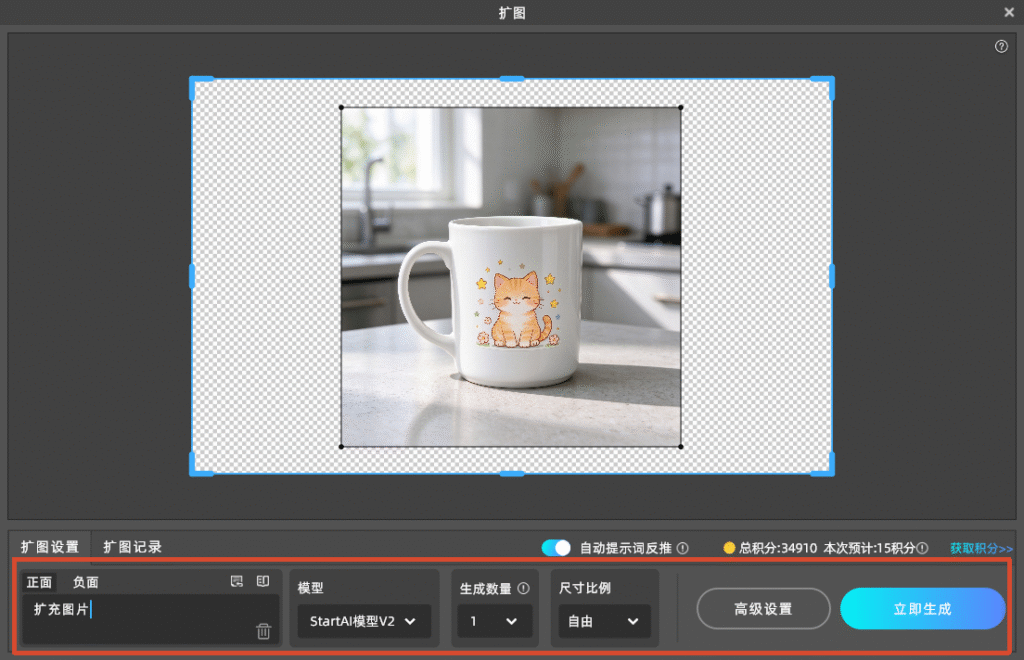
3、启动扩图模块:在 StartAI 面板中选择「扩图」功能,插件自动按当前画布尺寸生成延伸内容。
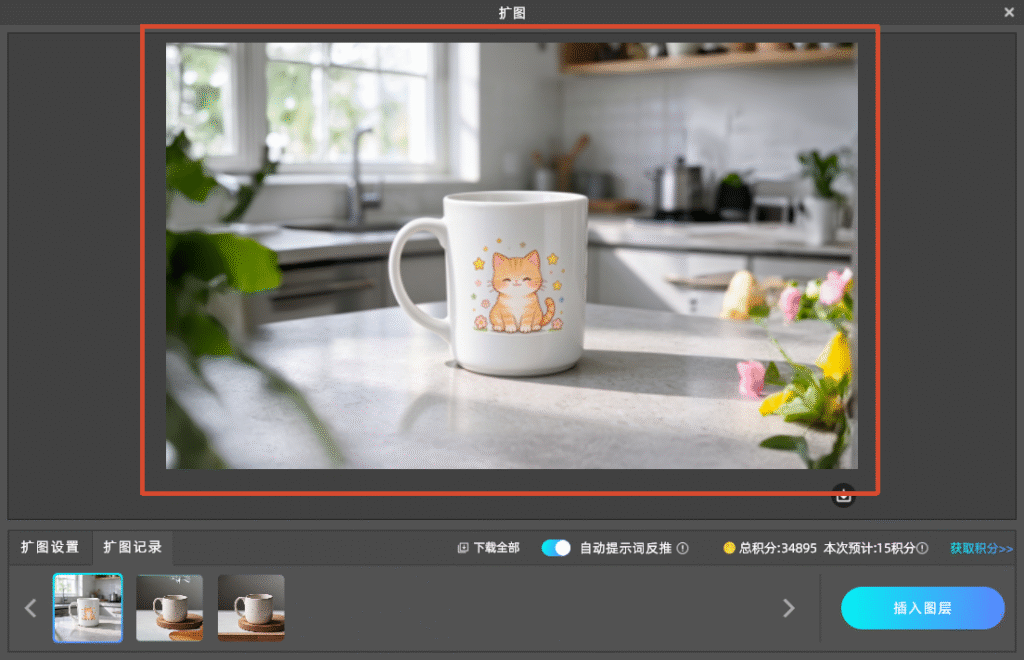
4、填写延伸提示词并生成:描述往外延伸出什么(如「延续胡桃木桌面纹理,保持木纹走向一致」),点击生成,30-60 秒后结果插入为独立图层,再用蒙版柔化交界处。
多尺寸、多 SKU 的场景下,把原图导入批量模块,预设好各平台尺寸模板一次提交,比逐张改画布省下大量时间。
五、PS星空合成常见问题 FAQ
问题 1:银河叠上去像贴纸,问题出在哪?
两个原因:底图天空是纯黑,或者银河没做渐隐蒙版。先把底图换成有地平线渐变的夜空,再用黑白渐变把银河下缘淡出。
问题 2:星星太亮、一片白怎么办?
降低银河图层的不透明度到 60%~80%,或者把混合模式从「线性减淡」换回「滤色」。星点应该是「点状发亮」,不该连成一片白。
问题 3:天空和地景色温不一致怎么办?
新建【色彩平衡】调整图层只作用于天空区域(用蒙版限制范围),暗部向青蓝偏一点,让天空和地景统一到一套色温里。
问题 4:手机拍的夜空能做星空合成吗?
可以,但噪点会明显。建议先降噪——先降彩噪再降明噪,再叠银河;噪点没处理就叠星点,星点会被噪点淹没。
六、总结
星空银河合成只有三步:置入对齐 → 改「滤色」让黑底消失 → 蒙版渐隐把地景擦回来。素材选对、蒙版做细,出来的夜空就自然。
记住两条铁律——底图天空绝不能是纯黑,银河绝不能不做渐隐。这两条守住,合成才有纵深;任何一条破了,画面就会像贴了一张贴纸。
立即使用StartAI:【点此一键下载StartAI插件】;
邀请码:【mKU7jz】,立领100积分,基础功能免费用!







