
PS怎么去除产品反光?金属玻璃镜面反光消除方法

拍五金、不锈钢、玻璃、抛光塑料这类产品,棚拍打光稍微没压住,表面就会起一块刺眼的白斑,高光过曝的地方连产品本身的纹理都看不见了。这块反光不处理,图就不能用——但真要修,又会发现手一动就把材质修糊了。

这篇按”反光面积大小”分两条路讲:小块的用原生工具就能压,成片的镜面反光交给插件。
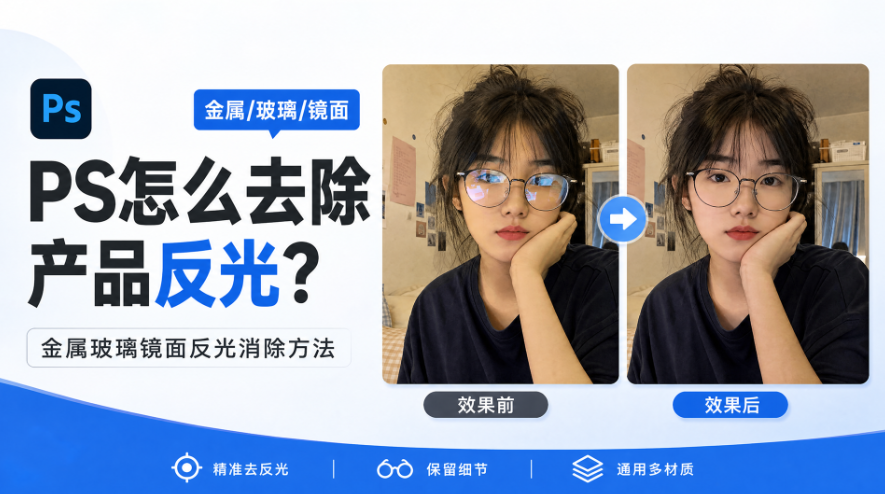
PS怎么去除产品反光?金属玻璃镜面反光消除方法

一、小块反光:原生工具够用

动手前老规矩,Ctrl+J 复制图层,所有操作在副本上做,原图留着对比。

1、减淡加深工具:把曝光度调低,对着轻微的高光区域慢慢涂,把亮度压下来,能找回一部分细节。只适合反光范围很小的图;

2、仿制图章工具:按住 Alt 在反光旁边完好的材质表面取样,用低不透明度一笔一笔盖过去。这里有个手法——分段取样、分段盖,不要一口气大面积拖,否则材质纹理会被拉错方向;

3、曲面产品(瓶子、壶身)上的反光,要注意高光的走向是顺着弧度的,取样时也得顺着同一个方向走。

这两招的边界很清楚:只适合零散的小块反光。一旦是成片的镜面强反光、或者整条高光带过曝,手动修就不划算了——找回不来的纹理就是找不回来,涂得越多,表面越像糊了一层。

二、成片产品反光:交给【Banana 修图 V3】

大面积反光的难点不在”盖住”,在于盖住之后要重新把材质纹理和光影走向补对。这正是 AI 修图的强项:

1、PS 打开产品图,Ctrl+J 复制备份;

2、顶部菜单栏【增效工具】调出 StartAI 面板,功能列表选【Banana 修图 V3】,读取当前图层;
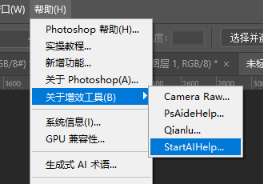
顶部菜单栏【增效工具】调出 StartAI 面板

3、参数:模型 Pro 专业版、分辨率 2K、生图比例与选区一致,开启【完成图贴回选区】,点【立即生成】;
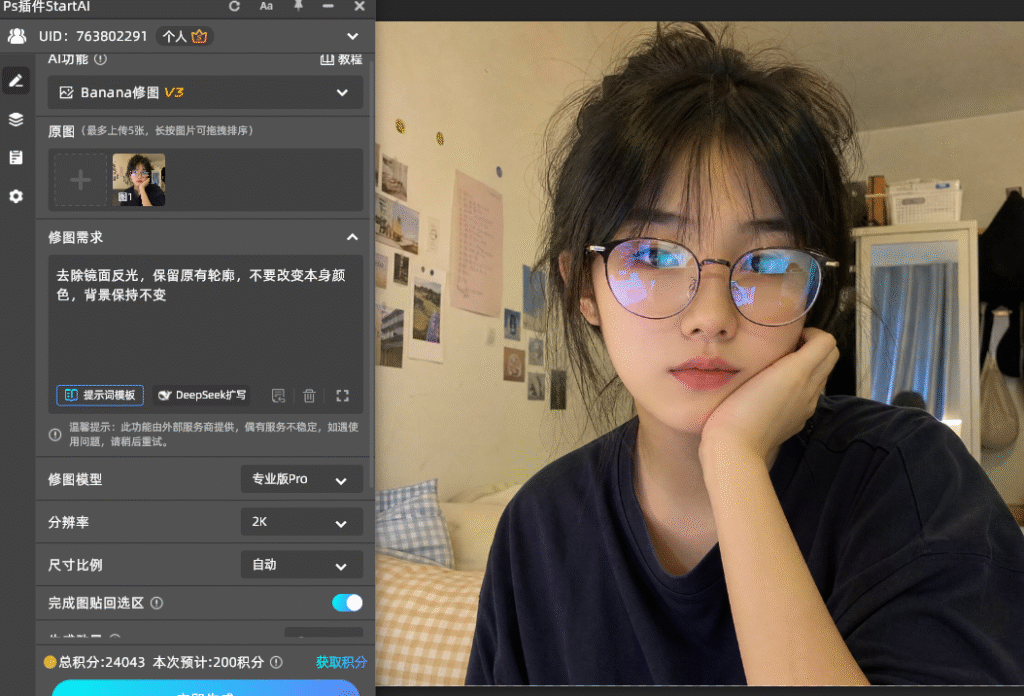
开启【完成图贴回选区】,点【立即生成】

4、生成结果回写为新图层,放大到 100% 看反光区域的产品造型有没有变形、纹理有没有连续。
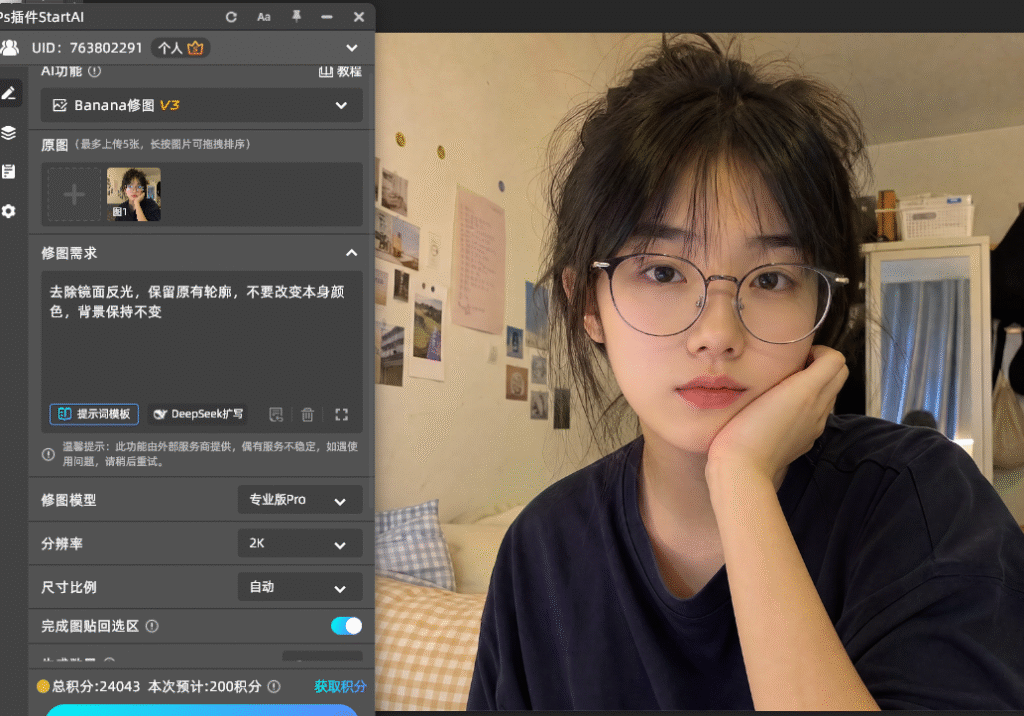
StartAI插件Banana修图V3去除产品大面积镜面反光

三、提示词:三件事必须写进去

去反光的提示词短,但要写全,缺一条结果就跑偏:

去除镜面反光,保留原有轮廓,不要改变本身颜色,背景保持不变

拆开看这三句各管什么:

1、“保留原有轮廓”——防止 AI 顺手把产品外形也改了,尤其是边缘比较软的玻璃和抛光件;

2、“不要改变本身颜色”——金属件常常被反光”照”出环境色,去反光时容易被顺手调色,产品本色必须锁住;

3、“背景保持不变”——白底图的背景一旦被动过,接回详情页就露馅。
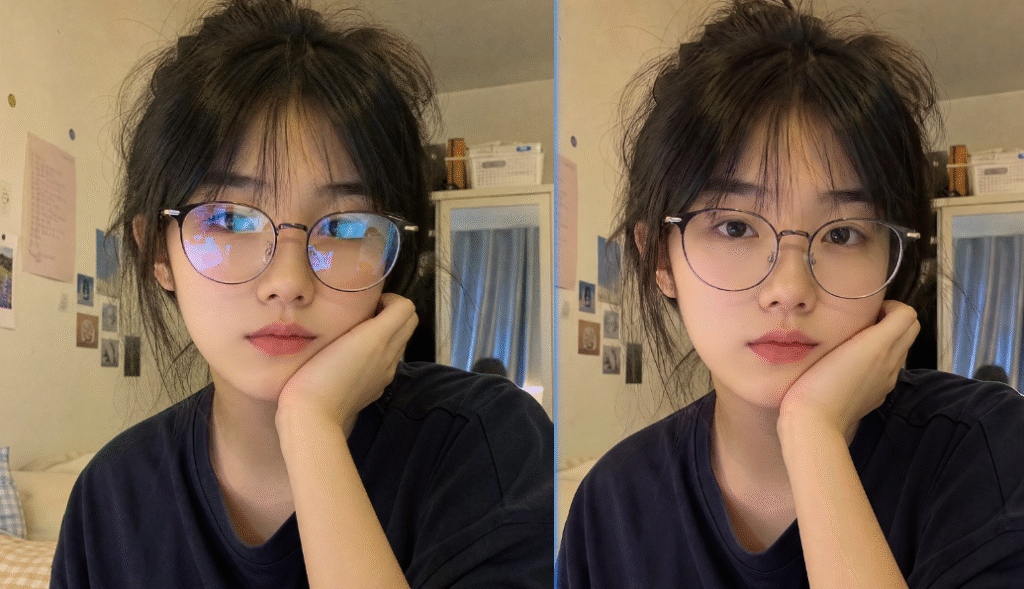
Banana修图V3去除反光提示词保留轮廓不改颜色

立即使用StartAI:【点此一键下载StartAI插件】;

邀请码:FbgLJW,立领100积分,使用核心功能!

四、避坑四条

1、绝不直接改原图。反光修一次不满意还要再调,有备份图层才敢反复对比;

2、手动压高光时曝光度别开太狠。曝光一高,高光连带周边纹理一起被抹白,细节就回不来了;

3、提示词里的保留项一句都不能省。只写”去除反光”,AI 很可能顺手改轮廓或色调;

4、生成后放大到 100% 检查。确认轮廓没变形、金属反光走向自然、高光没有断裂,再合并导出。交付用高质量 JPG,还要二次修改就存 PSD。

五、同一批次的图怎么处理得更快

同一条产品线往往一次拍几十张,反光的形态和位置大多相似,可以少走一些弯路:

1、第一张把提示词调顺之后,后面同批次的图复用同一句提示词,不用逐张重新试词;

2、但每一张的选区要单独框,别把上一张的选区直接套到产品位置不同的图上;

3、一次处理完统一导出,避免中间版本混在一起。

六、小结

去反光的路子是先分面积、再选工具:零散小块反光,用减淡加深压低、仿制图章顺纹理覆盖,够用;成片镜面反光和整条过曝高光带,手动修只会越修越糊,直接上 StartAI 插件的【Banana 修图 V3】,提示词里把”保留轮廓、不改颜色、背景不变”三句写全,一次就能把反光去掉、材质留住。

立即使用StartAI:【点此一键下载StartAI插件】;

邀请码:FbgLJW,立领100积分,使用核心功能!

更多教程:StartAI插件的个人空间-StartAI插件个人主页-哔哩哔哩视频

PS怎么去除产品反光?金属玻璃镜面反光消除方法

拍五金、不锈钢、玻璃、抛光塑料这类产品,棚拍打光稍微没压住,表面就会起一块刺眼的白斑,高光过曝的地方连产品本身的纹理都看不见了。这块反光不处理,图就不能用——但真要修,又会发现手一动就把材质修糊了。

这篇按”反光面积大小”分两条路讲:小块的用原生工具就能压,成片的镜面反光交给插件。

PS怎么去除产品反光?金属玻璃镜面反光消除方法

一、小块反光:原生工具够用

动手前老规矩,Ctrl+J 复制图层,所有操作在副本上做,原图留着对比。

1、减淡加深工具:把曝光度调低,对着轻微的高光区域慢慢涂,把亮度压下来,能找回一部分细节。只适合反光范围很小的图;

2、仿制图章工具:按住 Alt 在反光旁边完好的材质表面取样,用低不透明度一笔一笔盖过去。这里有个手法——分段取样、分段盖,不要一口气大面积拖,否则材质纹理会被拉错方向;

3、曲面产品(瓶子、壶身)上的反光,要注意高光的走向是顺着弧度的,取样时也得顺着同一个方向走。

这两招的边界很清楚:只适合零散的小块反光。一旦是成片的镜面强反光、或者整条高光带过曝,手动修就不划算了——找回不来的纹理就是找不回来,涂得越多,表面越像糊了一层。

二、成片产品反光:交给【Banana 修图 V3】

大面积反光的难点不在”盖住”,在于盖住之后要重新把材质纹理和光影走向补对。这正是 AI 修图的强项:

1、PS 打开产品图,Ctrl+J 复制备份;

2、顶部菜单栏【增效工具】调出 StartAI 面板,功能列表选【Banana 修图 V3】,读取当前图层;

顶部菜单栏【增效工具】调出 StartAI 面板

3、参数:模型 Pro 专业版、分辨率 2K、生图比例与选区一致,开启【完成图贴回选区】,点【立即生成】;

开启【完成图贴回选区】,点【立即生成】

4、生成结果回写为新图层,放大到 100% 看反光区域的产品造型有没有变形、纹理有没有连续。

StartAI插件Banana修图V3去除产品大面积镜面反光

三、提示词:三件事必须写进去

去反光的提示词短,但要写全,缺一条结果就跑偏:

去除镜面反光,保留原有轮廓,不要改变本身颜色,背景保持不变

拆开看这三句各管什么:

1、“保留原有轮廓”——防止 AI 顺手把产品外形也改了,尤其是边缘比较软的玻璃和抛光件;

2、“不要改变本身颜色”——金属件常常被反光”照”出环境色,去反光时容易被顺手调色,产品本色必须锁住;

3、“背景保持不变”——白底图的背景一旦被动过,接回详情页就露馅。

Banana修图V3去除反光提示词保留轮廓不改颜色

立即使用StartAI:【点此一键下载StartAI插件】;

邀请码:FbgLJW,立领100积分,使用核心功能!

四、避坑四条

1、绝不直接改原图。反光修一次不满意还要再调,有备份图层才敢反复对比;

2、手动压高光时曝光度别开太狠。曝光一高,高光连带周边纹理一起被抹白,细节就回不来了;

3、提示词里的保留项一句都不能省。只写”去除反光”,AI 很可能顺手改轮廓或色调;

4、生成后放大到 100% 检查。确认轮廓没变形、金属反光走向自然、高光没有断裂,再合并导出。交付用高质量 JPG,还要二次修改就存 PSD。

五、同一批次的图怎么处理得更快

同一条产品线往往一次拍几十张,反光的形态和位置大多相似,可以少走一些弯路:

1、第一张把提示词调顺之后,后面同批次的图复用同一句提示词,不用逐张重新试词;

2、但每一张的选区要单独框,别把上一张的选区直接套到产品位置不同的图上;

3、一次处理完统一导出,避免中间版本混在一起。

六、小结

去反光的路子是先分面积、再选工具:零散小块反光,用减淡加深压低、仿制图章顺纹理覆盖,够用;成片镜面反光和整条过曝高光带,手动修只会越修越糊,直接上 StartAI 插件的【Banana 修图 V3】,提示词里把”保留轮廓、不改颜色、背景不变”三句写全,一次就能把反光去掉、材质留住。

立即使用StartAI:【点此一键下载StartAI插件】;

邀请码:FbgLJW,立领100积分,使用核心功能!

更多教程:StartAI插件的个人空间-StartAI插件个人主页-哔哩哔哩视频

产品

千鹿AI 千鹿Pr助手 千鹿AI助手 PsAide

专题广场

StartAI教程 StartAI提示词库 产品精修 Ps抠图 Nano Banana Pro Ps2026 Ps去水印 Ps快捷键

服务

帮助中心 最新功能 服务条款 会员中心 Ps教程 官方博客

联系我们

info@istarry.com.cn




