PS人像怎么抠图?发丝边缘干净的抠图方法

人像抠图是抠图里最容易被低估的一类。产品边缘是硬的,抠歪一点看得出来;人像的边缘是”软的”——头发一根根散开,薄纱半透,肩膀和背景之间还有一圈反光的环境色。看上去轮廓很清楚,一抠就露馅。

这篇只讲一件事:把人物从背景里干净地抠出来,得到透明底。发丝怎么处理、边缘色怎么去、导出什么格式,一次说清。
PS人像怎么抠图?发丝边缘干净的抠图方法

一、人像难抠的三处

第一处:发丝。 头发不是一整块,是一根根有间隙的。选区要么把间隙填满(边缘变成锯齿),要么把发丝切断(头顶缺一块)。

第二处:半透明。 薄纱、雪纺、纱裙、蕾丝,背景能透过来。这类区域没有明确边界,硬抠会变成一块实色。

第三处:环境色。 人物站在绿墙前,肩膀边缘会染一层绿;站在暖光里,发梢会带橙。抠完之后,这圈颜色留在边缘上,放到新底上就是一道”光晕”。

二、手工:选择并遮住能做到哪一步

PS 里做人物抠图,主流是”选择并遮住”:

1、用快速选择工具大致框住人物;

2、点顶部【选择并遮住】,进入边缘调整界面;

3、用调整边缘画笔沿发丝刷一遍,让算法重新识别边缘;

4、勾选”净化颜色“,把边缘的环境色去掉;

5、输出到”新建带有图层蒙版的图层“。

这套在背景干净、发丝不复杂的人像上效果不错:纯色背景、短发、轮廓规整,几分钟能抠干净。

但遇到三种情况就吃力:长发散乱(调整边缘画笔要一笔一笔刷,刷漏一处就断)、半透明衣物(算法没有”半透明”这个概念,只会二选一)、背景有纹理(边缘识别被干扰)。

三、一键抠图:【抠图去背景】

StartAI 插件的【抠图去背景】走的是另一条路:不需要你刷边缘、不需要调参数,框住人,剩下的交给它。

1、PS 打开人像图,Ctrl+J 复制备份;

2、顶部【增效工具】打开 StartAI 面板,功能列表选【抠图去背景】;
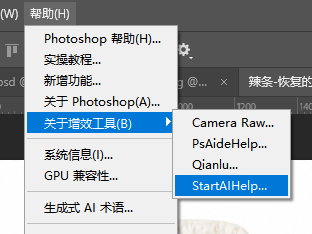
顶部【增效工具】打开 StartAI 面板

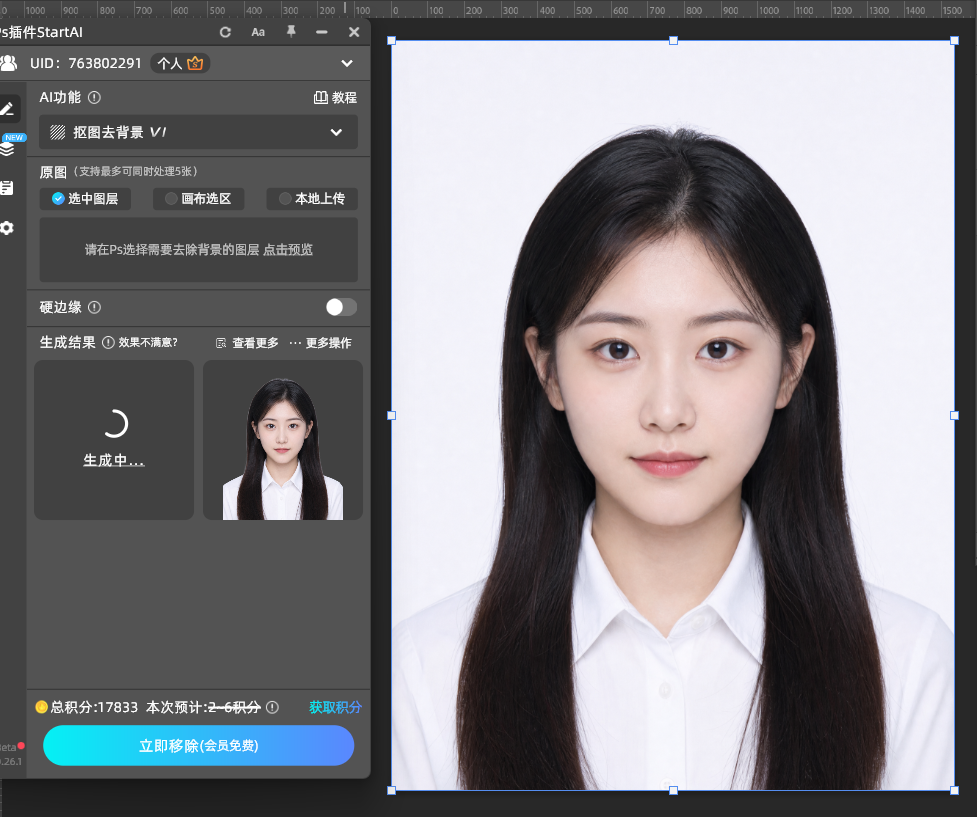
3、用选区工具把人物主体框起来;

用选区工具把人物主体框起来

4、点【立即移除】,等云端处理完成;

5、结果回写为新图层,隐藏原图看透明底效果。
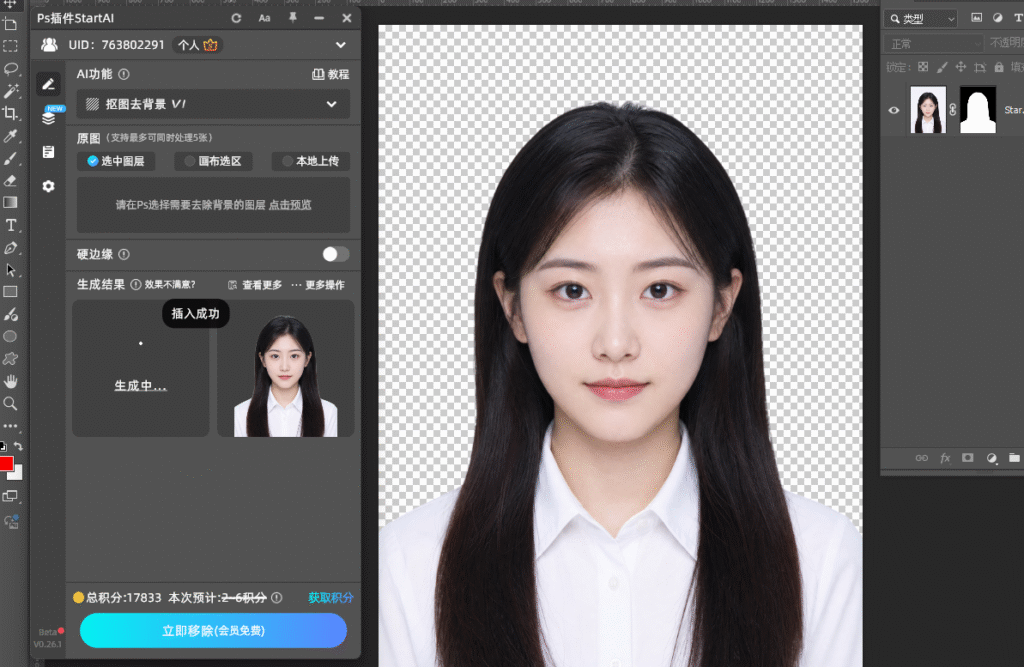
StartAI插件抠图去背景框选人像立即移除

这一步不需要写提示词。框选范围就是唯一的输入,所以框得准不准,直接决定结果。
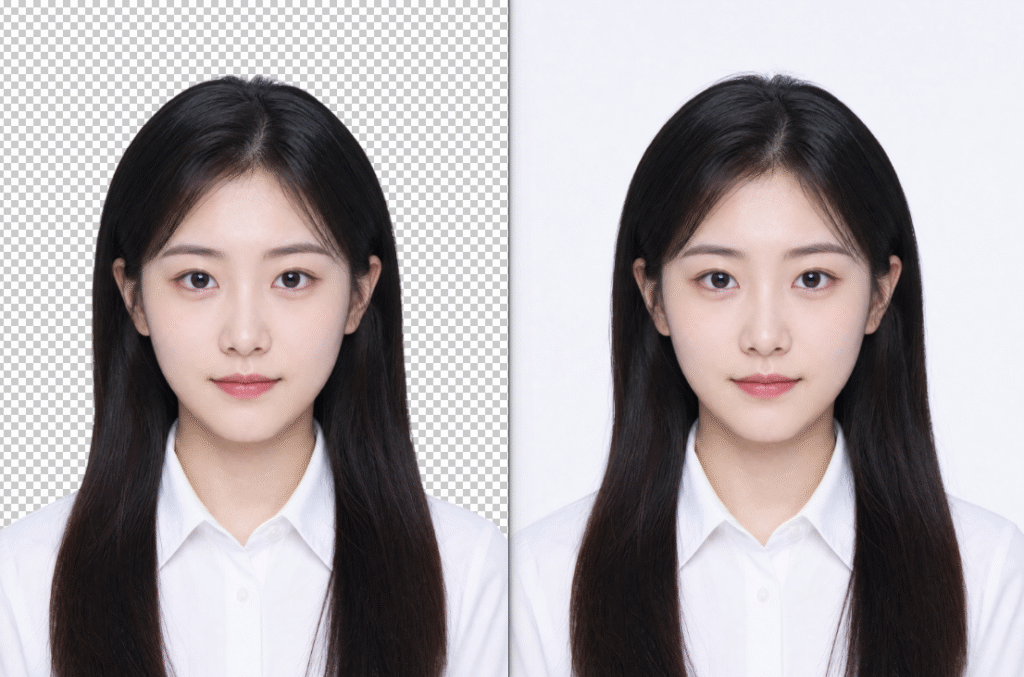
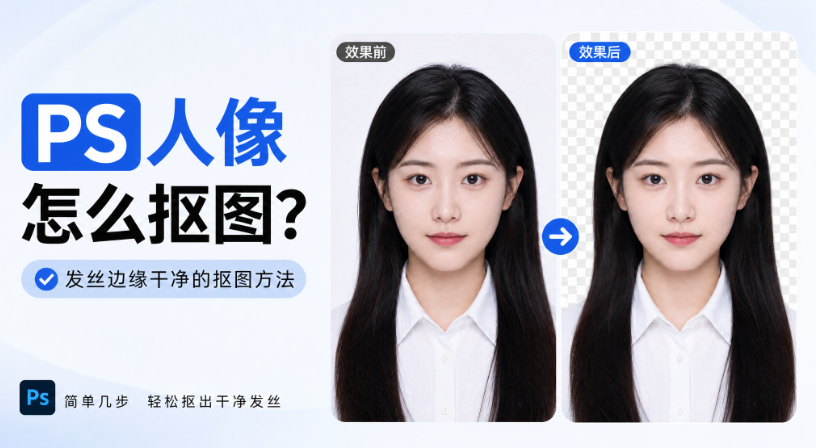
抠图去背景前后效果对比

立即使用StartAI:【点此一键下载StartAI插件】;

邀请码:FbgLJW,立领100积分,使用核心功能!

四、框选范围怎么定

框选看着简单,其实有讲究:

1、框住整个主体,别切到人:头顶、手肘、脚尖这些外凸部位最容易漏在框外,漏了就不会被处理;

2、框内留一点背景:贴着人物边缘框,算法没有足够的背景参考,边缘反而会糊;沿人物外轮廓留出 10~20 像素比较稳;

3、框外不要带进其他主体:画面里有两个人、或者人物旁边有道具,把不要的部分排除在框外,否则会被一起抠出来;

4、分区域框:全身图一次框完,边缘细节容易丢。可以先框头部和发丝,再框身体,分开处理再合并图层。

五、导出:PNG 透明底

1、隐藏原图,确认背景是灰白棋盘格(透明);

2、执行【文件】→【导出】→【导出为】,格式选 PNG;

3、勾选”透明度“,别选”转换为 sRGB”以外的奇怪配置;

4、导出后重新打开这张 PNG,放到深色底上看一遍——白边、灰边在深色底上最明显。

导出 JPG 会把透明区域填成白色,等于白抠。这一点必须确认。

六、验收三处

1、发丝断没断:放大到 200%,看发梢有没有整片缺失;

2、边缘有没有旧底色:把图放到深色背景上,看轮廓外有没有一圈浅色光晕;

3、半透明处有没有变实:纱、蕾丝这类区域,该透的地方应该还能看到后面的底色。

三处都过,这张透明底才算能用。

七、小结

人像抠图难在发丝、半透明和环境色。手工用选择并遮住 + 净化颜色,适合背景干净、发丝简单的图;复杂人像用 StartAI 插件的【抠图去背景】:框住人物主体 → 点【立即移除】,不写提示词。

框选记住四件事:不切人、留一点背景、排除其他主体、分区框。发丝和薄纱抠不干净,就局部再框一次,别在原图上硬画。最后导出 PNG 并勾选透明度,放到深色底上验收——发丝不断、边缘无光晕、半透明没变实,才算抠干净。

立即使用StartAI:【点此一键下载StartAI插件】;

邀请码:FbgLJW,立领100积分,使用核心功能!

更多教程:StartAI插件的个人空间-StartAI插件个人主页-哔哩哔哩视频

PS人像怎么抠图?发丝边缘干净的抠图方法

人像抠图是抠图里最容易被低估的一类。产品边缘是硬的,抠歪一点看得出来;人像的边缘是”软的”——头发一根根散开,薄纱半透,肩膀和背景之间还有一圈反光的环境色。看上去轮廓很清楚,一抠就露馅。

这篇只讲一件事:把人物从背景里干净地抠出来,得到透明底。发丝怎么处理、边缘色怎么去、导出什么格式,一次说清。

PS人像怎么抠图?发丝边缘干净的抠图方法

一、人像难抠的三处

第一处:发丝。 头发不是一整块,是一根根有间隙的。选区要么把间隙填满(边缘变成锯齿),要么把发丝切断(头顶缺一块)。

第二处:半透明。 薄纱、雪纺、纱裙、蕾丝,背景能透过来。这类区域没有明确边界,硬抠会变成一块实色。

第三处:环境色。 人物站在绿墙前,肩膀边缘会染一层绿;站在暖光里,发梢会带橙。抠完之后,这圈颜色留在边缘上,放到新底上就是一道”光晕”。

二、手工:选择并遮住能做到哪一步

PS 里做人物抠图,主流是”选择并遮住”:

1、用快速选择工具大致框住人物;

2、点顶部【选择并遮住】,进入边缘调整界面;

3、用调整边缘画笔沿发丝刷一遍,让算法重新识别边缘;

4、勾选”净化颜色“,把边缘的环境色去掉;

5、输出到”新建带有图层蒙版的图层“。

这套在背景干净、发丝不复杂的人像上效果不错:纯色背景、短发、轮廓规整,几分钟能抠干净。

但遇到三种情况就吃力:长发散乱(调整边缘画笔要一笔一笔刷,刷漏一处就断)、半透明衣物(算法没有”半透明”这个概念,只会二选一)、背景有纹理(边缘识别被干扰)。

三、一键抠图:【抠图去背景】

StartAI 插件的【抠图去背景】走的是另一条路:不需要你刷边缘、不需要调参数,框住人,剩下的交给它。

1、PS 打开人像图,Ctrl+J 复制备份;

2、顶部【增效工具】打开 StartAI 面板,功能列表选【抠图去背景】;

顶部【增效工具】打开 StartAI 面板

3、用选区工具把人物主体框起来;

用选区工具把人物主体框起来

4、点【立即移除】,等云端处理完成;

5、结果回写为新图层,隐藏原图看透明底效果。

StartAI插件抠图去背景框选人像立即移除

这一步不需要写提示词。框选范围就是唯一的输入,所以框得准不准,直接决定结果。

抠图去背景前后效果对比

立即使用StartAI:【点此一键下载StartAI插件】;

邀请码:FbgLJW,立领100积分,使用核心功能!

四、框选范围怎么定

框选看着简单,其实有讲究:

1、框住整个主体,别切到人:头顶、手肘、脚尖这些外凸部位最容易漏在框外,漏了就不会被处理;

2、框内留一点背景:贴着人物边缘框,算法没有足够的背景参考,边缘反而会糊;沿人物外轮廓留出 10~20 像素比较稳;

3、框外不要带进其他主体:画面里有两个人、或者人物旁边有道具,把不要的部分排除在框外,否则会被一起抠出来;

4、分区域框:全身图一次框完,边缘细节容易丢。可以先框头部和发丝,再框身体,分开处理再合并图层。

五、导出:PNG 透明底

1、隐藏原图,确认背景是灰白棋盘格(透明);

2、执行【文件】→【导出】→【导出为】,格式选 PNG;

3、勾选”透明度“,别选”转换为 sRGB”以外的奇怪配置;

4、导出后重新打开这张 PNG,放到深色底上看一遍——白边、灰边在深色底上最明显。

导出 JPG 会把透明区域填成白色,等于白抠。这一点必须确认。

六、验收三处

1、发丝断没断:放大到 200%,看发梢有没有整片缺失;

2、边缘有没有旧底色:把图放到深色背景上,看轮廓外有没有一圈浅色光晕;

3、半透明处有没有变实:纱、蕾丝这类区域,该透的地方应该还能看到后面的底色。

三处都过,这张透明底才算能用。

七、小结

人像抠图难在发丝、半透明和环境色。手工用选择并遮住 + 净化颜色,适合背景干净、发丝简单的图;复杂人像用 StartAI 插件的【抠图去背景】:框住人物主体 → 点【立即移除】,不写提示词。

框选记住四件事:不切人、留一点背景、排除其他主体、分区框。发丝和薄纱抠不干净,就局部再框一次,别在原图上硬画。最后导出 PNG 并勾选透明度,放到深色底上验收——发丝不断、边缘无光晕、半透明没变实,才算抠干净。

立即使用StartAI:【点此一键下载StartAI插件】;

邀请码:FbgLJW,立领100积分,使用核心功能!

更多教程:StartAI插件的个人空间-StartAI插件个人主页-哔哩哔哩视频

产品

千鹿AI 千鹿Pr助手 千鹿AI助手 PsAide

专题广场

StartAI教程 StartAI提示词库 产品精修 Ps抠图 Nano Banana Pro Ps2026 Ps去水印 Ps快捷键

服务

帮助中心 最新功能 服务条款 会员中心 Ps教程 官方博客

联系我们

info@istarry.com.cn