PS怎么去除AI生成图片的水印?不破坏画面的方法

现在用 AI 生成的图,右下角常常带一个半透明的平台水印——豆包、即梦、各种生图工具都有。水印不大,但商用图里不能留;而且它偏偏喜欢落在画面最复杂的地方:人像的发丝、衣服的褶皱、树叶的缝隙。

这篇讲的就是这类水印怎么去:为什么它比普通文字水印难处理,PS 原生工具能做到哪一步,以及用插件怎么做更省事。
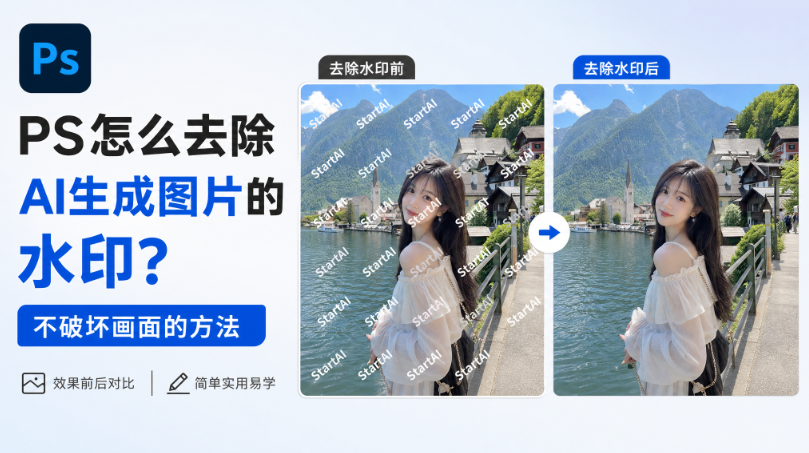
PS怎么去除AI生成图片的水印?不破坏画面的方法

一、AI 水印难在哪

第一,它是半透明的。 不是一块实色盖在上面,而是和底下的画面混在一起。去掉它,等于要把”混进去的那一层”还原出来,而不是简单覆盖。

第二,位置固定但背景不固定。 都在右下角,可底下可能是纯色天空,也可能是密集的发丝。同一套参数,换张图就失效。

第三,面积小、字细。 框大了会伤到周围画面,框小了留一圈残影。手一抖,修完比不修还明显。

二、PS 原生三套工具,各管一类背景

内容识别填充:适合纯色、渐变、平整的背景,比如天空、纯色墙、渐变底。框选水印区域,向外扩 2~5 像素,填充选”内容识别”,勾选”颜色适应”。这类背景信息简单,算法补得准。

修补工具:适合有规律重复纹理的画面,比如草地、地砖、平整布料、规则墙面。圈选水印,拖到旁边纹理一致的位置松手,PS 自动融合。

仿制图章:适合复杂纹理,比如人像发丝、树叶、水面。按住 Alt 在干净处取样,小范围一点点盖过去,每几笔换一次取样点,避免出现重复纹理。

这三套的共同问题是全靠手动判断:框多大、取样在哪、盖多少,每一步都要试。一张复杂图修十几分钟很正常,批量处理更是不可能。

三、插件怎么做:【图片去水印】

StartAI 插件的【图片去水印】把”判断”这一步交给了模型:它认得出水印,也认得出水印底下的纹理该长什么样。

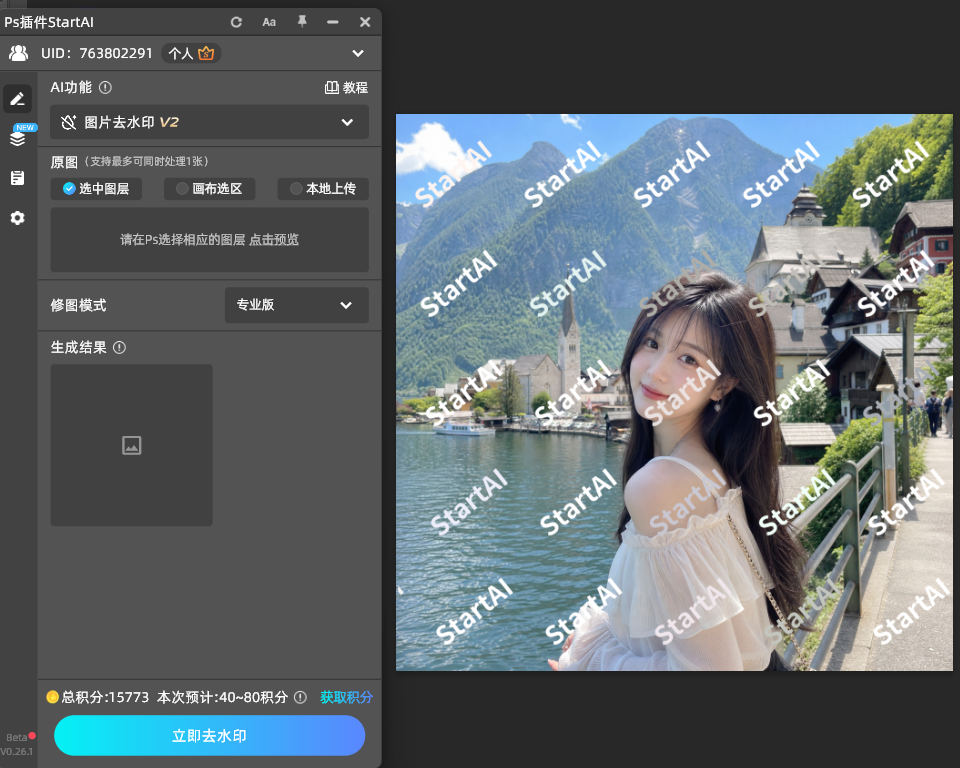
1、PS 打开带水印的图,Ctrl+J 复制备份;

2、顶部【增效工具】打开 StartAI 面板,选【图片去水印】;
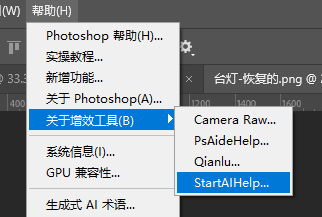
、顶部【增效工具】打开 StartAI 面板

3、用选区工具把水印完整框住;

用选区工具把水印完整框住

4、点【立即移除】,等处理完成;

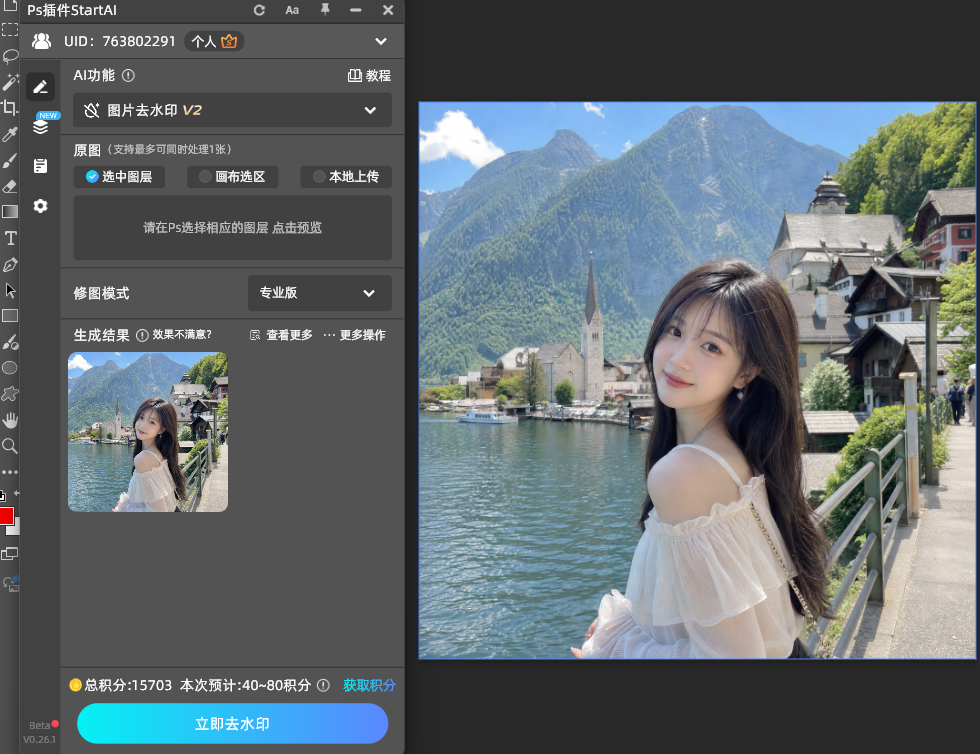
5、结果回写为新图层,隐藏原图对比。

点【立即移除】,等处理完成

这套流程不需要写提示词,框选范围就是唯一的输入。

立即使用StartAI:【点此一键下载StartAI插件】;

邀请码:FbgLJW,立领100积分,使用核心功能!
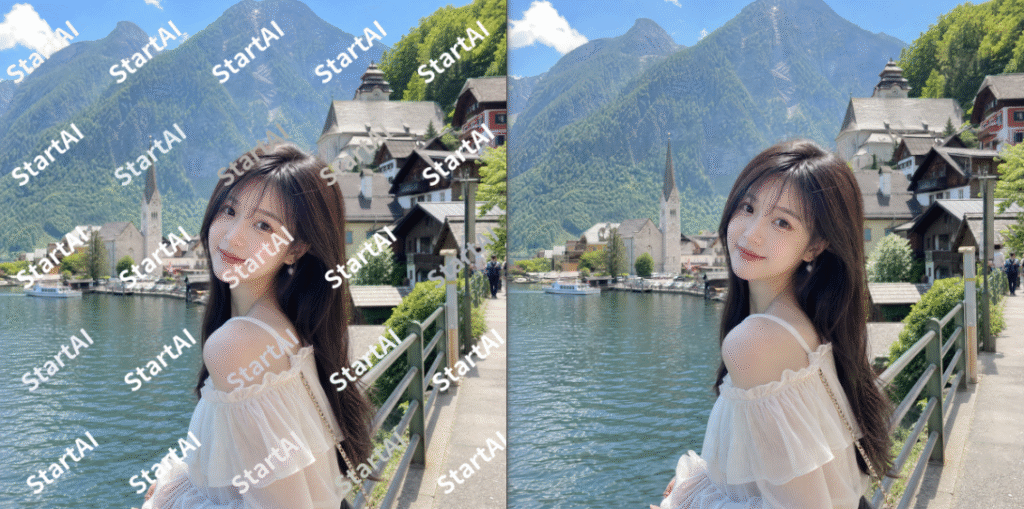
StartAI插件图片去水印框选AI生成图水印立即移除

四、验收看三处

1、残留淡影:把图缩小到 50% 看整体,半透明水印的残影在这个尺寸下最明显——放大反而看不出来;

2、色块:修过的区域有没有比周围亮一块、暗一块,或者偏色;

3、纹理断裂:发丝有没有断口、布料纹理有没有突然变向、规则纹理有没有重复图案。

三处都过,再导出。

五、一句合规提醒

去水印只能用在你自己有权处理的图片上:自己生成的图、自己拍的图、已获授权的素材。别人的带版权水印图,去掉水印再商用属于侵权,这个边界不能碰。

六、小结

AI 生图水印难在半透明、压在复杂纹理上、面积又小。PS 原生三套工具——内容识别填充管平整背景、修补工具管规律纹理、仿制图章管复杂纹理——都能做,但要一张张试。

要快,用 StartAI 插件的【图片去水印】:框住水印(外扩 2~5 像素)→ 点【立即移除】,不写提示词。水印横跨两种背景就分区框,压在发丝上就按走向分段修。

验收只认三件事:没有淡影、没有色块、纹理没断。

立即使用StartAI:【点此一键下载StartAI插件】;

邀请码:FbgLJW,立领100积分,使用核心功能!

更多教程:StartAI插件的个人空间-StartAI插件个人主页-哔哩哔哩视频

PS怎么去除AI生成图片的水印?不破坏画面的方法

现在用 AI 生成的图,右下角常常带一个半透明的平台水印——豆包、即梦、各种生图工具都有。水印不大,但商用图里不能留;而且它偏偏喜欢落在画面最复杂的地方:人像的发丝、衣服的褶皱、树叶的缝隙。

这篇讲的就是这类水印怎么去:为什么它比普通文字水印难处理,PS 原生工具能做到哪一步,以及用插件怎么做更省事。

PS怎么去除AI生成图片的水印?不破坏画面的方法

一、AI 水印难在哪

第一,它是半透明的。 不是一块实色盖在上面,而是和底下的画面混在一起。去掉它,等于要把”混进去的那一层”还原出来,而不是简单覆盖。

第二,位置固定但背景不固定。 都在右下角,可底下可能是纯色天空,也可能是密集的发丝。同一套参数,换张图就失效。

第三,面积小、字细。 框大了会伤到周围画面,框小了留一圈残影。手一抖,修完比不修还明显。

二、PS 原生三套工具,各管一类背景

内容识别填充:适合纯色、渐变、平整的背景,比如天空、纯色墙、渐变底。框选水印区域,向外扩 2~5 像素,填充选”内容识别”,勾选”颜色适应”。这类背景信息简单,算法补得准。

修补工具:适合有规律重复纹理的画面,比如草地、地砖、平整布料、规则墙面。圈选水印,拖到旁边纹理一致的位置松手,PS 自动融合。

仿制图章:适合复杂纹理,比如人像发丝、树叶、水面。按住 Alt 在干净处取样,小范围一点点盖过去,每几笔换一次取样点,避免出现重复纹理。

这三套的共同问题是全靠手动判断:框多大、取样在哪、盖多少,每一步都要试。一张复杂图修十几分钟很正常,批量处理更是不可能。

三、插件怎么做:【图片去水印】

StartAI 插件的【图片去水印】把”判断”这一步交给了模型:它认得出水印,也认得出水印底下的纹理该长什么样。

1、PS 打开带水印的图,Ctrl+J 复制备份;

2、顶部【增效工具】打开 StartAI 面板,选【图片去水印】;

、顶部【增效工具】打开 StartAI 面板

3、用选区工具把水印完整框住;

用选区工具把水印完整框住

4、点【立即移除】,等处理完成;

5、结果回写为新图层,隐藏原图对比。

点【立即移除】,等处理完成

这套流程不需要写提示词,框选范围就是唯一的输入。

立即使用StartAI:【点此一键下载StartAI插件】;

邀请码:FbgLJW,立领100积分,使用核心功能!

StartAI插件图片去水印框选AI生成图水印立即移除

四、验收看三处

1、残留淡影:把图缩小到 50% 看整体,半透明水印的残影在这个尺寸下最明显——放大反而看不出来;

2、色块:修过的区域有没有比周围亮一块、暗一块,或者偏色;

3、纹理断裂:发丝有没有断口、布料纹理有没有突然变向、规则纹理有没有重复图案。

三处都过,再导出。

五、一句合规提醒

去水印只能用在你自己有权处理的图片上:自己生成的图、自己拍的图、已获授权的素材。别人的带版权水印图,去掉水印再商用属于侵权,这个边界不能碰。

六、小结

AI 生图水印难在半透明、压在复杂纹理上、面积又小。PS 原生三套工具——内容识别填充管平整背景、修补工具管规律纹理、仿制图章管复杂纹理——都能做,但要一张张试。

要快,用 StartAI 插件的【图片去水印】:框住水印(外扩 2~5 像素)→ 点【立即移除】,不写提示词。水印横跨两种背景就分区框,压在发丝上就按走向分段修。

验收只认三件事:没有淡影、没有色块、纹理没断。

立即使用StartAI:【点此一键下载StartAI插件】;

邀请码:FbgLJW,立领100积分,使用核心功能!

更多教程:StartAI插件的个人空间-StartAI插件个人主页-哔哩哔哩视频

产品

千鹿AI 千鹿Pr助手 千鹿AI助手 PsAide

专题广场

StartAI教程 StartAI提示词库 产品精修 Ps抠图 Nano Banana Pro Ps2026 Ps去水印 Ps快捷键

服务

帮助中心 最新功能 服务条款 会员中心 Ps教程 官方博客

联系我们

info@istarry.com.cn