
换背景颜色这件小事,难住的从来不是”换”,而是”抠”:手动抠主体,发丝和产品轮廓的边缘永远差一口气,垫上白底一看——旧背景的色边全挂在主体上。
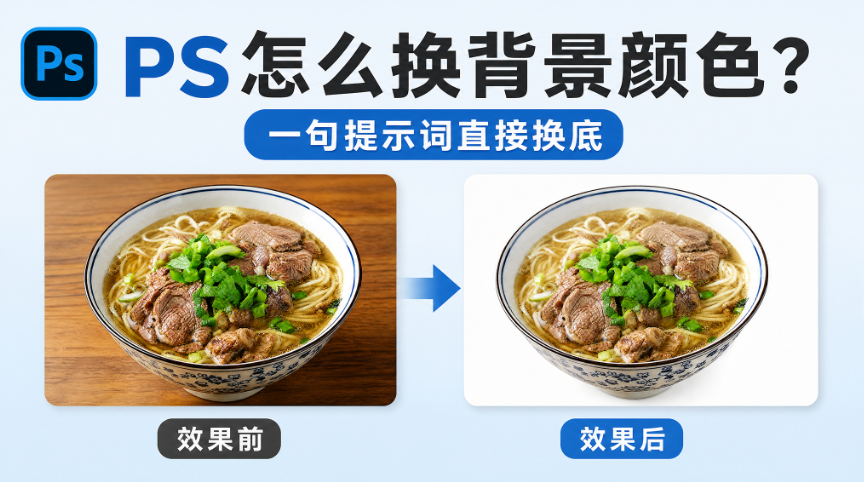
其实换底色可以不走抠图这条路。主体不动、只动背景,这正是 AI 生图的强项。
一、先想好换成什么:三种底色三种写法
1、纯白底:电商主图标准要求,平台审核最认这个;
2、指定纯色:红、蓝、浅灰、米色——证件照和品牌风格图常用;
3、虚化场景:桌面、室内、户外虚化背景,让产品图不像”抠图贴上去的”。
三种都是”主体不变、背景重画”,写法只差背景那几个字。
二、一句提示词直接换:【GPT生图】
1、打开 StartAI 面板,选【GPT生图】,框选画面里的主体(产品或人);
2、在提示词框里粘贴这一句:
把背景换成纯白色,主体保持不变,边缘干净自然
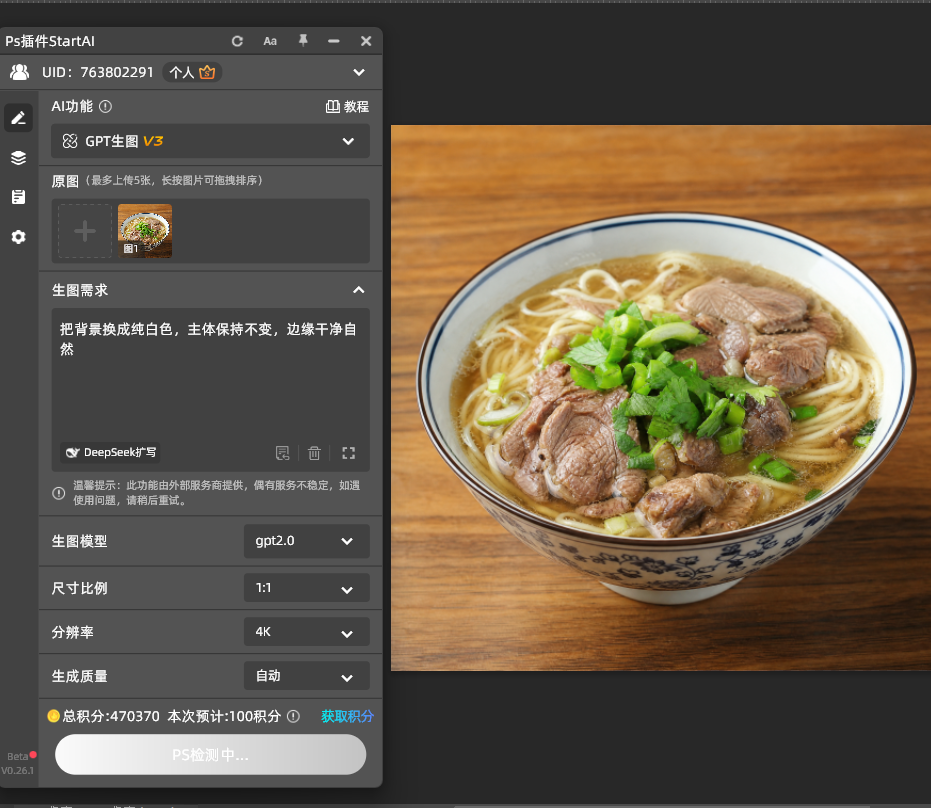
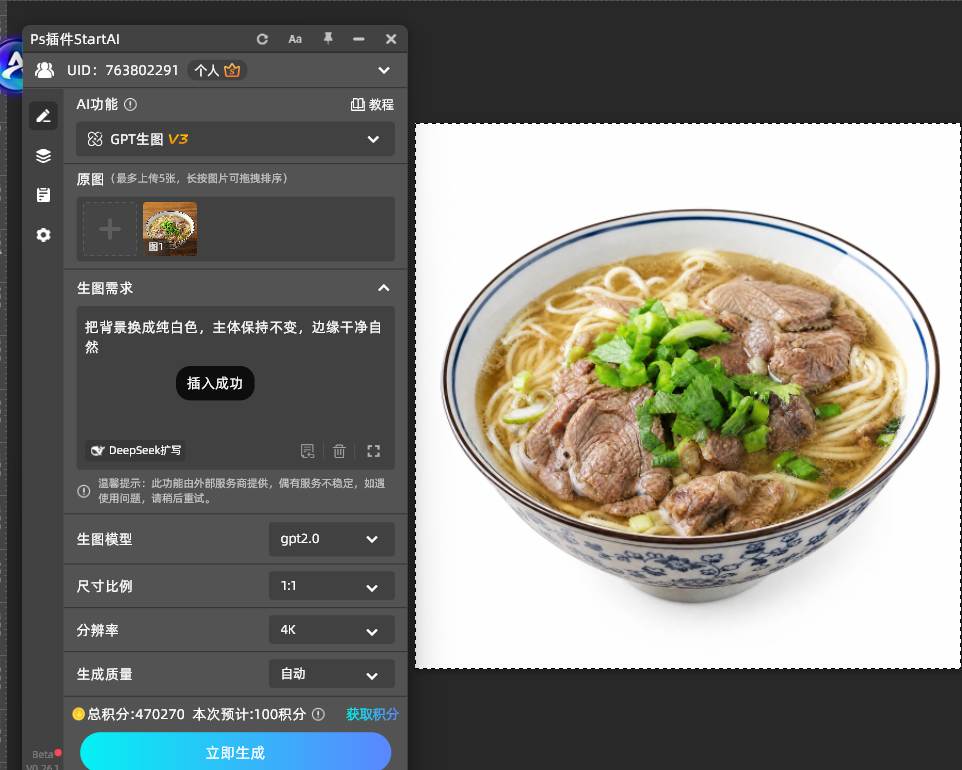
要换别的颜色就替换”纯白色”三个字(纯蓝色、浅灰色都行);要场景感就写成”换成虚化的原木桌面背景”。点【立即生成】,结果回写一张;
3、放大看主体边缘:边缘干净、主体没变形就完成;不满意用同一句提示词重新生成,别中途换词。
三、原生对照:抠图垫底的传统做法
老做法是先把主体抠出来再垫底色:StartAI 的【抠图去背景】框选主体、点【立即移除】拿到透明底,回到 PS 新建纯色图层垫在下面。这条路的好处是底色随时可以再改,缺点是多两步、边缘质量取决于抠图效果。主体简单、底色要经常换的用这条;一次成型的直接走第二节。
立即使用StartAI:【点此一键下载StartAI插件】;
邀请码:FbgLJW,立领100积分,使用核心功能!
四、验收看三处
第一处:边缘无色边。 放大主体轮廓:旧背景的颜色不许挂在边缘上,发丝间隙里也不能卡着旧底色;
第二处:主体不变形。 对比原图:产品的Logo、文字、比例和人脸五官要和原来一致,AI 顺手”美化”了就不能用;
第三处:新底色均匀。 纯色底不能有深浅渐变和色斑,从左上角到右下角一个色值;场景底的光影方向要和主体对得上。
五、什么图适合,什么要当心
适合:电商主图换白底、证件照换红蓝底、产品图换品牌色底、随手拍换虚化底——AI 一句话的事,不用再练钢笔工具。
要当心:主体本身带透明感的(玻璃杯、婚纱——背景换色后透明区域会跟着变,逐块查);主体和背景颜色太接近的(生成时主体可能被”溶”进背景,验收重点看轮廓);需要精确色号的(AI 出的”白”不一定是你要求的 #FFFFFF,上架前拾色器核一遍);自带投影的产品图——换纯白底后投影容易被一起抹掉,产品会”飘”,投影很重要就在提示词里补一句”保留产品投影”。
六、小结
换背景颜色的省事路线:StartAI【GPT生图】框选主体,一句”背景换成纯白色,主体保持不变”直接换底,【立即生成】同句重跑;底色要常改的走【抠图去背景】垫色层的老路。
验收三处:边缘无色边、主体不变形、底色均匀。三处过关,这张底才算换完。
立即使用StartAI:【点此一键下载StartAI插件】;
邀请码:FbgLJW,立领100积分,使用核心功能!







