PS怎么抠印章?红色公章抠透明底PNG教程

行政和财务岗偶尔会接到这种活:手里的合同扫描件要把红色公章单独提出来,垫到新的电子文档里盖用,或者做成透明底素材存档。搜索”PS怎么抠印章”出来的教程不少,但多数只讲”底色干净的扫描件”这种理想情况——真实办公桌上的章,一半印在发黄的旧纸上,一半压在黑色文字上。

这篇按素材的实际状态给方案,先分清你的章属于哪一类。
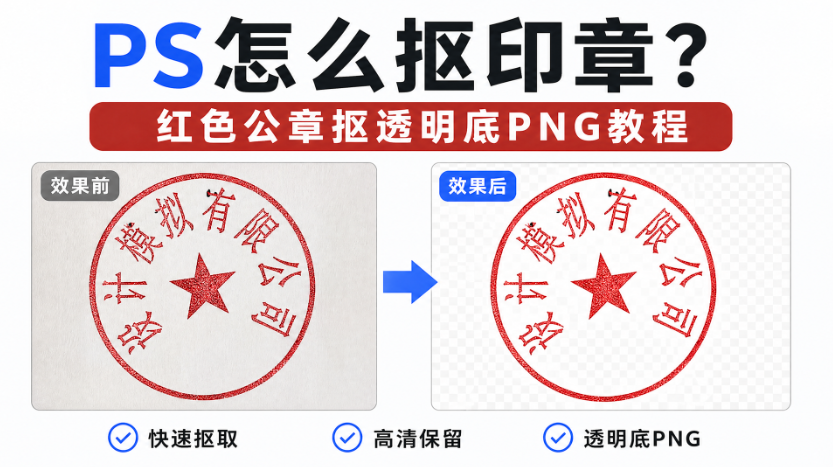
PS怎么抠印章?红色公章抠透明底PNG教程

一、按素材状态选路子

· 状态一:纸张干净、印章红色浓郁——色彩范围抠图就能应付。操作:【选择】-【色彩范围】,吸管点红色区域,容差拉大一点,确定生成选区后添加图层蒙版,背景变透明。缺点是容差一拉大,纸张上的红点污渍会一起被选中,需要手动补修;

· 状态二:纸张发黄、印泥褪色——传统做法要进通道面板拉色阶,参数调重了印章细线直接断掉,调轻了黄底跟着留下来,新手在这类图上最容易耗一下午;

· 状态三:印章压在文字上——最麻烦的一类,色彩范围会把底层黑色文字一起选中,通道抠图也很难把文字残影剥离干净。

后两种状态,别硬耗,直接看下面第三节的插件做法。

二、干净件快速抠法(原生)

1、PS 打开扫描件,Ctrl+J 复制图层;

2、【选择】-【色彩范围】,吸管点印章红色,容差 80~100,勾选”本地化颜色簇”能减少误选;

3、确定生成选区后 Ctrl+J 复制印章到新图层,底层填白就是白底章;

4、放大 200% 查边缘:浅淡的印泥笔画容易缺失,用画笔在蒙版上补回。

三、发黄件和压字件:插件直接抠

StartAI 的【抠图去背景】按主体识别,不依赖颜色容差,发黄底、褪色印、压字的章都能分出来:

1、PS 打开印章图片,Ctrl+J 复制图层备份;
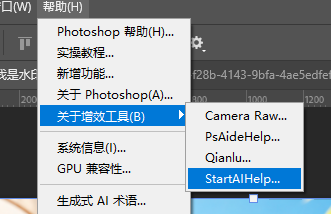
StartAI 的【抠图去背景】按主体识别

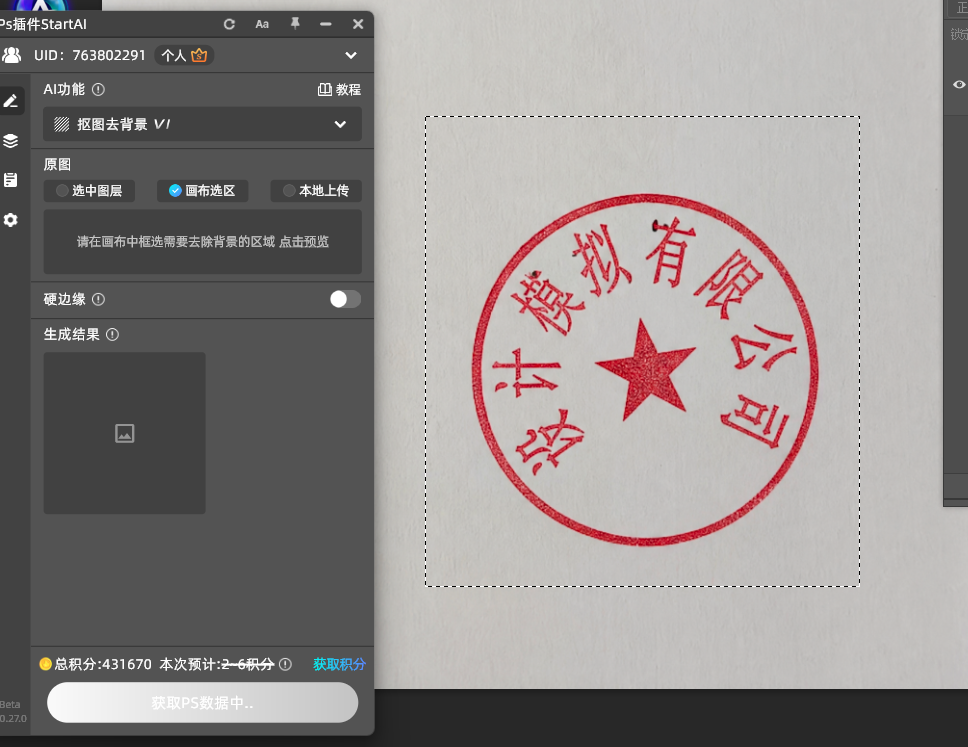
3、沿印章外圈框选主体,圆环外围的虚边也要框进去;

沿印章外圈框选主体,

4、点【立即移除】,云端运算几秒,纸张底色和底层文字被剥离,印章回写成带蒙版的透明图层——不需要写提示词;
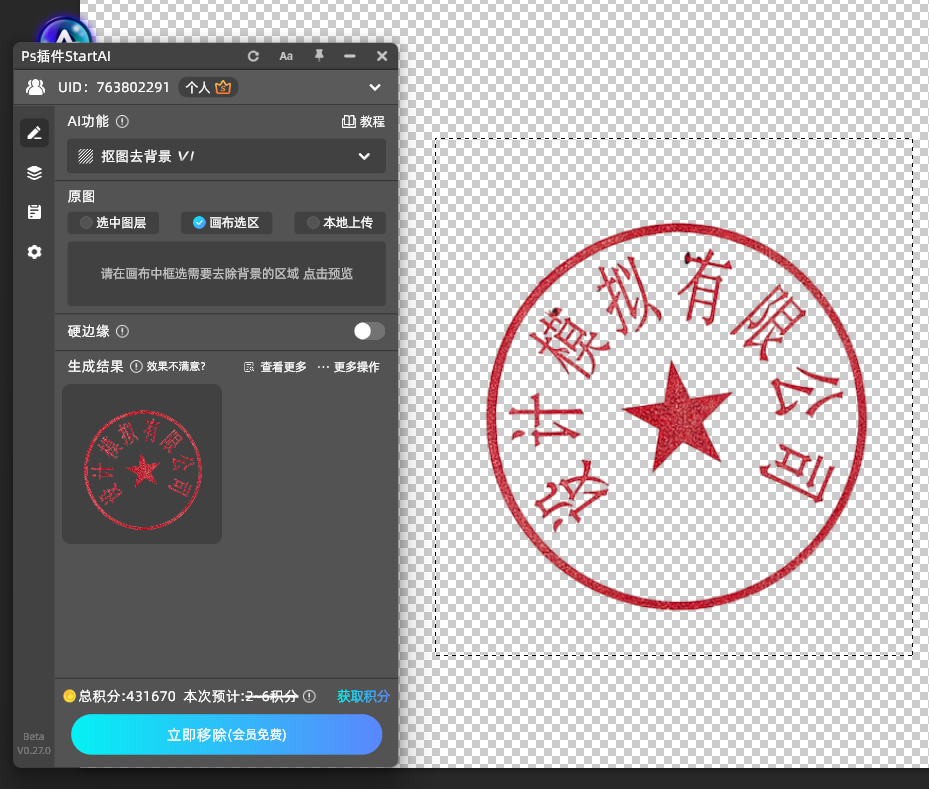
点【立即移除】,云端运算几秒

5、放大 200% 检查:圆环笔画有没有断线、五角星和文字细节是否完整、压字位置有没有黑字残影。个别断线用蒙版画笔补回,残影明显就重新框小范围再抠一次。

立即使用StartAI:【点此一键下载StartAI插件】;

邀请码:FbgLJW,立领100积分,使用核心功能!

四、导出与使用边界

导出:透明底印章必须存 PNG,JPG 会把透明区填成白色;需要白底版就新建白色背景图层垫在下面另存一份 JPG。透明章垫进电子文档时,图层混合模式选”正片叠底”,印泥质感更自然。

合规边界要说在前面:这套方法只用于处理你自己有权使用的文件——本公司文件的电子化存档、自有素材整理都属正常办公;拿去伪造印章、伪造证件、篡改他人文件,是违法行为,别碰。工具是中性的,用途自己把关。

五、小结

PS 怎么抠印章,先看纸再看章:干净扫描件用色彩范围几步搞定;发黄、褪色、压字的难缠件,用 StartAI【抠图去背景】框选印章 → 点【立即移除】,不用调容差不进通道,透明底直接回写成独立图层,导出 PNG 就能用。抠完放大 200% 验一遍断线和残影,办公使用守住”只处理自己有权用的文件”这条线。

立即使用StartAI:【点此一键下载StartAI插件】;

邀请码:FbgLJW,立领100积分,使用核心功能!

更多教程:StartAI插件的个人空间-StartAI插件个人主页-哔哩哔哩视频

PS怎么抠印章?红色公章抠透明底PNG教程

行政和财务岗偶尔会接到这种活:手里的合同扫描件要把红色公章单独提出来,垫到新的电子文档里盖用,或者做成透明底素材存档。搜索”PS怎么抠印章”出来的教程不少,但多数只讲”底色干净的扫描件”这种理想情况——真实办公桌上的章,一半印在发黄的旧纸上,一半压在黑色文字上。

这篇按素材的实际状态给方案,先分清你的章属于哪一类。

PS怎么抠印章?红色公章抠透明底PNG教程

一、按素材状态选路子

· 状态一:纸张干净、印章红色浓郁——色彩范围抠图就能应付。操作:【选择】-【色彩范围】,吸管点红色区域,容差拉大一点,确定生成选区后添加图层蒙版,背景变透明。缺点是容差一拉大,纸张上的红点污渍会一起被选中,需要手动补修;

· 状态二:纸张发黄、印泥褪色——传统做法要进通道面板拉色阶,参数调重了印章细线直接断掉,调轻了黄底跟着留下来,新手在这类图上最容易耗一下午;

· 状态三:印章压在文字上——最麻烦的一类,色彩范围会把底层黑色文字一起选中,通道抠图也很难把文字残影剥离干净。

后两种状态,别硬耗,直接看下面第三节的插件做法。

二、干净件快速抠法(原生)

1、PS 打开扫描件,Ctrl+J 复制图层;

2、【选择】-【色彩范围】,吸管点印章红色,容差 80~100,勾选”本地化颜色簇”能减少误选;

3、确定生成选区后 Ctrl+J 复制印章到新图层,底层填白就是白底章;

4、放大 200% 查边缘:浅淡的印泥笔画容易缺失,用画笔在蒙版上补回。

三、发黄件和压字件:插件直接抠

StartAI 的【抠图去背景】按主体识别,不依赖颜色容差,发黄底、褪色印、压字的章都能分出来:

1、PS 打开印章图片,Ctrl+J 复制图层备份;

StartAI 的【抠图去背景】按主体识别

3、沿印章外圈框选主体,圆环外围的虚边也要框进去;

沿印章外圈框选主体,

4、点【立即移除】,云端运算几秒,纸张底色和底层文字被剥离,印章回写成带蒙版的透明图层——不需要写提示词;

点【立即移除】,云端运算几秒

5、放大 200% 检查:圆环笔画有没有断线、五角星和文字细节是否完整、压字位置有没有黑字残影。个别断线用蒙版画笔补回,残影明显就重新框小范围再抠一次。

立即使用StartAI:【点此一键下载StartAI插件】;

邀请码:FbgLJW,立领100积分,使用核心功能!

四、导出与使用边界

导出:透明底印章必须存 PNG,JPG 会把透明区填成白色;需要白底版就新建白色背景图层垫在下面另存一份 JPG。透明章垫进电子文档时,图层混合模式选”正片叠底”,印泥质感更自然。

合规边界要说在前面:这套方法只用于处理你自己有权使用的文件——本公司文件的电子化存档、自有素材整理都属正常办公;拿去伪造印章、伪造证件、篡改他人文件,是违法行为,别碰。工具是中性的,用途自己把关。

五、小结

PS 怎么抠印章,先看纸再看章:干净扫描件用色彩范围几步搞定;发黄、褪色、压字的难缠件,用 StartAI【抠图去背景】框选印章 → 点【立即移除】,不用调容差不进通道,透明底直接回写成独立图层,导出 PNG 就能用。抠完放大 200% 验一遍断线和残影,办公使用守住”只处理自己有权用的文件”这条线。

立即使用StartAI:【点此一键下载StartAI插件】;

邀请码:FbgLJW,立领100积分,使用核心功能!

更多教程:StartAI插件的个人空间-StartAI插件个人主页-哔哩哔哩视频

产品

千鹿AI 千鹿Pr助手 千鹿AI助手 PsAide

专题广场

StartAI教程 StartAI提示词库 产品精修 Ps抠图 Nano Banana Pro Ps2026 Ps去水印 Ps快捷键

服务

帮助中心 最新功能 服务条款 会员中心 Ps教程 官方博客

联系我们

info@istarry.com.cn