
想发旅行照却被平台半透明logo挡了脸,客户的产品图留着前东家的水印没法用,存的教程图被角落的logo干扰视线——半透明logo水印堪称“修图刺客”,它不像实心水印那样好下手,和背景融在一起,抠狠了留痕迹,抠轻了删不净。我刚开始用PS时踩过无数坑:用橡皮擦直接擦,背景缺了一块;用模糊工具盖,结果水印没消反而弄花了原图。后来摸透了技巧才发现,找对工具根本不用死磕,今天把亲测有效的PS方法和StartAI banana的“懒人捷径”全拆给你,新手跟着做,10分钟就能修出无水印大片。
一、PS去除半透明logo水印:分场景选工具,无痕才是关键
半透明logo水印的核心难点是“和背景像素融合”,所以不能用删白底的那套工具,得靠“修复类工具”借周围像素“补”掉水印。总结下来就三招:小面积水印用修复画笔,中等面积用修补工具,大面积水印直接上内容识别填充。我帮自媒体客户修过几百张素材图,就靠这三板斧没翻过车。
技巧1:修复画笔工具——小面积水印“无痕橡皮擦”,角落logo3分钟搞定
像图片角落的平台logo、右下角的版权水印这种小面积半透明印记,用修复画笔工具最精准,它能自动匹配周围的颜色和纹理,修完像没水印一样。新手别担心操作难,记住“取样准、轻涂抹”就行:
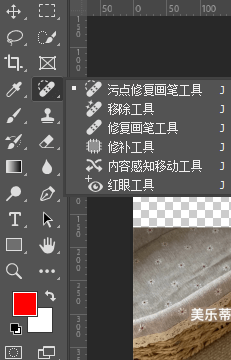
- 先做“无损防护”,修崩也能救 打开图片后按Ctrl+J复制一层原图(命名“修印层”),把原图层眼睛关掉。上次我没备份,把客户的产品图修花了,差点赔了设计费,这步千万别省!
- 调对参数,避免“打补丁” 左侧工具栏选“修复画笔工具”(快捷键J),顶部设置:硬度拉到20%-25%(软边笔头才不会留生硬边缘),不透明度30%-40%(宁淡勿浓,多涂两次比一次涂重好改),一定要勾选“样本-当前图层”(不然会把原图层的水印也取样进去)。
- 精准取样,覆盖水印 按住Alt键,在水印旁边1-2毫米处“颜色、纹理完全一致”的区域点一下(比如修天空背景上的水印,就取旁边干净的天空),这叫“借像素”。松开Alt后,用画笔轻轻扫过水印,速度别太快,扫一下停一停,让工具自动融合。
- 细节微调,消除痕迹 如果修完还有淡淡的水印影子,按Ctrl+M调曲线,稍微提亮修印区域,和周围背景过渡更自然。
避坑提醒:别用“仿制图章工具”修半透明水印!它是完全复制取样区域,不像修复画笔会自动融合,修完像贴了块“假背景”,远看特别明显。
技巧2:修补工具——中等面积水印“速补器”,横跨画面也能修
如果水印是横跨画面的长条(比如视频截图的上下黑边水印)、或者分散的小logo组合,用修复画笔涂太慢,修补工具效率更高,它能一次性“搬”来合适的背景像素:
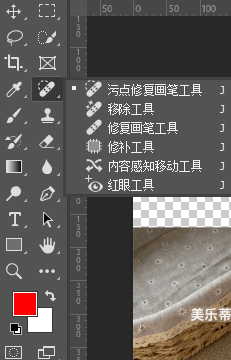
- 圈准水印,别贪大 选“修补工具”(和修复画笔在一个工具组,长按切换),顶部勾选“源”模式,用画笔沿着水印边缘画选区——比水印大1圈就行,比如修横条水印,就圈住水印和旁边1毫米的干净背景。
- 拖动“换背景”,自动融合 按住鼠标把选区拖到旁边“纹理、颜色完全匹配”的区域(比如修草原上的水印,就拖到旁边的草地),松开鼠标后,水印就被“替换”成了干净背景,连光影都能自动对齐。
- 擦除边缘,更自然 如果选区边缘有点生硬,用软边橡皮擦(不透明度15%)轻轻擦一下边缘,让过渡更丝滑。
技巧3:内容识别填充——大面积水印“杀手锏”,复杂背景也不怕
遇到占画面1/3以上的大面积半透明水印(比如海报上的品牌logo),手动修太费时间,PS的“内容识别填充”堪称神器,能自动分析背景规律,生成无痕迹的填充效果:
- 精准框选水印 用“矩形选框工具”(快捷键M)圈住整个水印区域,尽量贴近水印边缘,别包含太多无关背景。
- 一键智能填充 按Shift+F5调出填充面板,内容选“内容识别”,点击“确定”——PS会自动分析选区周围的图像,生成和背景完全匹配的像素,把水印“吃掉”。
- 局部修正 如果填充后有小瑕疵(比如风景图里的树木变形),用修复画笔补一下细节就行,比全程手动修快10倍。
二、StartAI banana:PS去水印“外挂”,新手不用学工具也能修
上面的方法虽好,但新手得练2-3次才能掌握火候,上次帮客户修10张带水印的产品图,用修补工具修到手指发酸,还总有几张留着淡印。后来被影楼朋友安利了StartAI的banana修图功能,才发现去半透明水印能这么省事——直接集成在PS里,AI自动识别水印和背景的融合度,不用调参数、不用找取样点,1分钟就能出无痕效果。
3步操作,比发朋友圈还简单
- 插件启动与素材导入:访问官网(https://www.istarry.com.cn/?sfrom=giQHne)下载StartAI插件,按照指引完成安装。在PS中打开所需处理的图片,点击插件,找到图片去水印功能。
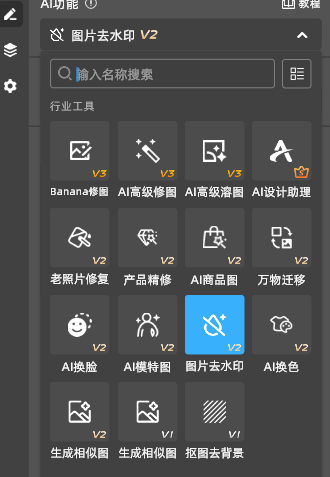
- 启动功能:用PS自带的选框工具选择需要去水印的区域,点击立即去水印。
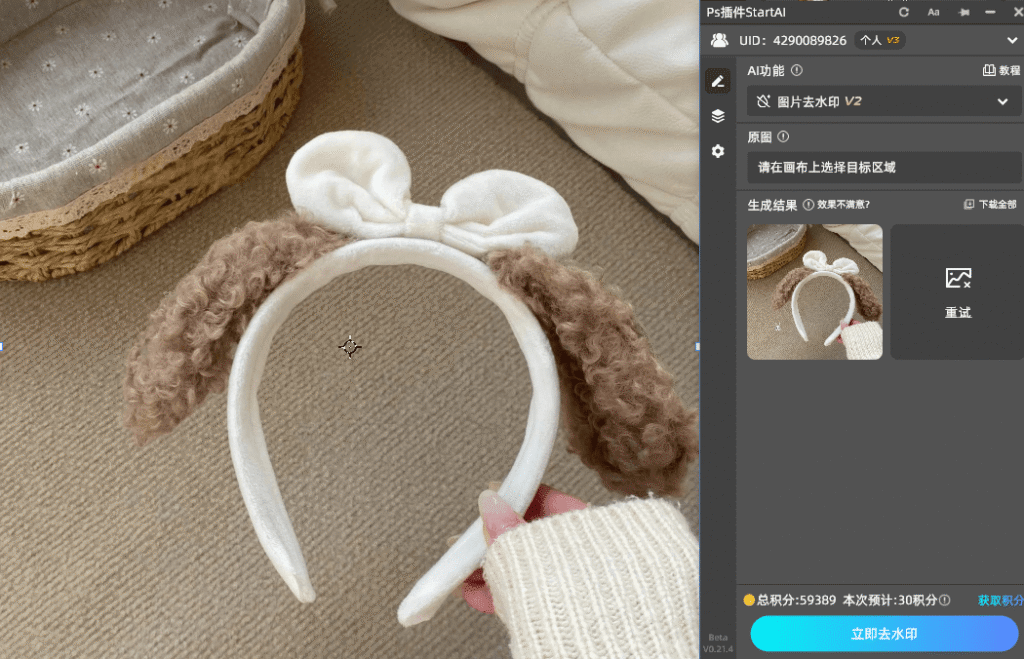
- 效果确认和对比:等待生成后与原图对比是否将水印全部去除。
点击下方链接查看视频教程
https://v.douyin.com/nr1cUwAkYGQ
三、PS手动去水印vs StartAI banana:一张表选对工具
| 对比维度 | PS手动去水印(修复画笔+修补+内容识别) | StartAI banana去水印功能 |
|---|---|---|
| 新手学习成本 | 高,需记工具用法+练手感,易留淡印、修花背景 | 极低,一键启动,看一次就会 |
| 单张图耗时 | 小水印5-10分钟,大面积水印20分钟+ | 1分钟内,大小水印速度一致 |
| 修图无痕度 | 看技术,新手易出“补丁感”“色差” | 极高,AI匹配纹理颜色,像无水印原图 |
| 背景质感保留 | 低,复杂背景(如毛发、花纹)易修变形 | 极高,只去水印,不碰背景细节 |
| 水印类型适配 | 需按水印大小换工具,复杂水印易翻车 | 全适配,半透明/实心/手写水印都能除 |
| 批量处理能力 | 无,需逐张手动修,效率极低 | 支持批量操作,多图效果统一 |
| 适用场景 | 专业修图、精细微调、商业海报精修 | 日常修图、电商素材、自媒体配图、批量处理 |
四、总结:去水印不用死磕PS,选对工具更省心
如果你是专业设计师,需要做高精度的商业修图,那PS的修复工具和内容识别技巧必须掌握,能精准控制每一处细节;但如果是普通人——不管是修日常照片、做电商主图,还是整理自媒体素材,StartAI banana绝对是性价比之王。它不用你啃复杂教程,不用耗时间试参数,AI直接帮你把“去水印”和“保质感”两件事都做好,既省事儿又出效果。
点击下方链接获取插件!
- 邀请链接:https://www.istarry.com.cn/?sfrom=CT6xX4
- 邀请码:CT6xX4
查看更多「 Ps 抠图 」专题内容
轻松搞定毛发飞絮、半透明材质、复杂镂空饰品等各类精细抠图







