PS提示此Adobe应用程序未获授权无法继续使用怎么办?原因与解决步骤

打开 Photoshop 时弹出“此 Adobe 应用程序未获授权,无法继续使用”,软件功能直接受限。这个弹窗不挑版本,PS 2020 到 2027 都可能遇到,本质都是本地许可校验没通过。
PS提示此Adobe应用程序未获授权无法继续使用怎么办?原因与解决步骤

先说明两点。你的 PSD 源文件都在本地,不会因为弹窗被删除,只是软件暂时用不了;Adobe 原生的创成式填充这类云端 AI 功能会跟着受影响。另外,各类屏蔽校验的方案随时可能被机制更新击穿,还可能带来闪退、文件损坏和合规风险,最稳妥的做法仍是回到官方正版订阅。

一、用防火墙阻止 PS 联网校验

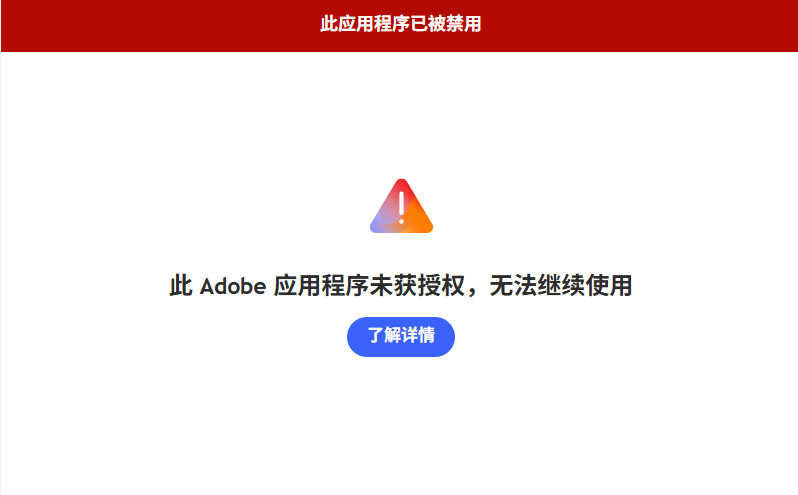
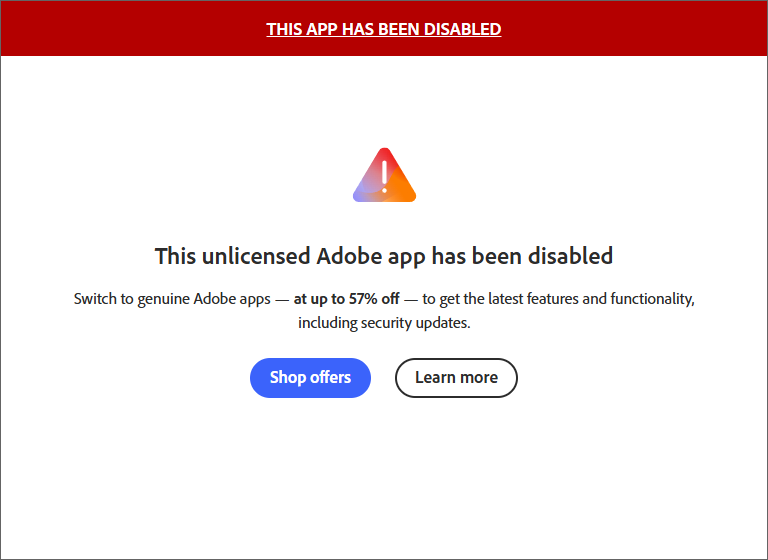
今天在使用 PS 时,突然弹出以下提示“This unlicensed Adobe app has been disabled”,翻译过来就是“此未经授权的 Adobe 应用程序已被禁用”。

这是因为未授权的 PS 试用到期,提示您需要购买软件了。
PS提示此Adobe应用程序未获授权无法继续使用怎么办?原因与解决步骤

解决原理:因为每次启动 PS 都会联网检测 PS 软件的授权信息,只要阻止联网检测即可。也就是通过系统防火墙来阻止 PS 联网检测即可解决弹窗。

解决教程:

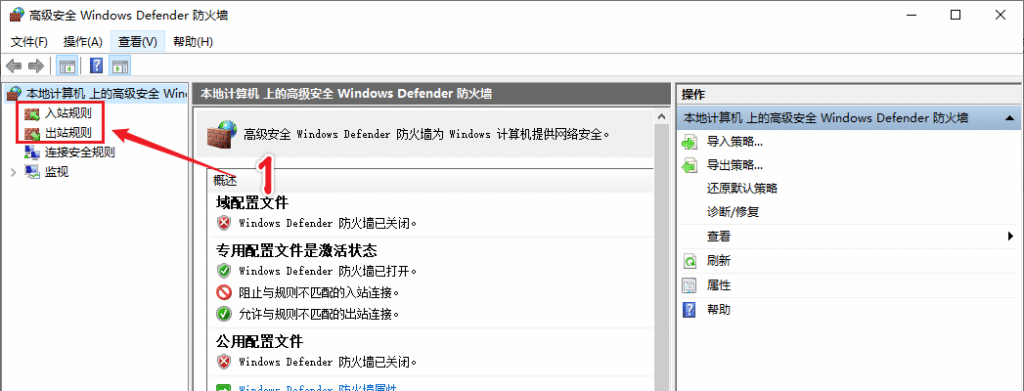
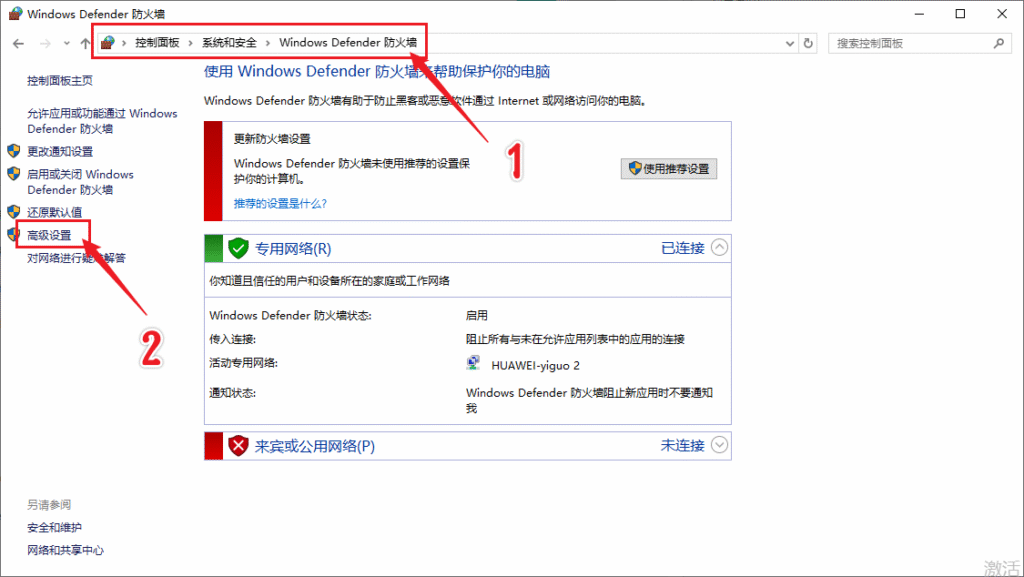
1、打开【控制面板】-》【系统安全】-》【防火墙】-》【高级设置】(提示:系统为 win10 专业版,如果其他系统,可能操作路径不同)。
PS提示此Adobe应用程序未获授权无法继续使用怎么办?原因与解决步骤

2、先建一个【入站规则】,建好后同样建一个【出站规则】即可。

PS提示此Adobe应用程序未获授权无法继续使用怎么办?原因与解决步骤

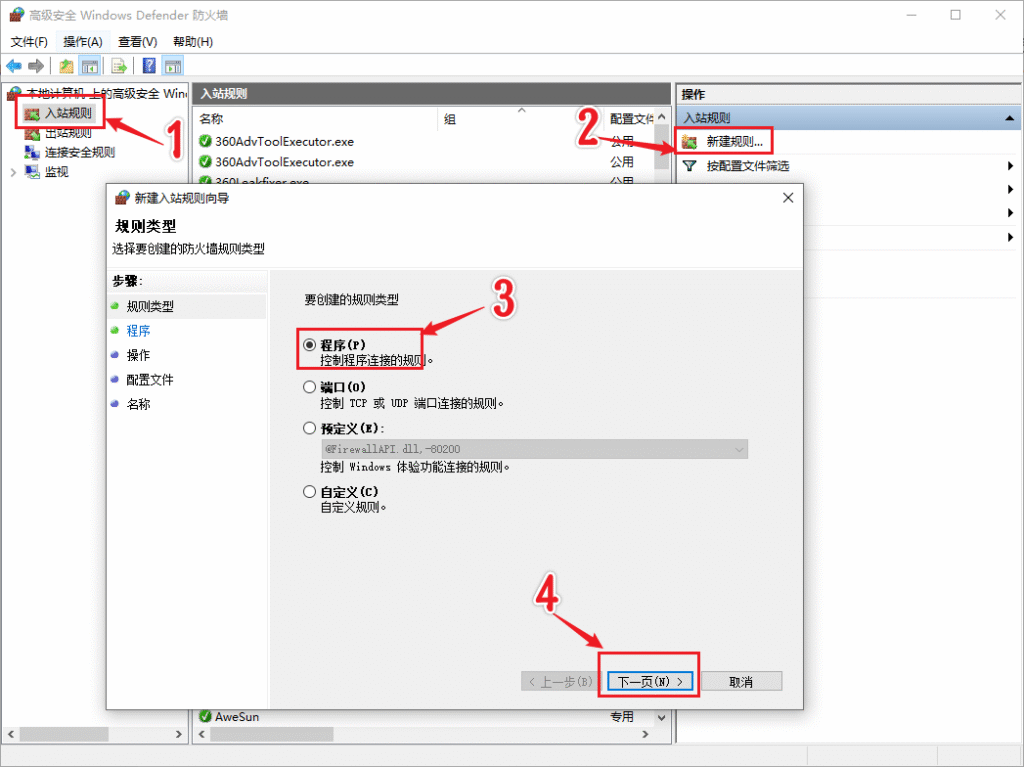
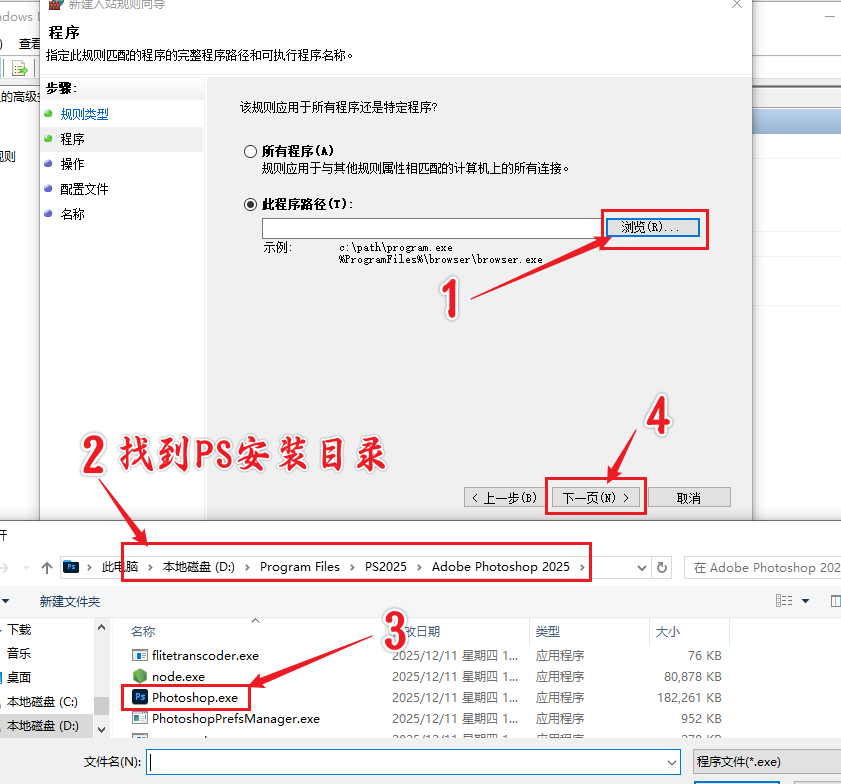
3、【入站规则】-【新建规则】-【程序】-【下一页】。

PS提示此Adobe应用程序未获授权无法继续使用怎么办?原因与解决步骤

4、找到 PS 安装目录,选择【Photoshop.exe】后,下一页。(如何找安装目录,在桌面的 PS 启动图标,点【右键】-【属性】-【快捷方式】-【目标】里可以看到路径。或者【右键】-【打开文件所在的位置】。)
PS提示此Adobe应用程序未获授权无法继续使用怎么办?原因与解决步骤

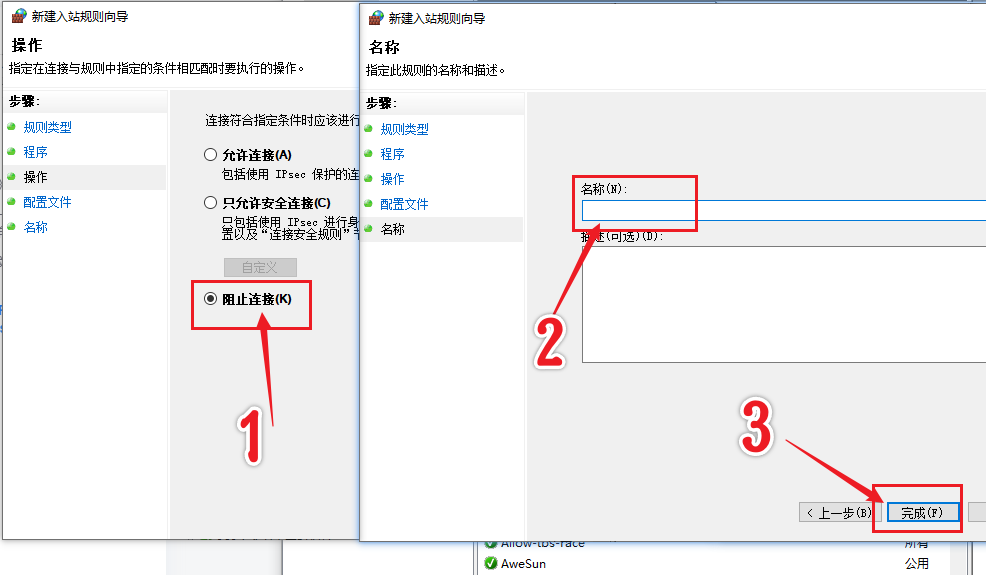
5、【操作】选项,选择【阻止连接】,下一页【配置文件】(默认即可),再下一页【名称】,名称自定义(为了方便以后记得和修改,最好起一个相关的名称比如【ps_授权】)。
PS提示此Adobe应用程序未获授权无法继续使用怎么办?原因与解决步骤

6、以上是【入站规则】新建完成,再按同样的方法新建一个【出站规则】即可。

7、完成后重启一下 PS 软件,即可。

注意:记得要启动防火墙,不然无效,还是会弹出未授权提示。

补充两句实操里的判断:入站管的是外部进不来,出站管的是本机出不去,而校验请求恰好属于后者,所以两条规则缺一不可。另外,这套方案能打开软件,代价是 PS 连不上 Adobe 云端,原生 AI 功能与更新会一起失效。

二、Adobe正版服务弹窗 – 解决方案

PS 每次启动都会连接 Adobe 的正版验证服务器,读取本地授权信息做一次校验。一旦发现许可过期、授权无效或者文件异常,就弹出提示限制使用。

Adobe正版服务

Adobe 正版服务,英文全称为Adobe Genuine Software Integrity Service,简称AGS。 它是一项服务,会定期验证计算机上的 Adobe 应用程序是否为正版;如果不是,则会通知。

解决方案

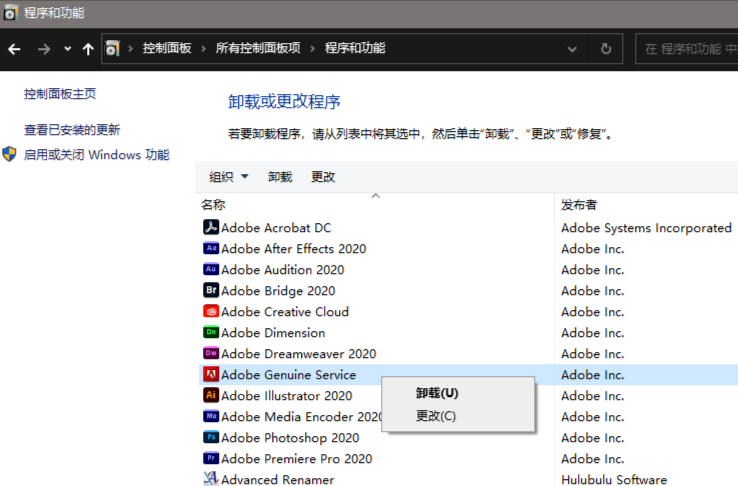
由于弹窗是Adobe Genuine Service软件弹出的,则解决方案为卸载AGS软件。

首先关闭弹窗,右键任务栏,打开任务管理器(Ctrl+Shift+Esc),关闭该进程即可。

再将Adobe Genuine Service软件进行卸载,可通过控制面板的程序进行卸载,如下图:
PS提示此Adobe应用程序未获授权无法继续使用怎么办?原因与解决步骤

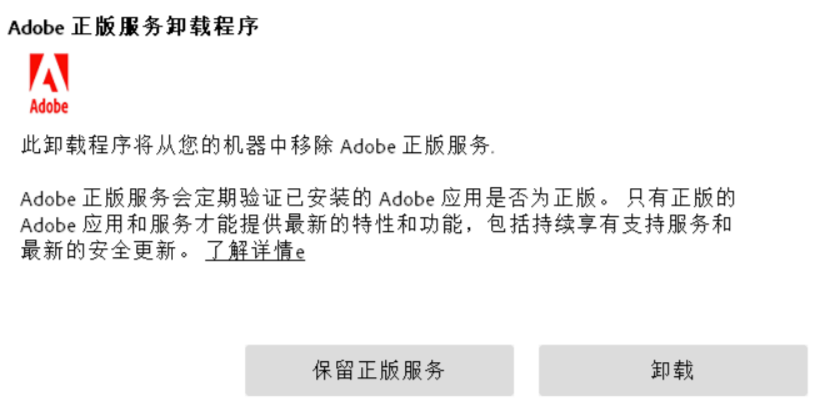
卸载软件时会出现如下弹窗,点击卸载按钮即可。

PS提示此Adobe应用程序未获授权无法继续使用怎么办?原因与解决步骤

卸载完成后,则不会再出现Adobe正版服务弹窗,问题已经解决。

正版账号出现这条提示,通常是四种情况:账号登录异常、本地许可缓存损坏、系统时间不对、网络被拦截导致连不上验证服务。这四种都属于误报,能修。

非正版或试用到期的情况,校验会直接拦下程序启动。这类问题没有合规的“修复”路径,只能订正版。

三、禁用 Adobe 正版验证服务

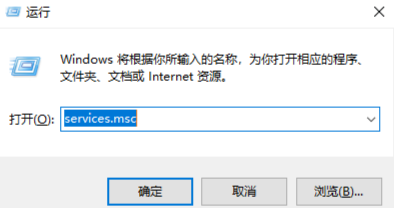
按win+r组合键打开运行对话框,输入services.msc打开服务管理器,如图:
PS提示此Adobe应用程序未获授权无法继续使用怎么办?原因与解决步骤

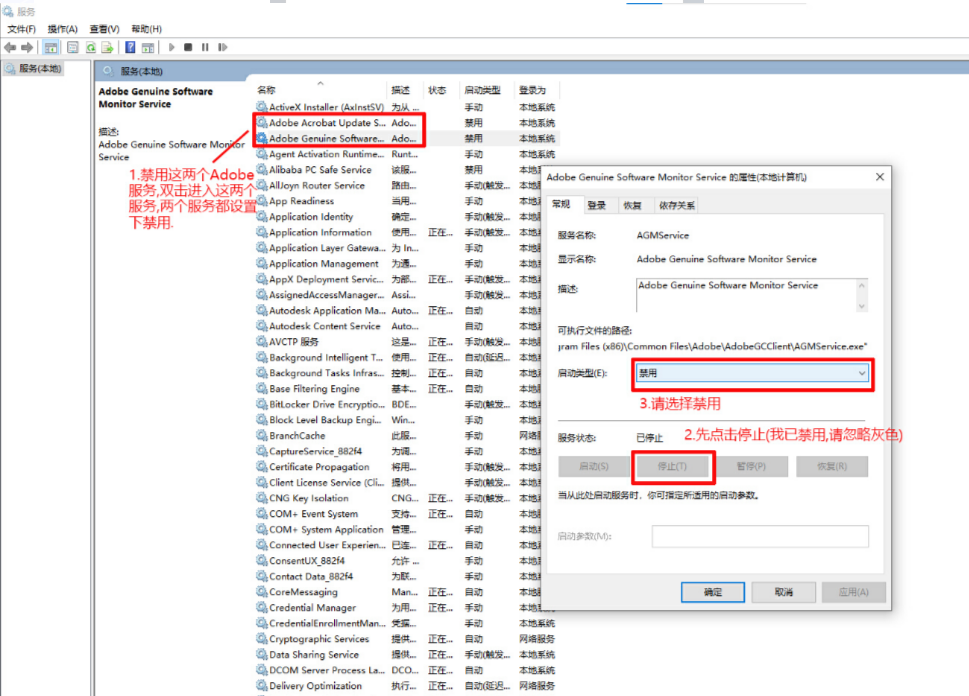
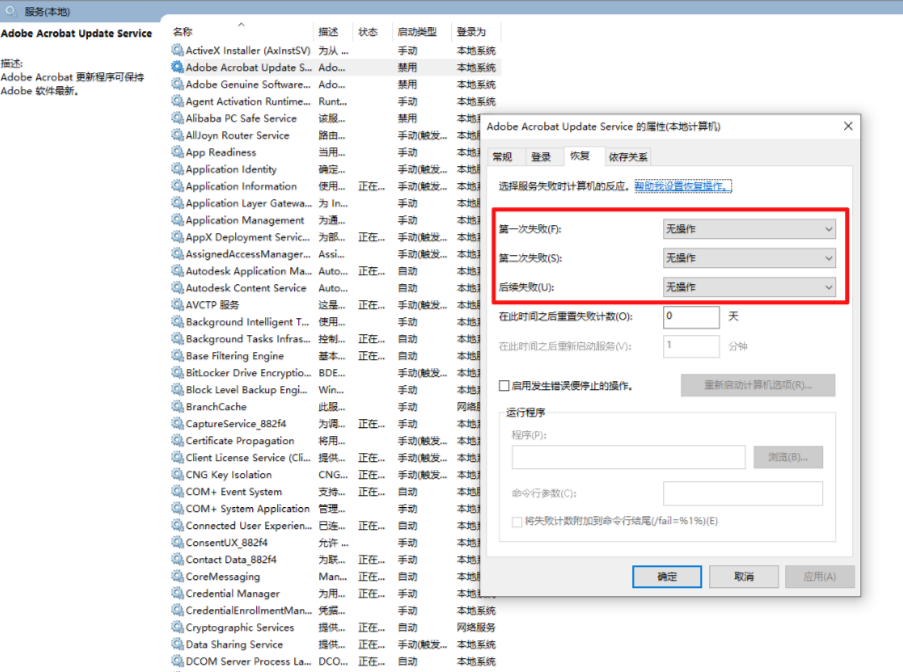
查看Adobe相关的服务,如下图:

PS提示此Adobe应用程序未获授权无法继续使用怎么办?原因与解决步骤

把上图的两个服务停止并禁用了,顺便检查下此对话框中,恢复选项卡 是否已都设置成无操作,失败计数的天数也设置成0,最后别忘了点确认,防止这两个服务死灰复燃。
PS提示此Adobe应用程序未获授权无法继续使用怎么办?原因与解决步骤

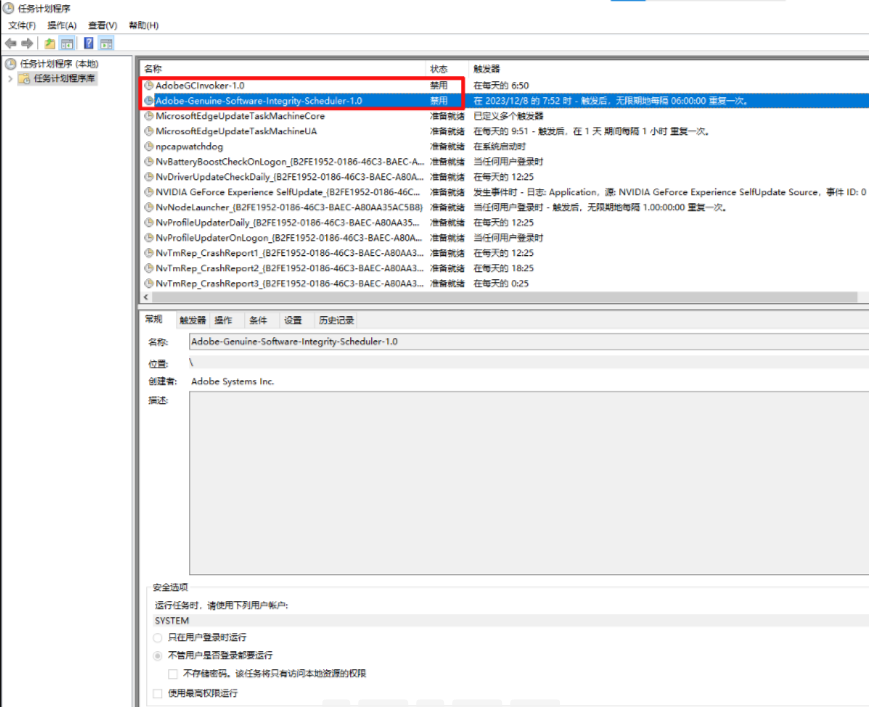
做完上面的可能还不保险,需要到任务计划程序中(win+r后输入taskschd.msc),禁用相关的任务计划(依次选中红框中的两项后,右击禁用即可),如下图:
PS提示此Adobe应用程序未获授权无法继续使用怎么办?原因与解决步骤

这样设置后,就不会有弹窗出现,Adobe的相关应用软件也正常能用。

四、正版用户按顺序排查

1、退出并重新登录 Creative Cloud

1、完全关闭 PS 和 Creative Cloud,任务栏里也确认没有残留进程。

2、打开 Creative Cloud,点右上角头像。

3、选择退出登录,等 10 秒再重新登录。

4、登录时用拥有有效订阅的那个账号,别登错小号。

5、确认订阅状态正常、没有过期,再重新打开 PS。

2、运行 Adobe 官方许可修复工具

1、前往 Adobe 官方下载页面。

2、下载 Limited Access Repair Tool。

3、关闭所有 Adobe 软件,包括后台进程。

4、右键以管理员身份运行修复工具。

5、等待修复完成,重启电脑后再打开 PS。

3、校准电脑系统时间

1、打开系统日期与时间设置。

2、开启自动同步日期、时间和时区。

3、时间对不上是高频诱因,差几小时就足以让校验失败。

4、放行 Adobe 联网权限

1、打开防火墙和安全软件的设置。

2、确认没有拦截 Photoshop.exe 与 AdobeGCClient.exe 的联网权限。

3、正版软件需要正常联网才能完成许可校验,全程断网反而会一直报错。

5、联系 Adobe 官方客服复核

1、先确认订阅确实有效。

2、前面四步全部做完仍然弹窗。

3、提交工单联系 Adobe 客服,说明情况申请误封复核。

五、弹窗之后 AI 修图怎么继续

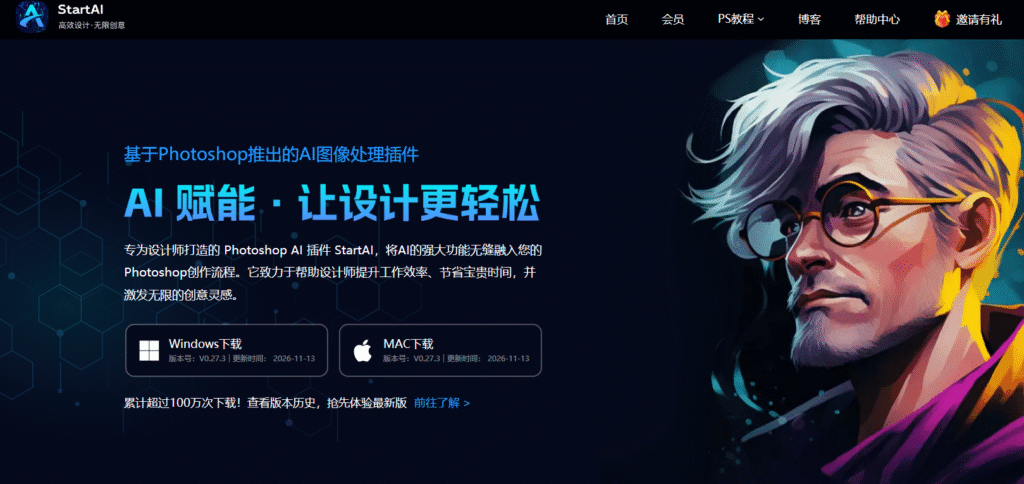
弹窗出现后,即使软件勉强能打开,Adobe 自带的创成式填充、AI 移除这些云端功能也大概率调不动——它们依赖同一套联网校验。这时可以用 StartAI 插件把 AI 生图和修图接上。

StartAI 是嵌在 Photoshop 里的增效插件,独立于 Adobe 官方 AI 服务,不依赖 Adobe 订阅点数,也不走 AGS 授权校验。只要 PS 本体能正常打开,插件里的 AI 能力就能用。
PS提示此Adobe应用程序未获授权无法继续使用怎么办?原因与解决步骤

立即使用StartAI:【点此一键下载StartAI插件】;

邀请码:【mKU7jz】,立领100积分,基础功能免费用!

插件基础信息

1、兼容 PS2015 至 2027,老版本也能装。

2、Windows 与 Mac 双端适配。

3、国内网络直连,不需要额外网络环境。

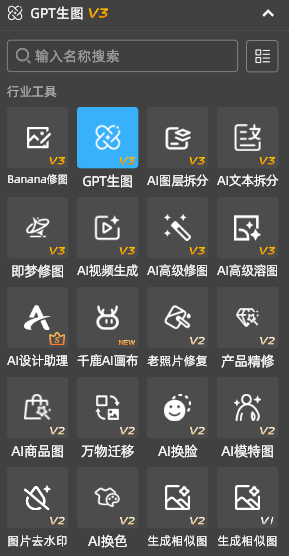
4、内置 GPT Image 生图、智能擦除、香蕉局部修图、智能抠图,可替代 PS 原生的创成式填充与移除工具。
PS提示此Adobe应用程序未获授权无法继续使用怎么办?原因与解决步骤

5、生成结果直接输出为 PS 独立图层,方便继续调色、加蒙版。

操作步骤

1、先关掉 Photoshop,运行安装包完成安装。

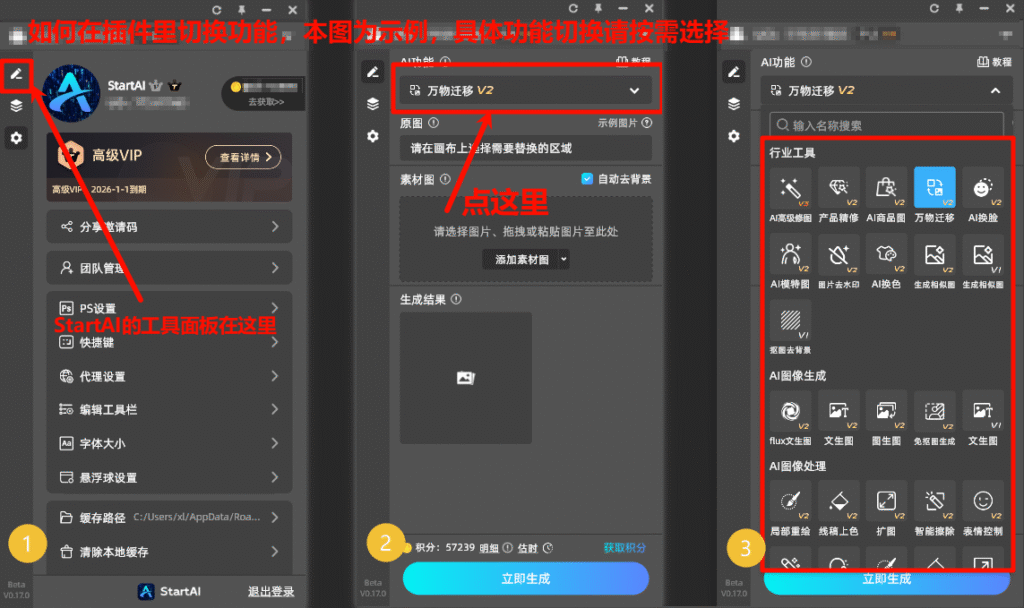
2、重启 PS,顶部菜单【窗口】→【关于增效工具】→【StartAI插件】,调出面板。

3、打开要修的图,Ctrl+J 复制一层备份,原图留着随时回退。
PS提示此Adobe应用程序未获授权无法继续使用怎么办?原因与解决步骤

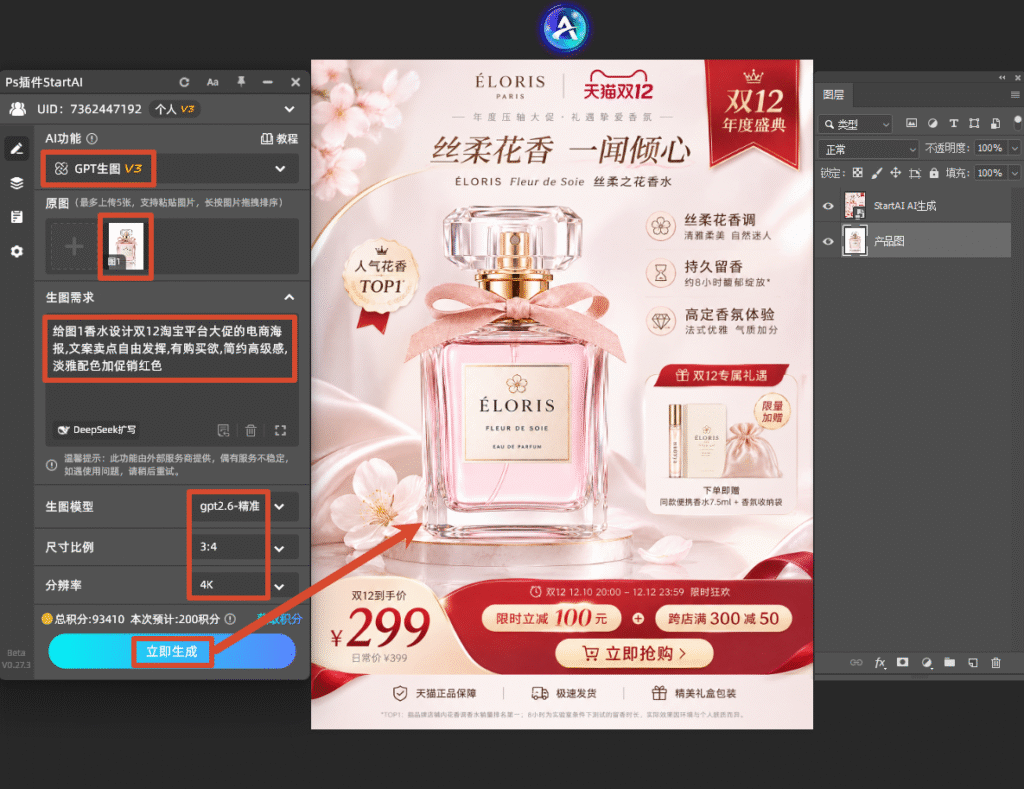
4、选择 GPT 生图:上传参考图,填提示词,生成海报或产品图。

PS提示此Adobe应用程序未获授权无法继续使用怎么办?原因与解决步骤

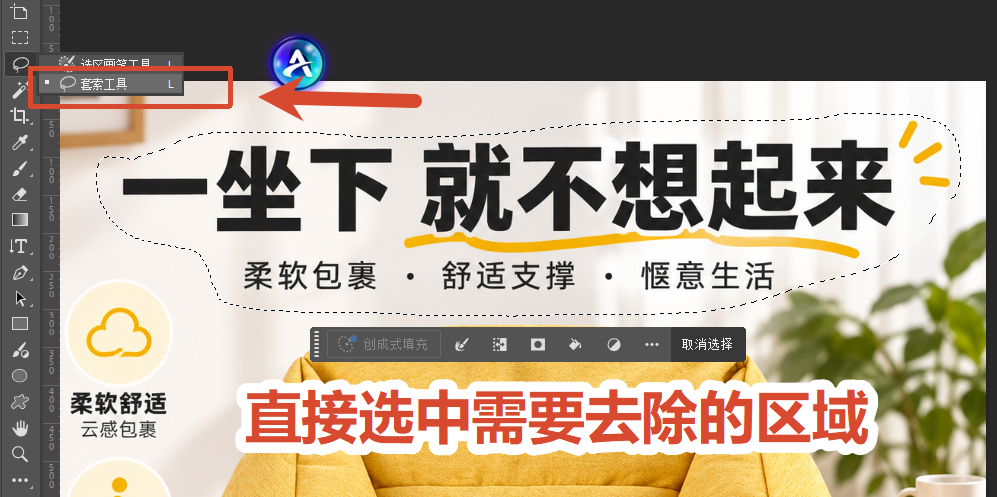
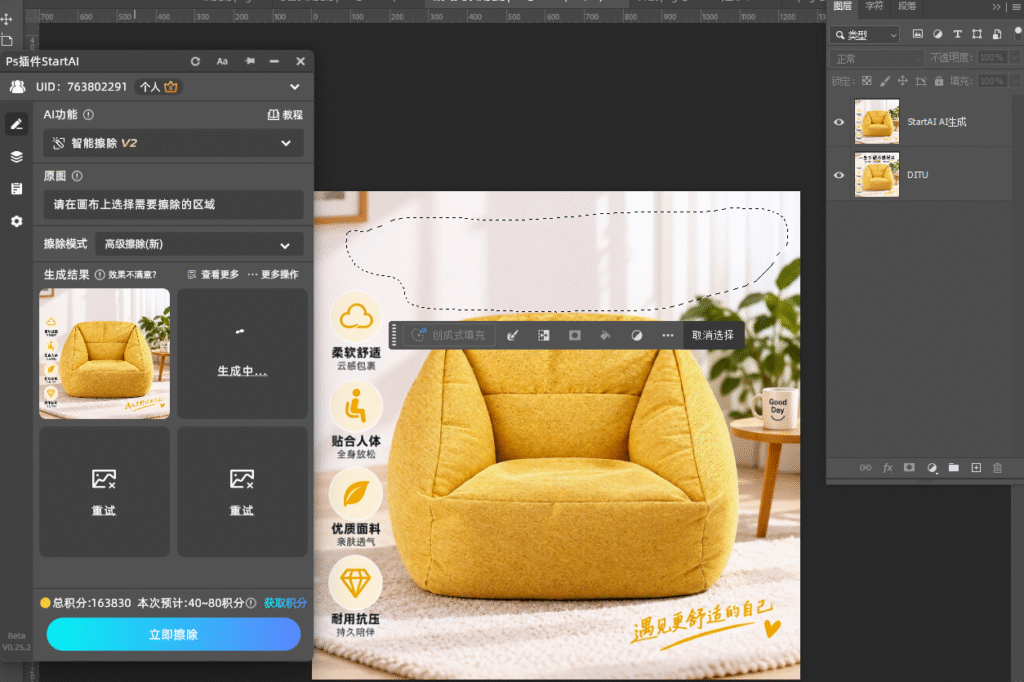
5、需要清杂物就选智能擦除:框选路人、电线、杂物,一次清掉。

PS提示此Adobe应用程序未获授权无法继续使用怎么办?原因与解决步骤

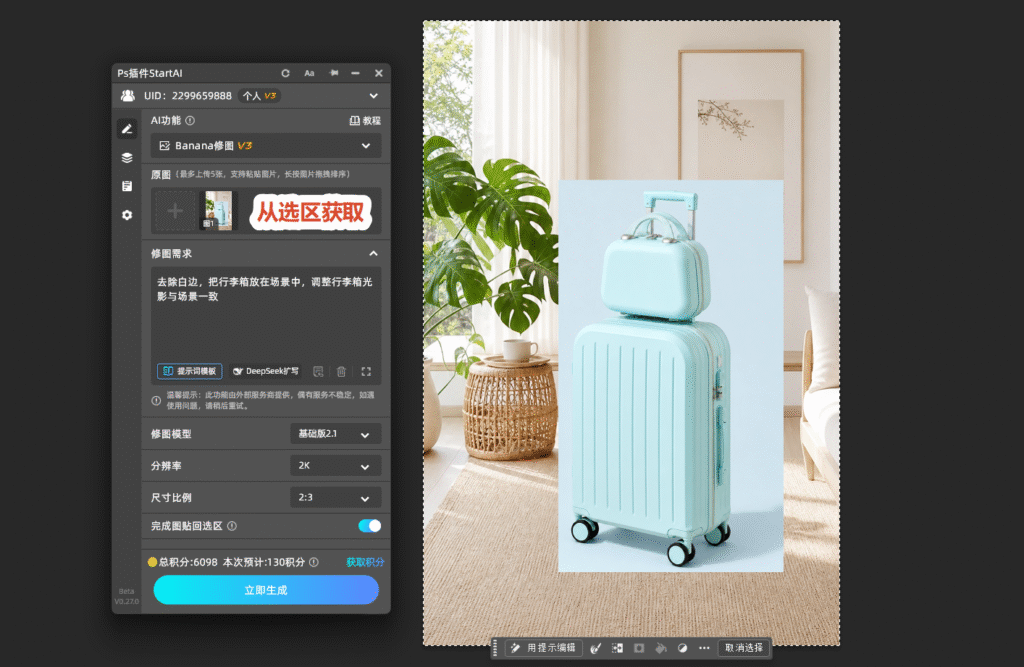
6、要修细节就选Banana修图:处理 AI 畸形、统一光影、做局部精修。
PS提示此Adobe应用程序未获授权无法继续使用怎么办?原因与解决步骤

6、点生成,结果会新建为独立图层,原图和结果上下排列方便对比。

7、放大到 100% 检查边缘、文字、阴影,再用 PS 的调色与文字工具收尾。

六、PS 完全打不开时的应急办法

1、Photopea 网页版:浏览器直接打开,能编辑 PSD,应急改图层和文字都够用。

2、Affinity Photo:桌面软件,也能打开 PSD 文件,适合要精细处理的情况。

3、重新下载安装 PS:卸载当前版本后,重新下载安装包安装一遍,多数授权缓存异常会在重装后恢复正常。

前两个是临时替代,重装才是真正修复。网页版应急处理几页图没问题,正事还是把授权问题彻底解决掉。

七、常见问题

1、正版 PS 为什么也会弹这条提示?

多半是本地许可缓存损坏、系统时间不对、防火墙拦截联网或者账号登错。按第三节那五步依次排查,大多数能修好。

2、防火墙规则建完还是弹窗?

先确认防火墙服务本身是开启的,规则没生效就会照旧弹窗。如果服务开着、两条规则都在,仍然弹,说明校验路径变了,不建议继续叠操作,回到官方订阅最省事。

3、插件能去掉这个弹窗吗?

不能。它只提供独立的 AI 生图和修图能力,解除不了 Adobe 软件本身的授权限制。如果 PS 连画布都进不去,插件也加载不出来。

4、阻断联网之后,创成式填充还能用吗?

不能。Firefly 创成式填充要连 Adobe 云端服务器,断网之后原生 AI 功能基本全部失效。

5、插件需要 Adobe 订阅吗?

不需要。它按插件内的积分机制使用,和 Adobe 订阅互不关联。

6、这个弹窗只出现在某个版本吗?

不是。校验逻辑在服务端,与具体版本无关,2020 到 2027 都可能遇到,处理思路完全一样。

八、总结

这条提示的本质只有一句话:本地许可校验没通过。屏蔽联网能让软件先打开,但代价是断掉云端功能与更新,而且机制一更新就可能再次弹窗。

正版用户按“重登账号、跑修复工具、校准时间、放行联网、联系客服”五步走,绝大多数属于能修好的误报,这也是最省事的一条路。

PS 原生 AI 受限时,用插件把生图和修图接回来;软件彻底打不开,就用网页端应急把图先交出去。顺序别搞反——先解决授权,再谈替代。

立即使用StartAI:【点此一键下载StartAI插件】;

邀请码:【mKU7jz】,立领100积分,基础功能免费用!

PS提示此Adobe应用程序未获授权无法继续使用怎么办?原因与解决步骤

打开 Photoshop 时弹出“此 Adobe 应用程序未获授权,无法继续使用”,软件功能直接受限。这个弹窗不挑版本,PS 2020 到 2027 都可能遇到,本质都是本地许可校验没通过。

PS提示此Adobe应用程序未获授权无法继续使用怎么办?原因与解决步骤

先说明两点。你的 PSD 源文件都在本地,不会因为弹窗被删除,只是软件暂时用不了;Adobe 原生的创成式填充这类云端 AI 功能会跟着受影响。另外,各类屏蔽校验的方案随时可能被机制更新击穿,还可能带来闪退、文件损坏和合规风险,最稳妥的做法仍是回到官方正版订阅。

一、用防火墙阻止 PS 联网校验

今天在使用 PS 时,突然弹出以下提示“This unlicensed Adobe app has been disabled”,翻译过来就是“此未经授权的 Adobe 应用程序已被禁用”。

这是因为未授权的 PS 试用到期,提示您需要购买软件了。

PS提示此Adobe应用程序未获授权无法继续使用怎么办?原因与解决步骤

解决原理:因为每次启动 PS 都会联网检测 PS 软件的授权信息,只要阻止联网检测即可。也就是通过系统防火墙来阻止 PS 联网检测即可解决弹窗。

解决教程:

1、打开【控制面板】-》【系统安全】-》【防火墙】-》【高级设置】(提示:系统为 win10 专业版,如果其他系统,可能操作路径不同)。

PS提示此Adobe应用程序未获授权无法继续使用怎么办?原因与解决步骤

2、先建一个【入站规则】,建好后同样建一个【出站规则】即可。

PS提示此Adobe应用程序未获授权无法继续使用怎么办?原因与解决步骤

3、【入站规则】-【新建规则】-【程序】-【下一页】。

PS提示此Adobe应用程序未获授权无法继续使用怎么办?原因与解决步骤

4、找到 PS 安装目录,选择【Photoshop.exe】后,下一页。(如何找安装目录,在桌面的 PS 启动图标,点【右键】-【属性】-【快捷方式】-【目标】里可以看到路径。或者【右键】-【打开文件所在的位置】。)

PS提示此Adobe应用程序未获授权无法继续使用怎么办?原因与解决步骤

5、【操作】选项,选择【阻止连接】,下一页【配置文件】(默认即可),再下一页【名称】,名称自定义(为了方便以后记得和修改,最好起一个相关的名称比如【ps_授权】)。

PS提示此Adobe应用程序未获授权无法继续使用怎么办?原因与解决步骤

6、以上是【入站规则】新建完成,再按同样的方法新建一个【出站规则】即可。

7、完成后重启一下 PS 软件,即可。

注意:记得要启动防火墙,不然无效,还是会弹出未授权提示。

补充两句实操里的判断:入站管的是外部进不来,出站管的是本机出不去,而校验请求恰好属于后者,所以两条规则缺一不可。另外,这套方案能打开软件,代价是 PS 连不上 Adobe 云端,原生 AI 功能与更新会一起失效。

二、Adobe正版服务弹窗 – 解决方案

PS 每次启动都会连接 Adobe 的正版验证服务器,读取本地授权信息做一次校验。一旦发现许可过期、授权无效或者文件异常,就弹出提示限制使用。

Adobe正版服务

Adobe 正版服务,英文全称为Adobe Genuine Software Integrity Service,简称AGS。 它是一项服务,会定期验证计算机上的 Adobe 应用程序是否为正版;如果不是,则会通知。

解决方案

由于弹窗是Adobe Genuine Service软件弹出的,则解决方案为卸载AGS软件。

首先关闭弹窗,右键任务栏,打开任务管理器(Ctrl+Shift+Esc),关闭该进程即可。

再将Adobe Genuine Service软件进行卸载,可通过控制面板的程序进行卸载,如下图:

PS提示此Adobe应用程序未获授权无法继续使用怎么办?原因与解决步骤

卸载软件时会出现如下弹窗,点击卸载按钮即可。

PS提示此Adobe应用程序未获授权无法继续使用怎么办?原因与解决步骤

卸载完成后,则不会再出现Adobe正版服务弹窗,问题已经解决。

正版账号出现这条提示,通常是四种情况:账号登录异常、本地许可缓存损坏、系统时间不对、网络被拦截导致连不上验证服务。这四种都属于误报,能修。

非正版或试用到期的情况,校验会直接拦下程序启动。这类问题没有合规的“修复”路径,只能订正版。

三、禁用 Adobe 正版验证服务

按win+r组合键打开运行对话框,输入services.msc打开服务管理器,如图:

PS提示此Adobe应用程序未获授权无法继续使用怎么办?原因与解决步骤

查看Adobe相关的服务,如下图:

PS提示此Adobe应用程序未获授权无法继续使用怎么办?原因与解决步骤

把上图的两个服务停止并禁用了,顺便检查下此对话框中,恢复选项卡 是否已都设置成无操作,失败计数的天数也设置成0,最后别忘了点确认,防止这两个服务死灰复燃。

PS提示此Adobe应用程序未获授权无法继续使用怎么办?原因与解决步骤

做完上面的可能还不保险,需要到任务计划程序中(win+r后输入taskschd.msc),禁用相关的任务计划(依次选中红框中的两项后,右击禁用即可),如下图:

PS提示此Adobe应用程序未获授权无法继续使用怎么办?原因与解决步骤

这样设置后,就不会有弹窗出现,Adobe的相关应用软件也正常能用。

四、正版用户按顺序排查

1、退出并重新登录 Creative Cloud

1、完全关闭 PS 和 Creative Cloud,任务栏里也确认没有残留进程。

2、打开 Creative Cloud,点右上角头像。

3、选择退出登录,等 10 秒再重新登录。

4、登录时用拥有有效订阅的那个账号,别登错小号。

5、确认订阅状态正常、没有过期,再重新打开 PS。

2、运行 Adobe 官方许可修复工具

1、前往 Adobe 官方下载页面。

2、下载 Limited Access Repair Tool。

3、关闭所有 Adobe 软件,包括后台进程。

4、右键以管理员身份运行修复工具。

5、等待修复完成,重启电脑后再打开 PS。

3、校准电脑系统时间

1、打开系统日期与时间设置。

2、开启自动同步日期、时间和时区。

3、时间对不上是高频诱因,差几小时就足以让校验失败。

4、放行 Adobe 联网权限

1、打开防火墙和安全软件的设置。

2、确认没有拦截 Photoshop.exe 与 AdobeGCClient.exe 的联网权限。

3、正版软件需要正常联网才能完成许可校验,全程断网反而会一直报错。

5、联系 Adobe 官方客服复核

1、先确认订阅确实有效。

2、前面四步全部做完仍然弹窗。

3、提交工单联系 Adobe 客服,说明情况申请误封复核。

五、弹窗之后 AI 修图怎么继续

弹窗出现后,即使软件勉强能打开,Adobe 自带的创成式填充、AI 移除这些云端功能也大概率调不动——它们依赖同一套联网校验。这时可以用 StartAI 插件把 AI 生图和修图接上。

StartAI 是嵌在 Photoshop 里的增效插件,独立于 Adobe 官方 AI 服务,不依赖 Adobe 订阅点数,也不走 AGS 授权校验。只要 PS 本体能正常打开,插件里的 AI 能力就能用。

PS提示此Adobe应用程序未获授权无法继续使用怎么办?原因与解决步骤

立即使用StartAI:【点此一键下载StartAI插件】;

邀请码:【mKU7jz】,立领100积分,基础功能免费用!

插件基础信息

1、兼容 PS2015 至 2027,老版本也能装。

2、Windows 与 Mac 双端适配。

3、国内网络直连,不需要额外网络环境。

4、内置 GPT Image 生图、智能擦除、香蕉局部修图、智能抠图,可替代 PS 原生的创成式填充与移除工具。

PS提示此Adobe应用程序未获授权无法继续使用怎么办?原因与解决步骤

5、生成结果直接输出为 PS 独立图层,方便继续调色、加蒙版。

操作步骤

1、先关掉 Photoshop,运行安装包完成安装。

2、重启 PS,顶部菜单【窗口】→【关于增效工具】→【StartAI插件】,调出面板。

3、打开要修的图,Ctrl+J 复制一层备份,原图留着随时回退。

PS提示此Adobe应用程序未获授权无法继续使用怎么办?原因与解决步骤

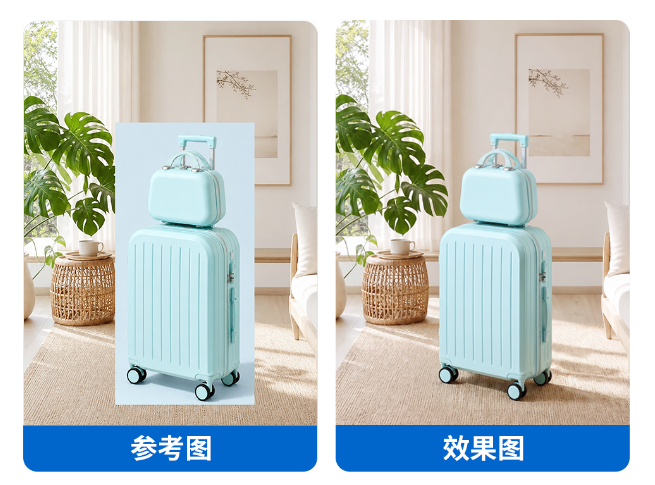
4、选择 GPT 生图:上传参考图,填提示词,生成海报或产品图。

PS提示此Adobe应用程序未获授权无法继续使用怎么办?原因与解决步骤

5、需要清杂物就选智能擦除:框选路人、电线、杂物,一次清掉。

PS提示此Adobe应用程序未获授权无法继续使用怎么办?原因与解决步骤

6、要修细节就选Banana修图:处理 AI 畸形、统一光影、做局部精修。
PS提示此Adobe应用程序未获授权无法继续使用怎么办?原因与解决步骤

6、点生成,结果会新建为独立图层,原图和结果上下排列方便对比。

7、放大到 100% 检查边缘、文字、阴影,再用 PS 的调色与文字工具收尾。

六、PS 完全打不开时的应急办法

1、Photopea 网页版:浏览器直接打开,能编辑 PSD,应急改图层和文字都够用。

2、Affinity Photo:桌面软件,也能打开 PSD 文件,适合要精细处理的情况。

3、重新下载安装 PS:卸载当前版本后,重新下载安装包安装一遍,多数授权缓存异常会在重装后恢复正常。

前两个是临时替代,重装才是真正修复。网页版应急处理几页图没问题,正事还是把授权问题彻底解决掉。

七、常见问题

1、正版 PS 为什么也会弹这条提示?

多半是本地许可缓存损坏、系统时间不对、防火墙拦截联网或者账号登错。按第三节那五步依次排查,大多数能修好。

2、防火墙规则建完还是弹窗?

先确认防火墙服务本身是开启的,规则没生效就会照旧弹窗。如果服务开着、两条规则都在,仍然弹,说明校验路径变了,不建议继续叠操作,回到官方订阅最省事。

3、插件能去掉这个弹窗吗?

不能。它只提供独立的 AI 生图和修图能力,解除不了 Adobe 软件本身的授权限制。如果 PS 连画布都进不去,插件也加载不出来。

4、阻断联网之后,创成式填充还能用吗?

不能。Firefly 创成式填充要连 Adobe 云端服务器,断网之后原生 AI 功能基本全部失效。

5、插件需要 Adobe 订阅吗?

不需要。它按插件内的积分机制使用,和 Adobe 订阅互不关联。

6、这个弹窗只出现在某个版本吗?

不是。校验逻辑在服务端,与具体版本无关,2020 到 2027 都可能遇到,处理思路完全一样。

八、总结

这条提示的本质只有一句话:本地许可校验没通过。屏蔽联网能让软件先打开,但代价是断掉云端功能与更新,而且机制一更新就可能再次弹窗。

正版用户按“重登账号、跑修复工具、校准时间、放行联网、联系客服”五步走,绝大多数属于能修好的误报,这也是最省事的一条路。

PS 原生 AI 受限时,用插件把生图和修图接回来;软件彻底打不开,就用网页端应急把图先交出去。顺序别搞反——先解决授权,再谈替代。

立即使用StartAI:【点此一键下载StartAI插件】;

邀请码:【mKU7jz】,立领100积分,基础功能免费用!

产品

千鹿AI 千鹿Pr助手 千鹿AI助手 PsAide

专题广场

StartAI教程 StartAI提示词库 产品精修 Ps抠图 Nano Banana Pro Ps2026 Ps去水印 Ps快捷键

服务

帮助中心 最新功能 服务条款 会员中心 Ps教程 官方博客

联系我们

info@istarry.com.cn