
在 Photoshop 中为字体添加阴影,是提升文字层次感、增强可读性的基础操作,广泛用于海报设计、电商主图、短视频封面等场景。本文将详细介绍 PS 原生工具的两种常用方法,并分享 StartAI 插件一键生成自然阴影的高效技巧,兼顾新手入门与专业出图需求。
一、图层样式投影法
图层样式投影是 PS 自带的经典功能,无需新建图层,支持参数实时调整,适合大多数常规设计场景。
输入文字:打开 PS,新建画布,选择左侧文字工具(快捷键 T),输入目标文字,在工具选项栏调整字体、字号与颜色,确保文字图层处于选中状态。
打开投影面板:双击文字图层空白处(或右键图层选择 “混合选项”),在弹出的图层样式窗口中,勾选左侧投影选项。
精细化调参数(新手可直接套用):
混合模式:默认正片叠底,保证阴影通透不刺眼;
不透明度:浅色背景设 50%-60%,深色背景设 30%-40%;
角度:120°(模拟自然侧光,勾选 “使用全局光” 统一光源);
距离:8-15px(控制阴影与文字间距);
大小:10-25px(数值越大阴影边缘越柔和)。
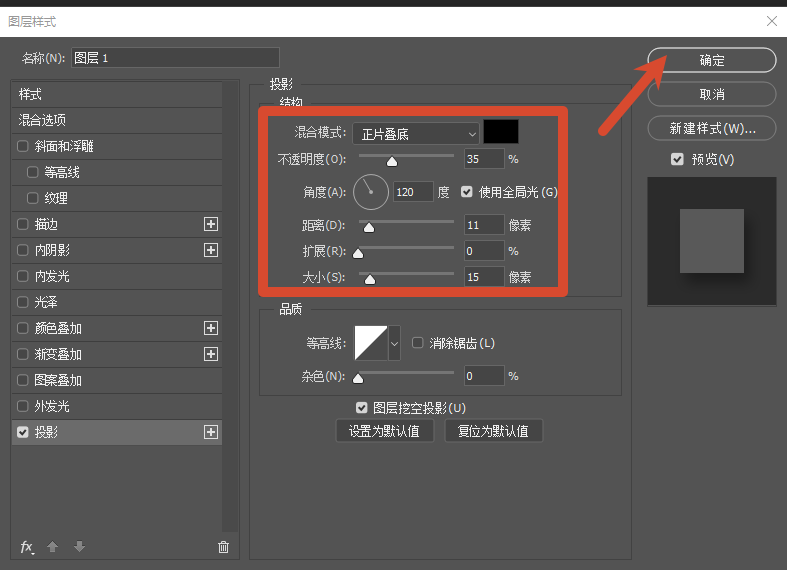
确认效果:调整时画布实时预览,满意后点击 “确定”,阴影直接叠加在文字下方,文字仍可二次编辑。
二、复制图层偏移法(立体质感,可控性强)
通过复制文字图层制作阴影,可单独调整阴影颜色、模糊度,适合需要强立体感或特殊光影的场景。
复制图层:选中文字图层,按 Ctrl+J(Windows)/Cmd+J(Mac)复制新图层,命名为 “阴影层”。
调整阴影层:选中阴影层,按Ctrl+T进入自由变换,轻微偏移位置(如右下移动 5-10px),将图层颜色改为深灰或黑色。
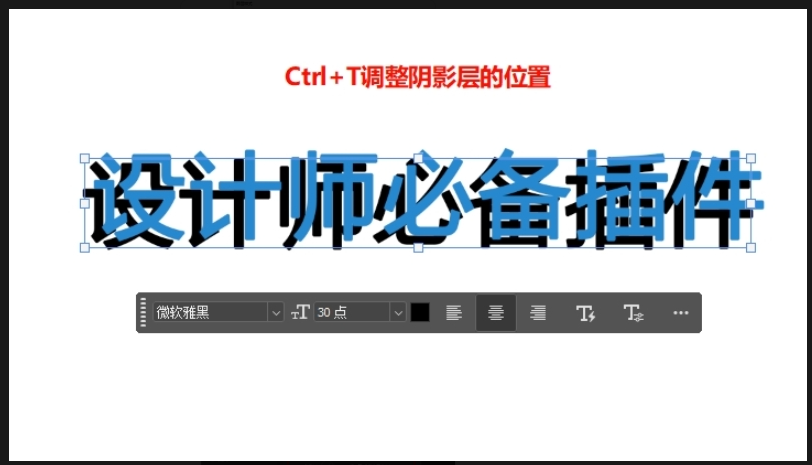
模糊柔化:执行滤镜→模糊→高斯模糊,半径设为 3-8px,让阴影边缘自然过渡;降低图层不透明度至 40%-60%,避免生硬。
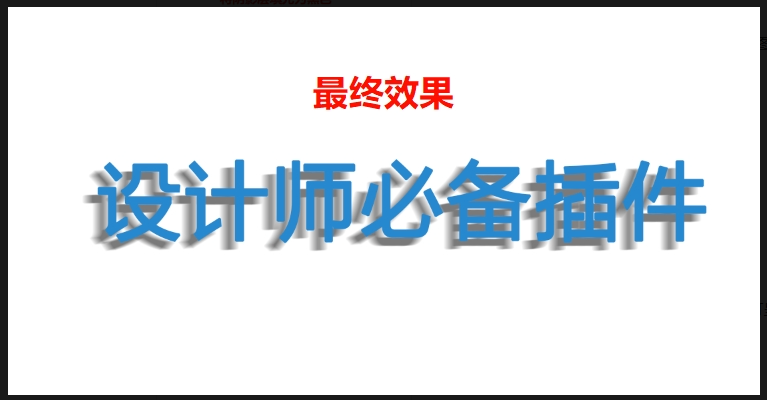
完成效果:将阴影层移至原文字图层下方,按需微调位置与模糊度,立体阴影效果即可呈现。
三、StartAI 插件一键加阴影(高效专业,AI 智能适配)
对于新手或追求高效出图的设计师,StartAI 插件的 Banana 修图功能是理想选择。它依托 AI 光影识别算法,跳过复杂参数调试,3 秒生成自然阴影,兼容 PS CC2015 及以上版本,低配电脑也能流畅运行。
(一)操作步骤
安装插件:官网下载 StartAI 插件,安装后重启 PS,通过窗口→StartAI调出插件面板。
立即使用StartAI:【点此一键下载StartAI插件】;
邀请码:【XnJiVj】,立领100积分,部分核心功能免费用!
导入文字:在 PS 中打开目标文字图层,确保文字清晰可识别。
输入提示词:在 Banana 修图功能页,输入需求(如 “给文字添加自然投影,适配背景光影”),也可直接选择内置阴影预设。
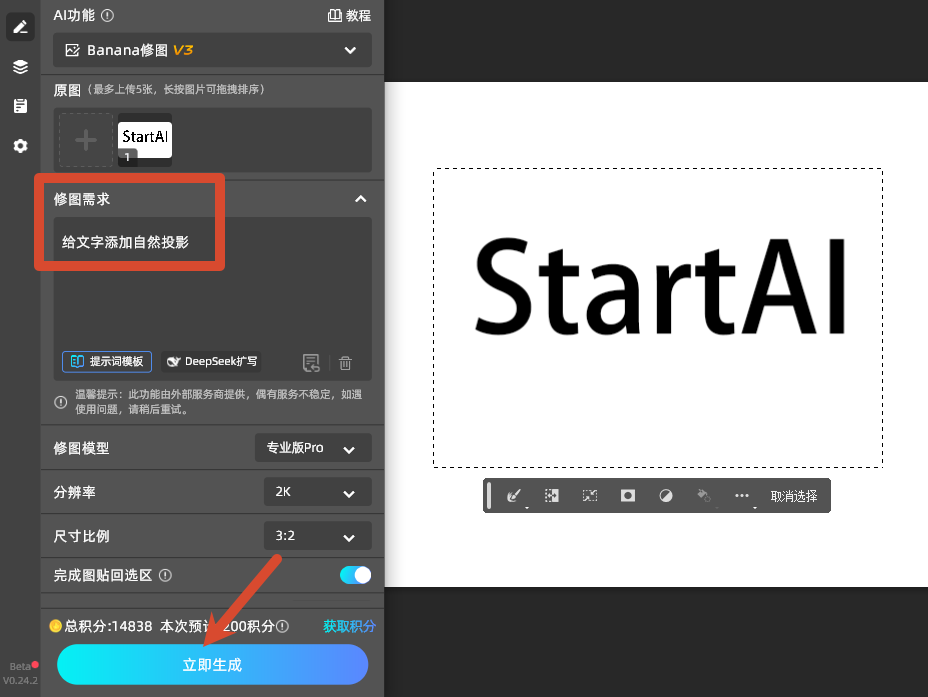
生成并微调:点击 “立即生成”,3 秒出图;不满意可调整提示词重新生成,无需专业参数知识。
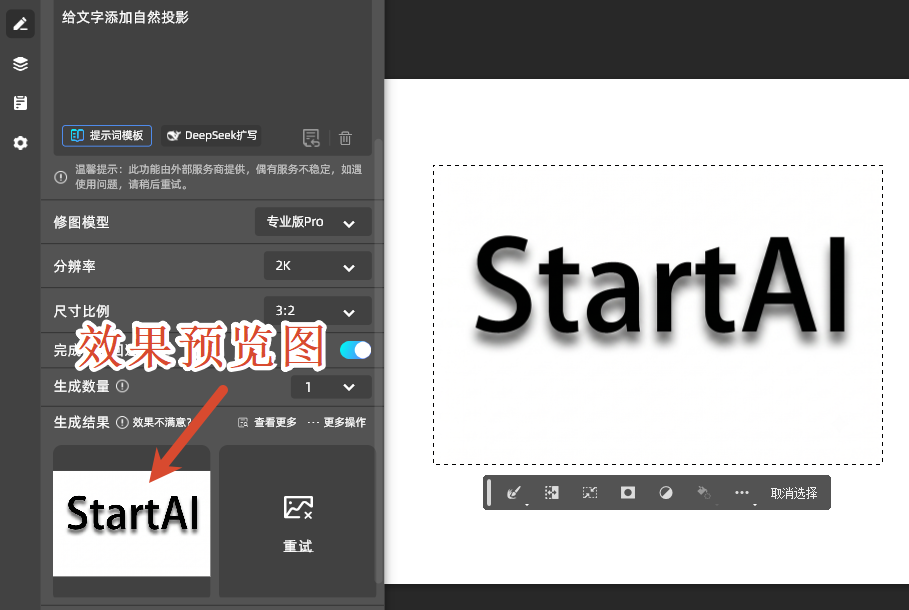
(二)核心优势
- 零门槛易上手:无需掌握角度、扩展等专业参数,新手也能一键生成专业阴影,避免反复调参浪费时间。
- AI 智能光影适配:自动识别背景光源方向、强度与色调,让文字阴影与背景完全同步,复杂背景适配度达 95% 以上,杜绝光影脱节的违和感。
- 高效批量处理:单段文字 3 秒完成,批量处理 10 张图仅需 1 分钟,效率远超原生工具,特别适合电商美工批量出主图、详情页。
- 无缝融入工作流:直接在 PS 内操作,无需切换软件,安装简单且占用内存小,不影响 PS 运行速度,完美衔接设计流程。
四、总结
综上,PS 给字体加阴影的方法灵活多样,原生工具满足基础需求,StartAI 插件则以 AI 技术降低操作门槛、提升出图效率,无论是设计新手还是资深从业者,都能找到适配的方案,快速打造层次分明、视觉协调的文字阴影效果。








