AI怎么快速给模特换运动鞋?用banana一键生成上脚效果图

在鞋类电商中,很多商家都会遇到一个问题:怎么快速给模特换运动鞋?

相比重新拍摄模特,AI换鞋不仅成本更低,而且能够快速测试不同鞋款和配色。但运动鞋通常涉及鞋底结构、透视和人物动作,如果处理不好,很容易影响真实感。

而现在,通过 StartAI Photoshop 插件内置的 banana修图功能(接入 nano banana),可以直接在 PS 内完成运动鞋替换。
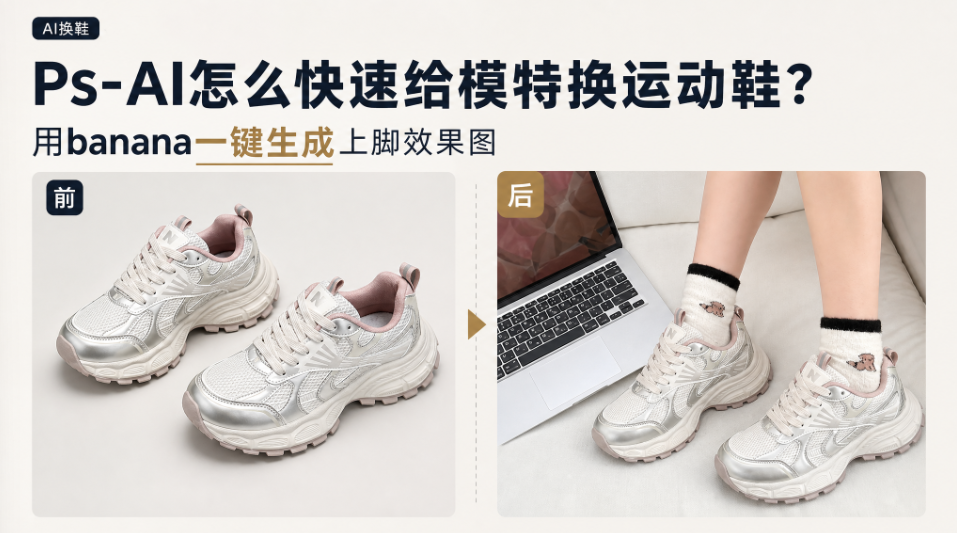
AI怎么快速给模特换运动鞋?用banana一键生成上脚效果图

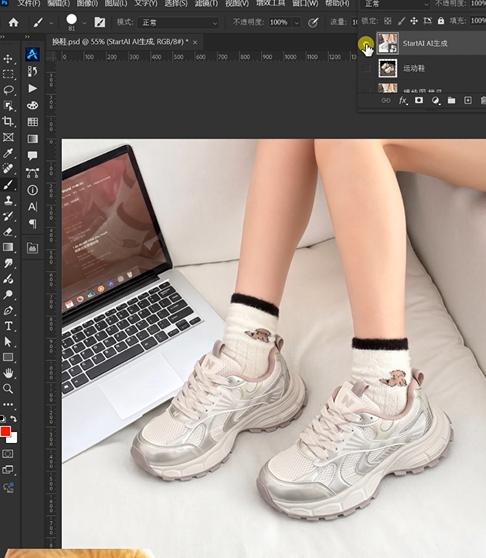
👉 提前处理区域 + 上传图片 + 输入提示词,即可生成真实上脚效果图


一、为什么运动鞋换款比较复杂?

在传统 Photoshop 流程中,给模特换运动鞋通常需要:

  • 手动抠鞋
  • 调整鞋子透视
  • 匹配脚部动作
  • 修复阴影与边缘

尤其是厚底运动鞋和复杂鞋型,对角度和比例要求非常高。

如果处理不好,很容易出现:

  • 鞋子悬空
  • 比例不协调
  • 光影不统一

二、StartAI让banana直接完成AI换鞋

StartAI 是一款集成 AI 能力的 Photoshop 插件,其中内置的 banana修图功能(基于 nano banana),可以直接完成模特换鞋。

你不需要复杂PS技术,只需要简单处理原鞋区域,并输入鞋款描述,系统就会自动生成新的上脚效果。

👉 从“手动换鞋”变成“AI直接生成”


三、操作步骤:用banana给模特换运动鞋

(1)提前涂红原鞋区域

在上传图片前,先使用 Photoshop 画笔工具,把模特原本的鞋子区域提前涂成红色。

这样可以:

  • 减少原鞋结构干扰
  • 提高鞋款替换完整度
  • 让新鞋生成更加稳定自然

👉 特别适合复杂运动鞋换款场景


(2)上传图片

打开 Photoshop,进入 StartAI 插件中的 banana修图功能,上传已经处理好的模特图片。


(3)输入提示词

例如:

“把图1模特脚上穿的鞋子替换成图2的鞋子”
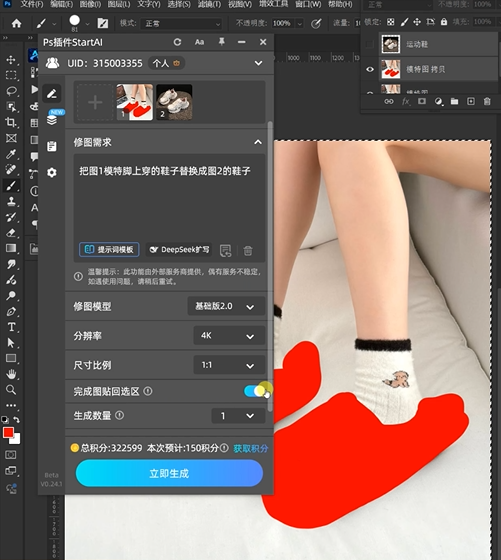
“把图1模特脚上穿的鞋子替换成图2的鞋子”

系统会根据描述自动生成新的运动鞋效果。


(4)设置分辨率

根据需求设置:

  • 电商主图尺寸
  • 高清详情页尺寸

确保输出适合不同平台。


(5)点击生成

banana会自动完成:

  • 运动鞋替换
  • 鞋型与比例优化
  • 光影与细节处理
最终输出完整的鞋类模特图

👉 最终输出完整的鞋类模特图


四、为什么提前涂红能提高换鞋效果?

在AI换鞋过程中,原有鞋子的结构和颜色,有时会影响新鞋生成。

提前使用红色画笔覆盖原鞋区域,相当于明确告诉 AI:

👉 “这里需要重点替换”

这样通常可以:

  • 降低原鞋残留
  • 提高鞋款覆盖完整度
  • 让运动鞋结构更加自然稳定

五、总结

通过 StartAI 插件内置的 banana修图功能(nano banana),你可以在 Photoshop 内:

  • 一键给模特换运动鞋
  • 快速生成真实上脚效果图

同时,通过提前“涂红”原鞋区域,还能进一步提升AI换鞋效果。

PS 电商主图教程

插件注册链接:https://www.istarry.com.cn/?sfrom=FbgLJW

注册码:FbgLJW

AI怎么快速给模特换运动鞋?用banana一键生成上脚效果图

在鞋类电商中,很多商家都会遇到一个问题:怎么快速给模特换运动鞋?

相比重新拍摄模特,AI换鞋不仅成本更低,而且能够快速测试不同鞋款和配色。但运动鞋通常涉及鞋底结构、透视和人物动作,如果处理不好,很容易影响真实感。

而现在,通过 StartAI Photoshop 插件内置的 banana修图功能(接入 nano banana),可以直接在 PS 内完成运动鞋替换。

AI怎么快速给模特换运动鞋?用banana一键生成上脚效果图

👉 提前处理区域 + 上传图片 + 输入提示词,即可生成真实上脚效果图


一、为什么运动鞋换款比较复杂?

在传统 Photoshop 流程中,给模特换运动鞋通常需要:

  • 手动抠鞋
  • 调整鞋子透视
  • 匹配脚部动作
  • 修复阴影与边缘

尤其是厚底运动鞋和复杂鞋型,对角度和比例要求非常高。

如果处理不好,很容易出现:

  • 鞋子悬空
  • 比例不协调
  • 光影不统一

二、StartAI让banana直接完成AI换鞋

StartAI 是一款集成 AI 能力的 Photoshop 插件,其中内置的 banana修图功能(基于 nano banana),可以直接完成模特换鞋。

你不需要复杂PS技术,只需要简单处理原鞋区域,并输入鞋款描述,系统就会自动生成新的上脚效果。

👉 从“手动换鞋”变成“AI直接生成”


三、操作步骤:用banana给模特换运动鞋

(1)提前涂红原鞋区域

在上传图片前,先使用 Photoshop 画笔工具,把模特原本的鞋子区域提前涂成红色。

这样可以:

  • 减少原鞋结构干扰
  • 提高鞋款替换完整度
  • 让新鞋生成更加稳定自然

👉 特别适合复杂运动鞋换款场景


(2)上传图片

打开 Photoshop,进入 StartAI 插件中的 banana修图功能,上传已经处理好的模特图片。


(3)输入提示词

例如:

“把图1模特脚上穿的鞋子替换成图2的鞋子”

“把图1模特脚上穿的鞋子替换成图2的鞋子”

系统会根据描述自动生成新的运动鞋效果。


(4)设置分辨率

根据需求设置:

  • 电商主图尺寸
  • 高清详情页尺寸

确保输出适合不同平台。


(5)点击生成

banana会自动完成:

  • 运动鞋替换
  • 鞋型与比例优化
  • 光影与细节处理
最终输出完整的鞋类模特图

👉 最终输出完整的鞋类模特图


四、为什么提前涂红能提高换鞋效果?

在AI换鞋过程中,原有鞋子的结构和颜色,有时会影响新鞋生成。

提前使用红色画笔覆盖原鞋区域,相当于明确告诉 AI:

👉 “这里需要重点替换”

这样通常可以:

  • 降低原鞋残留
  • 提高鞋款覆盖完整度
  • 让运动鞋结构更加自然稳定

五、总结

通过 StartAI 插件内置的 banana修图功能(nano banana),你可以在 Photoshop 内:

  • 一键给模特换运动鞋
  • 快速生成真实上脚效果图

同时,通过提前“涂红”原鞋区域,还能进一步提升AI换鞋效果。

PS 电商主图教程

插件注册链接:https://www.istarry.com.cn/?sfrom=FbgLJW

注册码:FbgLJW

产品

千鹿AI 千鹿Pr助手 千鹿AI助手 PsAide

专题广场

StartAI教程 StartAI提示词库 产品精修 Ps抠图 Nano Banana Pro Ps2026 Ps去水印 Ps快捷键

服务

帮助中心 最新功能 服务条款 会员中心 Ps教程 官方博客

联系我们

info@istarry.com.cn