怎么用 PS 加水印?零基础教程,单张 / 批量水印一键制作

不管是摄影作品、原创设计图、电商商品图,还是自媒体配图、办公资料,为图片添加水印,既能保护原创版权、防止盗图搬运,也能起到品牌宣传、标注来源的作用。很多新手在使用 PS 添加水印时,总会遇到各种各样的问题:水印位置杂乱、遮挡画面主体;水印文字生硬刺眼,破坏图片整体美感;重复给多张图片加水印,逐张操作耗时费力;制作半透明水印、全屏平铺水印找不到对应功能,反复摸索依旧达不到想要的效果。

一、PS 加水印常见痛点梳理

  1. 水印颜色、不透明度设置不当,要么完全看不清,要么遮挡图片核心内容;
  2. 不会制作全屏平铺水印,手动复制排版杂乱,疏密无法均匀控制;
  3. Logo 类水印边缘有白底、杂边,叠加在图片上显得粗糙违和;
  4. 单张加水印尚可,批量处理几十上百张图片,重复操作效率极低;
  5. 水印字体、大小搭配不合理,风格和原图氛围不匹配,观感较差。

二、场景一:简易文字水印(单张图片首选,新手入门)

这是最基础的加水印方式,适合标注作者、来源、版权信息,操作简单,适配生活照、自媒体配图、普通办公图片。

  1. 打开需要添加水印的图片,按下 Ctrl+J 复制图层,保留原始图片;
  2. 选择左侧工具栏文字工具(T),在画面合适位置点击,输入版权文字、昵称、品牌名称等水印内容;
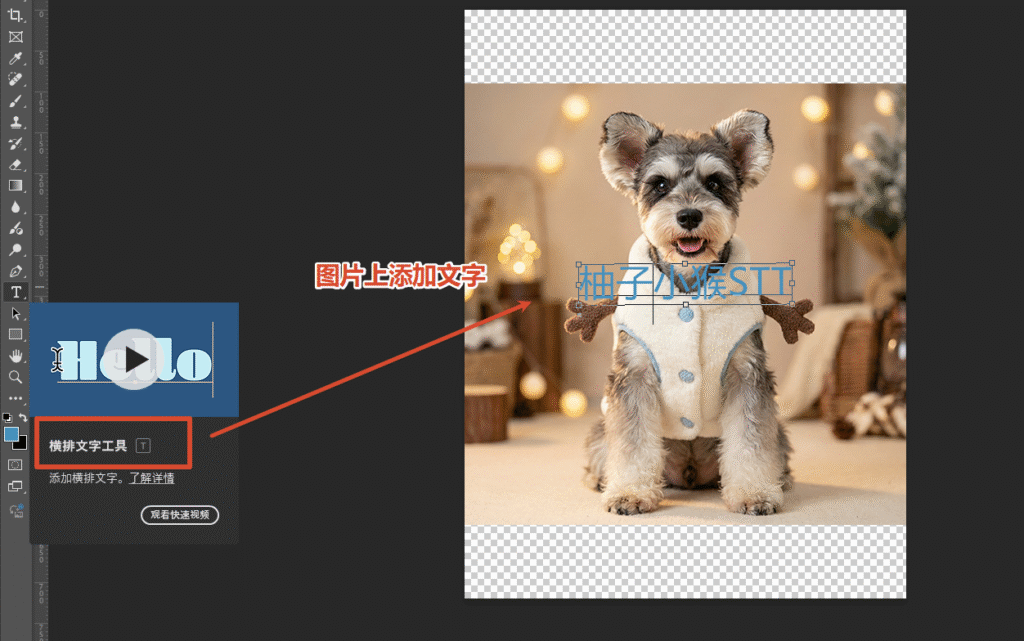
选择左侧工具栏文字工具(T),在画面合适位置点击
  1. 在顶部属性栏挑选字体、调整字号与文字颜色,建议选用纤细字体,避免粗体大面积遮挡画面;
  2. 选中文字图层,在图层面板降低不透明度,常规水印设置为 20%~40%,实现半透明效果;
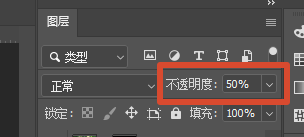
选中文字图层,在图层面板降低不透明度,常规水印设置为 20%~40%,实现半透明效果
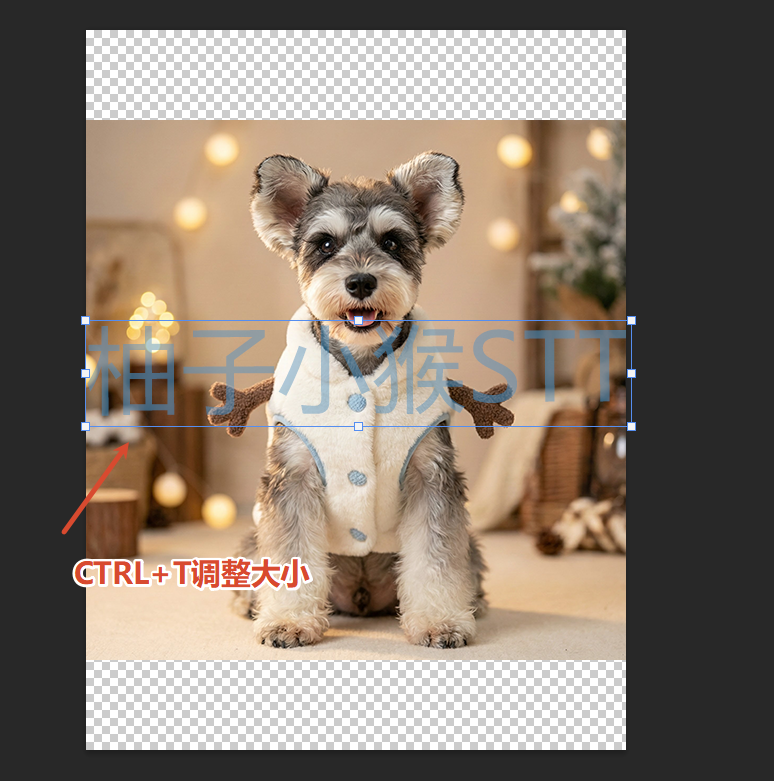
  1. 按下 Ctrl+T 自由变换,拖动文字调整位置、角度,放置在角落、边缘等不影响主体的区域;
按下 Ctrl+T 自由变换,拖动文字调整位置
  1. 确认效果后,执行「文件 – 存储为」,选择 JPG/PNG 格式保存,文字水印就制作完成。

三、场景二:Logo 图片水印(品牌 / 商家专用,高清无痕)

电商商家、设计团队、自媒体账号,大多会使用专属 Logo 作为水印,该方法重点解决 Logo 白底、边缘突兀的问题。

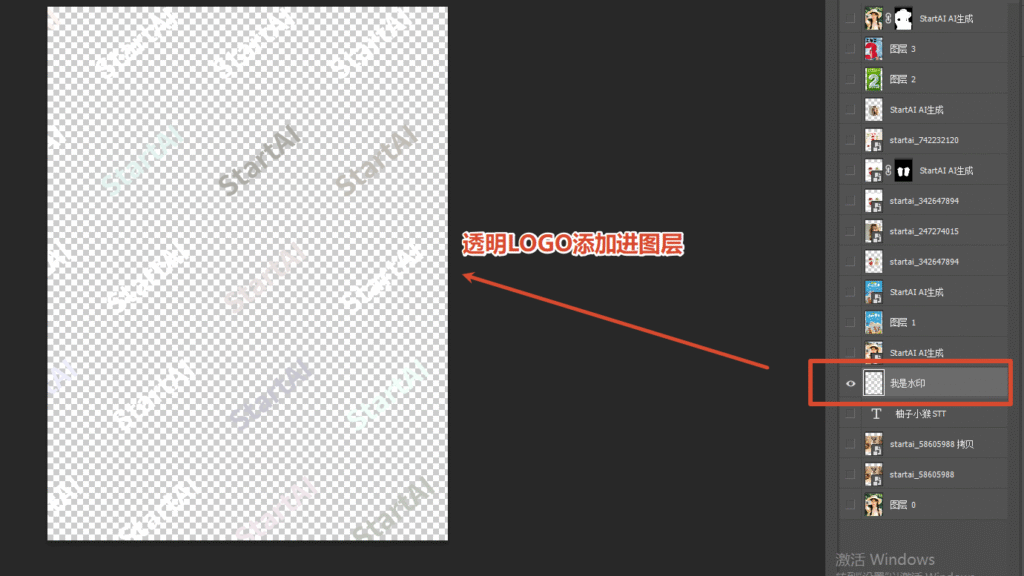
  1. 将 PNG 透明底 Logo 图片直接拖拽至 PS 画布中,自动生成新图层;
  2. 若 Logo 带有白色背景,使用魔棒工具选中白底区域,按下 Delete 删除背景;
  3. Ctrl+T 缩放 Logo 尺寸,移动到图片四角、底部等固定位置;
按 Ctrl+T 缩放 Logo 尺寸,移动到图片四角、底部等固定位置
  1. 根据画面色调调整图层不透明度,深色图片可适当提高透明度,浅色图片降低透明度;
  2. 如需加深 Logo 辨识度,可右键图层添加轻微外发光、投影样式,让 Logo 和画面自然融合。

如需加深 Logo 辨识度,可右键图层添加轻微外发光、投影样式,让 Logo 和画面自然融合

四、场景三:全屏平铺水印(防盗图专用,密集版权水印)

原创摄影、付费素材、商用设计图,常用全屏平铺水印加强版权保护,避免整张图片被盗用,具体操作如下:

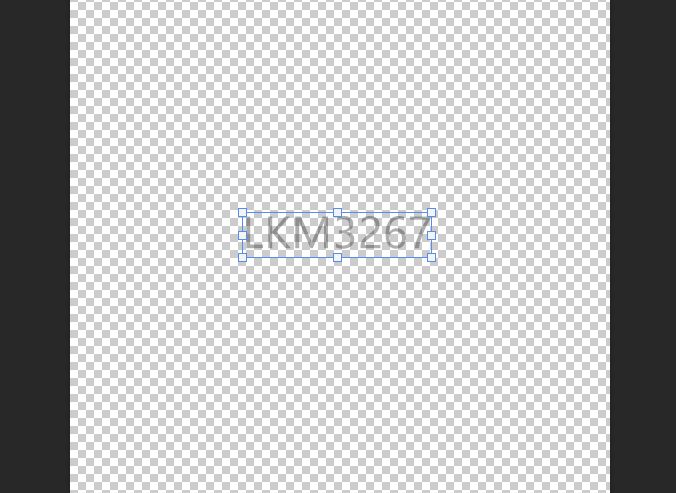
  1. 先用文字工具制作单个水印文字 / 图案,调整好字体、颜色、透明度;
先用文字工具制作单个水印文字 / 图案,调整好字体、颜色、透明度
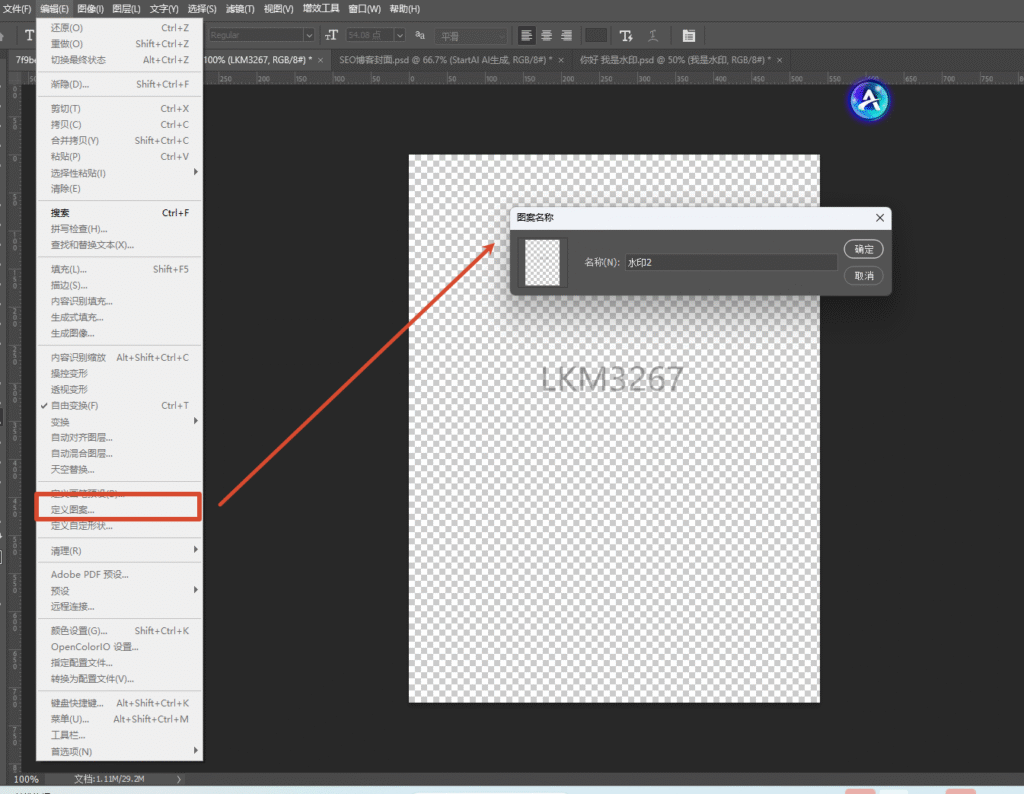
  1. 执行「编辑 – 定义图案」,在弹窗中命名图案,点击确定完成保存;
执行「编辑 - 定义图案」,在弹窗中命名图案,点击确定完成保存;
  1. 回到原图,在图层面板新建空白图层;
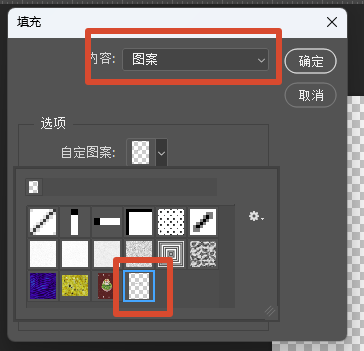
  2. 执行「编辑 – 填充」,内容选择图案,在预设中选中刚刚定义的水印图案;
执行「编辑 - 填充」,内容选择图案
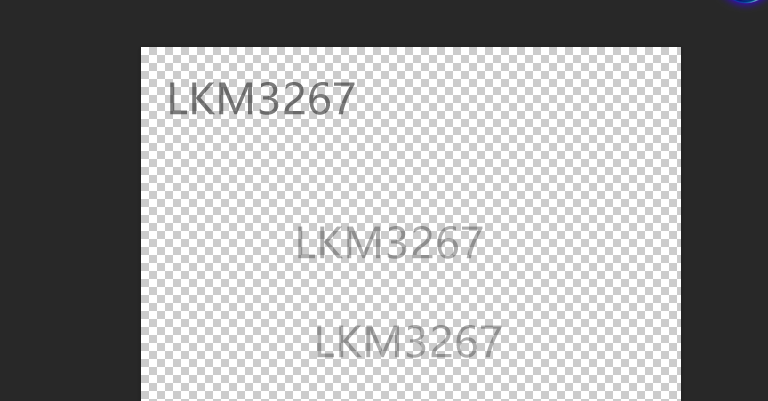
  1. 点击确定,整张图片会自动均匀铺满水印,最后微调图层透明度即可。
点击确定,整张图片会自动均匀铺满水印,最后微调图层透明度即可。

五、场景四:批量批量加水印(多图统一处理,高效办公)

如果需要给几十张、上百张图片统一添加同款水印,逐张操作效率极低,可使用 PS 动作功能实现批量处理。

  1. 先按照第一种方法,制作好标准水印,固定字体、大小、位置、透明度;
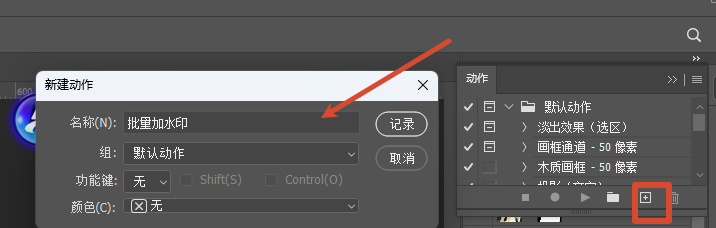
  2. 打开「窗口 – 动作」,点击创建新动作,命名为 “批量加水印”,点击开始记录
打开「窗口 - 动作」,点击创建新动作,命名为 “批量加水印”,点击开始记录
  1. 完成单张图片加水印、保存、关闭文件全套操作,点击动作面板停止记录
  2. 执行「文件 – 自动 – 批处理」,选择刚刚录制的动作,选中需要处理的图片文件夹;
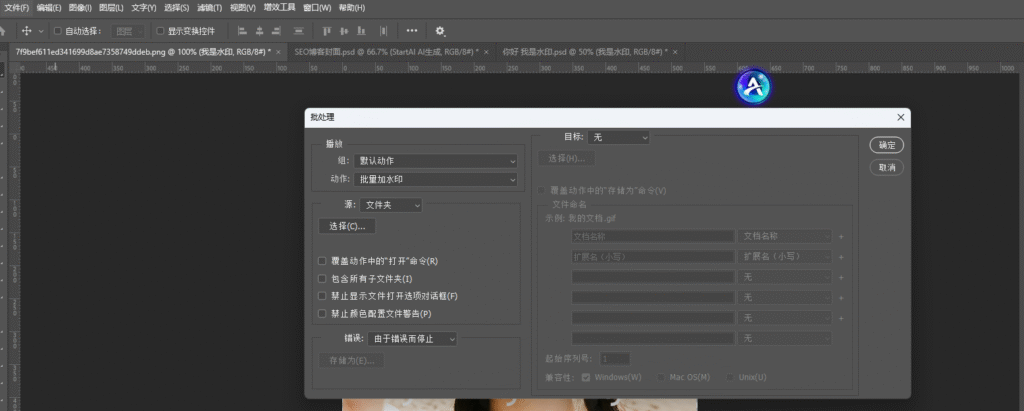
执行「文件 - 自动 - 批处理」,选择刚刚录制的动作,选中需要处理的图片文件夹
  1. 设置保存路径与格式,点击确定,PS 会自动批量完成所有图片的水印添加。

六、加水印高频问题优化技巧

  1. 色彩适配技巧:深色图片水印选用白色、浅灰色;浅色图片选用深灰、黑色,保证水印清晰又不刺眼;
  2. 位置选择原则:优先放置图片四角、底边、侧边留白处,严禁遮挡人物面部、产品主体、文字信息;
  3. 格式保存提醒:透明水印、Logo 水印建议保存为 PNG 格式;普通配图选择高质量 JPG 格式;
  4. 二次编辑技巧:所有水印单独放置在独立图层,后续可随时修改文字、颜色、透明度,无需重新制作。

七、进阶提效:StartAI 插件智能快速去水印

立即使用StartAI:【点此一键下载StartAI插件】

邀请码:JNJmcn,免费立领100积分,体验更多核心功能!

掌握以上 PS 手动加水印方法,足以应对日常大部分场景,但对于零基础新手来说,录制动作、定义图案、批量设置等功能学习成本较高,遇到复杂图片还需要兼顾水印与画面融合度。这里推荐适配PS2015CC以上版本的StartAI 插件,再遇到需要去除水印的情况下可以快速使用。
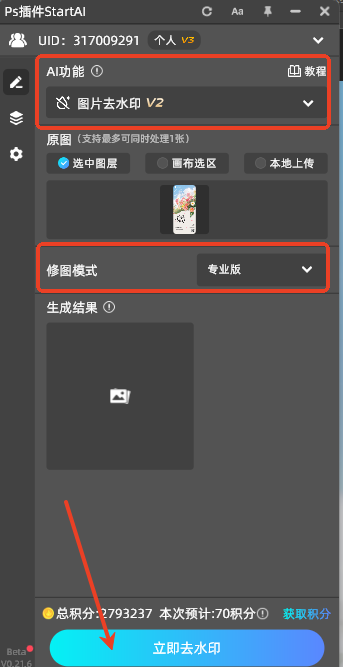
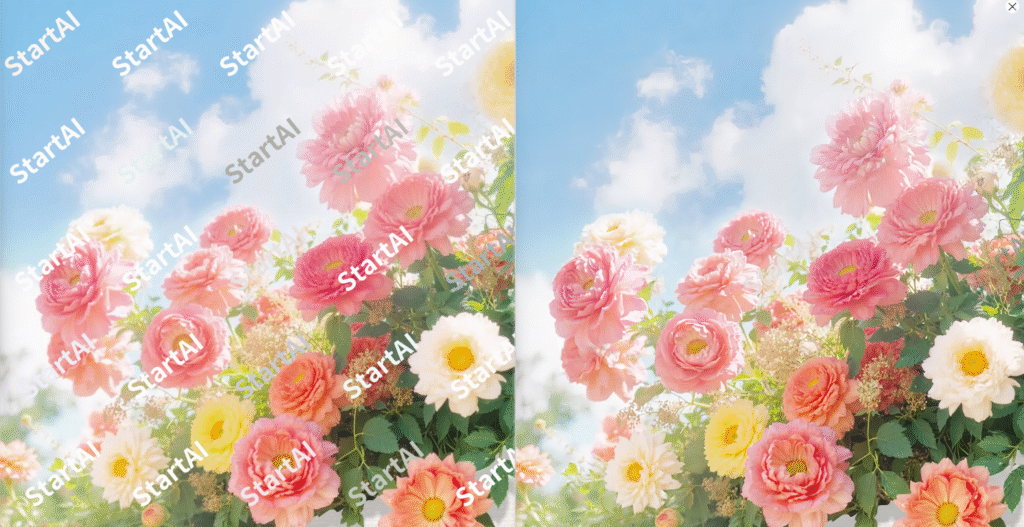
StartAI 插件智能快速去水印
StartAI 插件智能快速去水印

StartAI 集成了图片编辑常用功能,不仅支持一键快速去水印,内置多款Banana修图功能、GPT生图功能,都可以帮助处理图片改文字、图片加logo等。同时插件自带完整图文版PS 教程,不管是加logo、抠图、改底色、高清修复,遇到操作问题都能随时查阅学习。
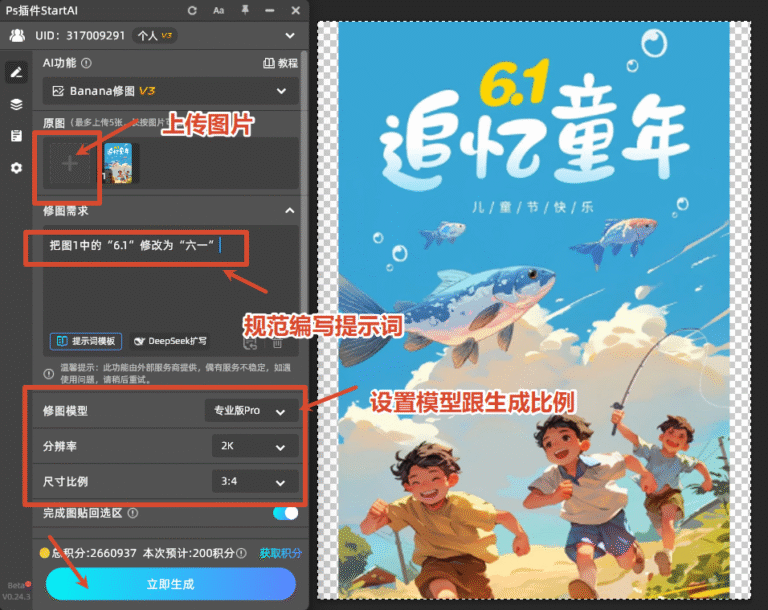
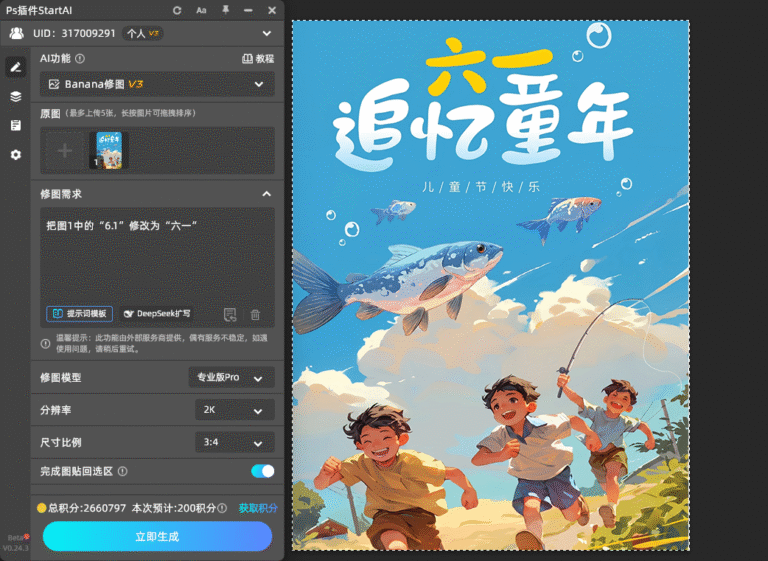
帮助处理图片改文字
帮助处理图片改文字

针对批量图片处理需求,StartAI 还优化了批量任务模块,导入文件夹即可统一批量加水印、统一尺寸、统一画质,告别繁琐的手动录制动作。插件兼容 Windows、Mac 系统,安装简单,重启 PS 后在「窗口 – 扩展功能」中即可启动,个人创作、电商运营、行政办公、自媒体配图都能使用。

👉 插件地址:https://www.istarry.com.cn/?sfrom=JNJmcn
邀请码:JNJmcn

怎么用 PS 加水印?零基础教程,单张 / 批量水印一键制作

不管是摄影作品、原创设计图、电商商品图,还是自媒体配图、办公资料,为图片添加水印,既能保护原创版权、防止盗图搬运,也能起到品牌宣传、标注来源的作用。很多新手在使用 PS 添加水印时,总会遇到各种各样的问题:水印位置杂乱、遮挡画面主体;水印文字生硬刺眼,破坏图片整体美感;重复给多张图片加水印,逐张操作耗时费力;制作半透明水印、全屏平铺水印找不到对应功能,反复摸索依旧达不到想要的效果。

一、PS 加水印常见痛点梳理

  1. 水印颜色、不透明度设置不当,要么完全看不清,要么遮挡图片核心内容;
  2. 不会制作全屏平铺水印,手动复制排版杂乱,疏密无法均匀控制;
  3. Logo 类水印边缘有白底、杂边,叠加在图片上显得粗糙违和;
  4. 单张加水印尚可,批量处理几十上百张图片,重复操作效率极低;
  5. 水印字体、大小搭配不合理,风格和原图氛围不匹配,观感较差。

二、场景一:简易文字水印(单张图片首选,新手入门)

这是最基础的加水印方式,适合标注作者、来源、版权信息,操作简单,适配生活照、自媒体配图、普通办公图片。

  1. 打开需要添加水印的图片,按下 Ctrl+J 复制图层,保留原始图片;
  2. 选择左侧工具栏文字工具(T),在画面合适位置点击,输入版权文字、昵称、品牌名称等水印内容;
选择左侧工具栏文字工具(T),在画面合适位置点击
  1. 在顶部属性栏挑选字体、调整字号与文字颜色,建议选用纤细字体,避免粗体大面积遮挡画面;
  2. 选中文字图层,在图层面板降低不透明度,常规水印设置为 20%~40%,实现半透明效果;
选中文字图层,在图层面板降低不透明度,常规水印设置为 20%~40%,实现半透明效果
  1. 按下 Ctrl+T 自由变换,拖动文字调整位置、角度,放置在角落、边缘等不影响主体的区域;
按下 Ctrl+T 自由变换,拖动文字调整位置
  1. 确认效果后,执行「文件 – 存储为」,选择 JPG/PNG 格式保存,文字水印就制作完成。

三、场景二:Logo 图片水印(品牌 / 商家专用,高清无痕)

电商商家、设计团队、自媒体账号,大多会使用专属 Logo 作为水印,该方法重点解决 Logo 白底、边缘突兀的问题。

  1. 将 PNG 透明底 Logo 图片直接拖拽至 PS 画布中,自动生成新图层;
  2. 若 Logo 带有白色背景,使用魔棒工具选中白底区域,按下 Delete 删除背景;
  3. Ctrl+T 缩放 Logo 尺寸,移动到图片四角、底部等固定位置;
按 Ctrl+T 缩放 Logo 尺寸,移动到图片四角、底部等固定位置
  1. 根据画面色调调整图层不透明度,深色图片可适当提高透明度,浅色图片降低透明度;
  2. 如需加深 Logo 辨识度,可右键图层添加轻微外发光、投影样式,让 Logo 和画面自然融合。
如需加深 Logo 辨识度,可右键图层添加轻微外发光、投影样式,让 Logo 和画面自然融合

四、场景三:全屏平铺水印(防盗图专用,密集版权水印)

原创摄影、付费素材、商用设计图,常用全屏平铺水印加强版权保护,避免整张图片被盗用,具体操作如下:

  1. 先用文字工具制作单个水印文字 / 图案,调整好字体、颜色、透明度;
先用文字工具制作单个水印文字 / 图案,调整好字体、颜色、透明度
  1. 执行「编辑 – 定义图案」,在弹窗中命名图案,点击确定完成保存;
执行「编辑 - 定义图案」,在弹窗中命名图案,点击确定完成保存;
  1. 回到原图,在图层面板新建空白图层;
  2. 执行「编辑 – 填充」,内容选择图案,在预设中选中刚刚定义的水印图案;
执行「编辑 - 填充」,内容选择图案
  1. 点击确定,整张图片会自动均匀铺满水印,最后微调图层透明度即可。
点击确定,整张图片会自动均匀铺满水印,最后微调图层透明度即可。

五、场景四:批量批量加水印(多图统一处理,高效办公)

如果需要给几十张、上百张图片统一添加同款水印,逐张操作效率极低,可使用 PS 动作功能实现批量处理。

  1. 先按照第一种方法,制作好标准水印,固定字体、大小、位置、透明度;
  2. 打开「窗口 – 动作」,点击创建新动作,命名为 “批量加水印”,点击开始记录
打开「窗口 - 动作」,点击创建新动作,命名为 “批量加水印”,点击开始记录
  1. 完成单张图片加水印、保存、关闭文件全套操作,点击动作面板停止记录
  2. 执行「文件 – 自动 – 批处理」,选择刚刚录制的动作,选中需要处理的图片文件夹;
执行「文件 - 自动 - 批处理」,选择刚刚录制的动作,选中需要处理的图片文件夹
  1. 设置保存路径与格式,点击确定,PS 会自动批量完成所有图片的水印添加。

六、加水印高频问题优化技巧

  1. 色彩适配技巧:深色图片水印选用白色、浅灰色;浅色图片选用深灰、黑色,保证水印清晰又不刺眼;
  2. 位置选择原则:优先放置图片四角、底边、侧边留白处,严禁遮挡人物面部、产品主体、文字信息;
  3. 格式保存提醒:透明水印、Logo 水印建议保存为 PNG 格式;普通配图选择高质量 JPG 格式;
  4. 二次编辑技巧:所有水印单独放置在独立图层,后续可随时修改文字、颜色、透明度,无需重新制作。

七、进阶提效:StartAI 插件智能快速去水印

立即使用StartAI:【点此一键下载StartAI插件】

邀请码:JNJmcn,免费立领100积分,体验更多核心功能!

掌握以上 PS 手动加水印方法,足以应对日常大部分场景,但对于零基础新手来说,录制动作、定义图案、批量设置等功能学习成本较高,遇到复杂图片还需要兼顾水印与画面融合度。这里推荐适配PS2015CC以上版本的StartAI 插件,再遇到需要去除水印的情况下可以快速使用。

StartAI 插件智能快速去水印
StartAI 插件智能快速去水印

StartAI 集成了图片编辑常用功能,不仅支持一键快速去水印,内置多款Banana修图功能、GPT生图功能,都可以帮助处理图片改文字、图片加logo等。同时插件自带完整图文版PS 教程,不管是加logo、抠图、改底色、高清修复,遇到操作问题都能随时查阅学习。

帮助处理图片改文字
帮助处理图片改文字

针对批量图片处理需求,StartAI 还优化了批量任务模块,导入文件夹即可统一批量加水印、统一尺寸、统一画质,告别繁琐的手动录制动作。插件兼容 Windows、Mac 系统,安装简单,重启 PS 后在「窗口 – 扩展功能」中即可启动,个人创作、电商运营、行政办公、自媒体配图都能使用。

👉 插件地址:https://www.istarry.com.cn/?sfrom=JNJmcn
邀请码:JNJmcn

当前专题
Banana修图

Nano Banana Pro,直接在Photoshop中直接使用最热门的Nano Banana模型

PS去水印

Ps去水印,AI精准秒出,无损高效去水印

NanoBanana一站式修图工具,满足你所有的想象

一站式修图工具
满足你所有的想象

产品精修质感拉满,细节精致更出片

质感拉满
细节精致更出片

老照片一键智能修复,还原清晰旧时光

老照片修复

发丝级精准抠图,一键批量处理更高效

抠图去背景

产品

千鹿AI 千鹿Pr助手 千鹿AI助手 PsAide

专题广场

StartAI教程 StartAI提示词库 产品精修 Ps抠图 Nano Banana Pro Ps2026 Ps去水印 Ps快捷键

服务

帮助中心 最新功能 服务条款 会员中心 Ps教程 官方博客

联系我们

info@istarry.com.cn