PS图层蒙版怎么用?一篇讲透“不破坏原图”的核心技能

很多PS初学者打开图层面板,看到那个“方块套圆圈的图标”,知道它叫“蒙版”,但一直没搞明白怎么用——为什么别人修图可以随时反悔、反复调整,而你只能按Ctrl+Z?这篇文章会从零开始,把图层蒙版的原理、操作、应用场景一次讲清楚,帮你彻底告别“修坏了只能重来”的窘境。

一、图层蒙版是什么?用一个比喻理解它

想象你的照片是一面墙,图层蒙版就是贴在墙上的黑色贴纸

  • 黑色画笔在蒙版上涂抹 → 相当于贴上贴纸 → 那部分图像被“藏起来”(变透明)
  • 白色画笔涂抹 → 相当于揭掉贴纸 → 被藏的图像重新“露出来”
  • 灰色画笔涂抹 → 相当于贴上半透明贴纸 → 那部分图像变成半透明

核心理解:蒙版不删除任何像素,只是“决定哪些部分显示,哪些部分隐藏”。
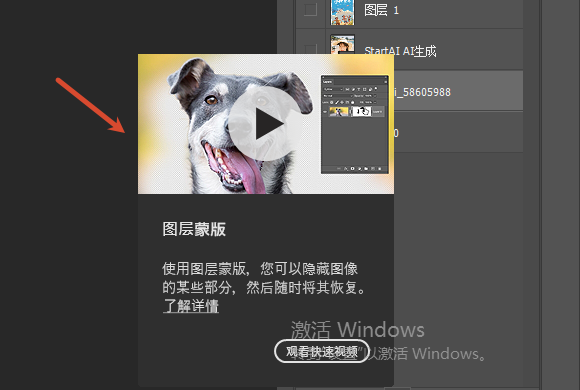
图层蒙版是什么?

✅ 这就是蒙版最强大的地方——你可以随时换黑色或白色画笔,把不小心擦掉的找回来。传统橡皮擦擦掉就没了,只能Ctrl+Z撤销重来。蒙版是“可逆”的。

二、怎么添加和操作蒙版?

基础操作四步走

  1. 选中图层:在图层面板点选你需要添加蒙版的图层
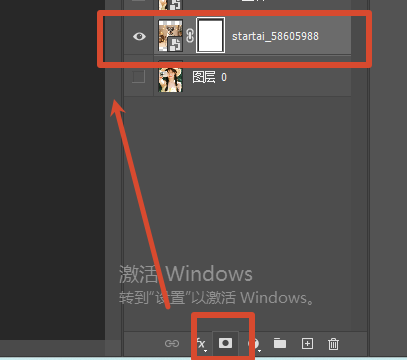
  2. 添加蒙版:点击图层面板底部的【添加图层蒙版】图标(方块中间有个圆圈)
  3. 检查面板:图层右侧会出现一个白色方块,表示蒙版已添加
  4. 确认选中状态:点击这个白色方块,它的四周会出现白边,表示“现在操作的是蒙版”了
    • 此时用画笔涂抹,影响的是蒙版(决定显隐)
    • 再点左边原图缩略图,恢复操作原图本身
怎么添加和操作蒙版

画笔工具在蒙版上的应用

  • 确认蒙版被选中(有白边)
  • 选择画笔工具(B)
  • 黑色画笔:隐藏图像(擦掉不想要的区域)
  • 白色画笔:恢复被隐藏的图像
  • []调整画笔大小,右键调整硬度(边缘柔和度)

✅ 关键提醒:永远先确认你选中的是蒙版还是原图!很多新手在蒙版上画了半天没反应,就是因为没点选蒙版。看准那个白边。

三、黑白渐变蒙版:让两张图“无缝融合”

核心思路:在蒙版上拉一个黑白渐变,让一张图从左到右“慢慢消失”,另一张图“慢慢显现”。

操作步骤

  1. 把图A、图B叠放在同一个文件里,图B在上层
  2. 图B添加图层蒙版
  3. 选择渐变工具(G),前景色/背景色设为黑/白
  4. 在蒙版上从左向右拉一条水平线
  5. 效果:图B从左到右逐渐透明,露出底下的图A

四、蒙版的六大经典应用场景

1. 抠图换背景

抠图时用快速选择工具建立选区后,直接添加图层蒙版,背景就消失了。如果边缘有没抠干净的,用黑色画笔在蒙版上涂抹修饰即可。

2. 局部调色

添加【曲线】或【色彩平衡】调整图层(会自动带一个白色蒙版),按Ctrl+I将蒙版反相为全黑,然后用白色画笔在需要调色的区域(比如只想把脸提亮)轻轻涂抹。

3. 锐化眼睛/皮肤

盖印图层后执行【高反差保留】,然后添加黑色蒙版,用白色画笔在眼睛、眉毛等需要锐化的位置涂抹。

4. 移除杂物(替代橡皮擦)

想擦掉画面里的杂物,直接添加蒙版用黑色画笔涂抹。发现擦多了,换白色画笔涂回来就好。

5. 文字穿透效果

在文字图层上方新建图层画一个形状,然后按住Alt键在两图层间单击,创建剪贴蒙版,让图形只显示在文字内部。

6. 头发丝与背景融合

抠完发丝后,蒙版边缘可能带有一圈背景色,用“选择并遮住”调整边缘后,用低不透明度画笔在蒙版边缘修复,让过渡更自然。

五、蒙版常见问题与解决方法

问题原因解决方法
用画笔涂抹没反应没选中蒙版(没有白边)点击蒙版缩略图,确保四周有白边
画笔涂出来边缘太硬画笔硬度太高把画笔硬度调到0%
明明涂了黑色却没隐藏画笔不透明度或流量太低调回100%
不小心把蒙版删了操作失误历史记录或重新添加蒙版
蒙版是灰色没法涂蒙版被禁用按住Shift点击蒙版可启用/禁用

六、进阶技巧:配合快捷键提升效率

  • Alt+点击蒙版:让蒙版以黑白形式单独显示,方便观察涂抹是否到位
  • Shift+点击蒙版:临时禁用/启用蒙版,看看原图与效果图的对比
  • Ctrl+I:将蒙版黑白反相(黑变白、白变黑)

七、用StartAI“一键生成”应用蒙版

当你懒得手动抠图时,StartAI插件能一键完成“智能选区+自动蒙版”,跳过过程,直达结果。

立即使用StartAI:【点此一键下载StartAI插件】

邀请码:JNJmcn,免费立领100积分,体验更多核心功能!

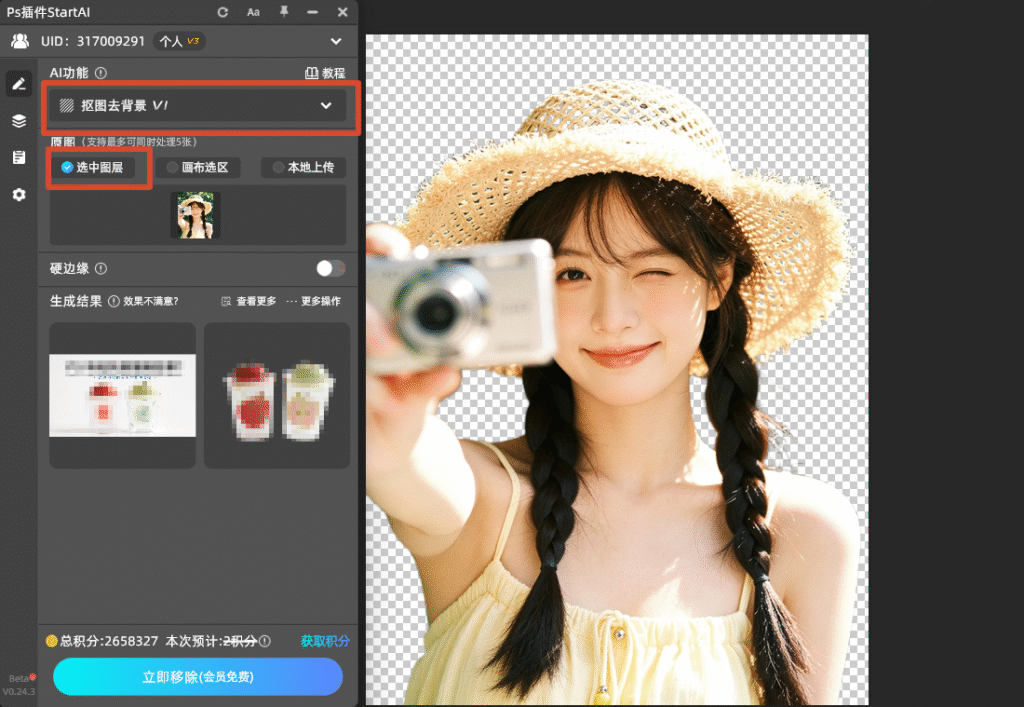
抠图去背景功能

  1. 打开图片,启动StartAI,选择“抠图去背景”
  2. 点击生成 → AI自动识别主体并建立选区
  3. 直接跳过复制步骤,一键抠图去背景
抠图去背景功能

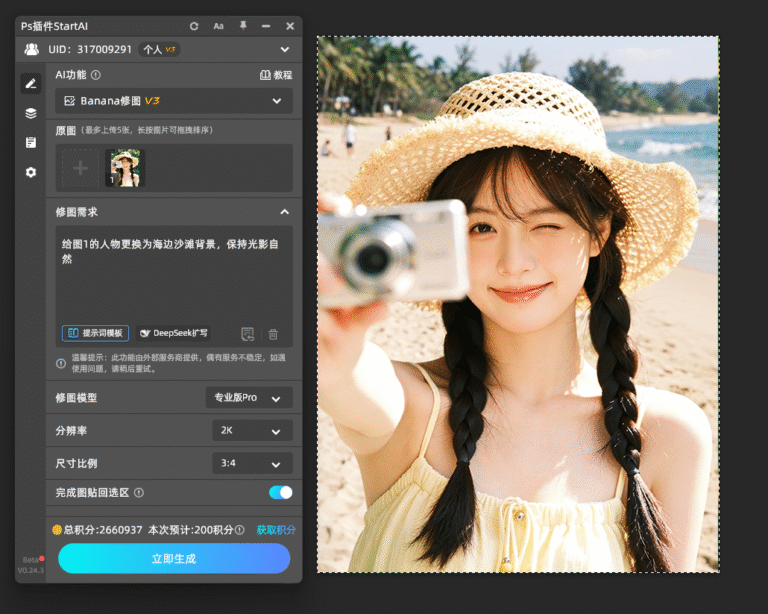
Banana修图功能(免抠图直接换背景)

  1. 打开StartAI,选择Nano Banana修图功能
  2. 上传图片,输入提示词如:【给图1的人物更换为海边背景】
  3. 点击生成 → AI自动完成换背景+光影融合
Banana修图功能(免抠图直接换背景)

立即体验StartAI
👉 插件地址:https://www.istarry.com.cn/?sfrom=JNJmcn
邀请码:JNJmcn

PS图层蒙版怎么用?一篇讲透“不破坏原图”的核心技能

很多PS初学者打开图层面板,看到那个“方块套圆圈的图标”,知道它叫“蒙版”,但一直没搞明白怎么用——为什么别人修图可以随时反悔、反复调整,而你只能按Ctrl+Z?这篇文章会从零开始,把图层蒙版的原理、操作、应用场景一次讲清楚,帮你彻底告别“修坏了只能重来”的窘境。

一、图层蒙版是什么?用一个比喻理解它

想象你的照片是一面墙,图层蒙版就是贴在墙上的黑色贴纸

  • 黑色画笔在蒙版上涂抹 → 相当于贴上贴纸 → 那部分图像被“藏起来”(变透明)
  • 白色画笔涂抹 → 相当于揭掉贴纸 → 被藏的图像重新“露出来”
  • 灰色画笔涂抹 → 相当于贴上半透明贴纸 → 那部分图像变成半透明

核心理解:蒙版不删除任何像素,只是“决定哪些部分显示,哪些部分隐藏”。

图层蒙版是什么?

✅ 这就是蒙版最强大的地方——你可以随时换黑色或白色画笔,把不小心擦掉的找回来。传统橡皮擦擦掉就没了,只能Ctrl+Z撤销重来。蒙版是“可逆”的。

二、怎么添加和操作蒙版?

基础操作四步走

  1. 选中图层:在图层面板点选你需要添加蒙版的图层
  2. 添加蒙版:点击图层面板底部的【添加图层蒙版】图标(方块中间有个圆圈)
  3. 检查面板:图层右侧会出现一个白色方块,表示蒙版已添加
  4. 确认选中状态:点击这个白色方块,它的四周会出现白边,表示“现在操作的是蒙版”了
    • 此时用画笔涂抹,影响的是蒙版(决定显隐)
    • 再点左边原图缩略图,恢复操作原图本身
怎么添加和操作蒙版

画笔工具在蒙版上的应用

  • 确认蒙版被选中(有白边)
  • 选择画笔工具(B)
  • 黑色画笔:隐藏图像(擦掉不想要的区域)
  • 白色画笔:恢复被隐藏的图像
  • []调整画笔大小,右键调整硬度(边缘柔和度)

✅ 关键提醒:永远先确认你选中的是蒙版还是原图!很多新手在蒙版上画了半天没反应,就是因为没点选蒙版。看准那个白边。

三、黑白渐变蒙版:让两张图“无缝融合”

核心思路:在蒙版上拉一个黑白渐变,让一张图从左到右“慢慢消失”,另一张图“慢慢显现”。

操作步骤

  1. 把图A、图B叠放在同一个文件里,图B在上层
  2. 图B添加图层蒙版
  3. 选择渐变工具(G),前景色/背景色设为黑/白
  4. 在蒙版上从左向右拉一条水平线
  5. 效果:图B从左到右逐渐透明,露出底下的图A

四、蒙版的六大经典应用场景

1. 抠图换背景

抠图时用快速选择工具建立选区后,直接添加图层蒙版,背景就消失了。如果边缘有没抠干净的,用黑色画笔在蒙版上涂抹修饰即可。

2. 局部调色

添加【曲线】或【色彩平衡】调整图层(会自动带一个白色蒙版),按Ctrl+I将蒙版反相为全黑,然后用白色画笔在需要调色的区域(比如只想把脸提亮)轻轻涂抹。

3. 锐化眼睛/皮肤

盖印图层后执行【高反差保留】,然后添加黑色蒙版,用白色画笔在眼睛、眉毛等需要锐化的位置涂抹。

4. 移除杂物(替代橡皮擦)

想擦掉画面里的杂物,直接添加蒙版用黑色画笔涂抹。发现擦多了,换白色画笔涂回来就好。

5. 文字穿透效果

在文字图层上方新建图层画一个形状,然后按住Alt键在两图层间单击,创建剪贴蒙版,让图形只显示在文字内部。

6. 头发丝与背景融合

抠完发丝后,蒙版边缘可能带有一圈背景色,用“选择并遮住”调整边缘后,用低不透明度画笔在蒙版边缘修复,让过渡更自然。

五、蒙版常见问题与解决方法

问题原因解决方法
用画笔涂抹没反应没选中蒙版(没有白边)点击蒙版缩略图,确保四周有白边
画笔涂出来边缘太硬画笔硬度太高把画笔硬度调到0%
明明涂了黑色却没隐藏画笔不透明度或流量太低调回100%
不小心把蒙版删了操作失误历史记录或重新添加蒙版
蒙版是灰色没法涂蒙版被禁用按住Shift点击蒙版可启用/禁用

六、进阶技巧:配合快捷键提升效率

  • Alt+点击蒙版:让蒙版以黑白形式单独显示,方便观察涂抹是否到位
  • Shift+点击蒙版:临时禁用/启用蒙版,看看原图与效果图的对比
  • Ctrl+I:将蒙版黑白反相(黑变白、白变黑)

七、用StartAI“一键生成”应用蒙版

当你懒得手动抠图时,StartAI插件能一键完成“智能选区+自动蒙版”,跳过过程,直达结果。

立即使用StartAI:【点此一键下载StartAI插件】

邀请码:JNJmcn,免费立领100积分,体验更多核心功能!

抠图去背景功能

  1. 打开图片,启动StartAI,选择“抠图去背景”
  2. 点击生成 → AI自动识别主体并建立选区
  3. 直接跳过复制步骤,一键抠图去背景
抠图去背景功能

Banana修图功能(免抠图直接换背景)

  1. 打开StartAI,选择Nano Banana修图功能
  2. 上传图片,输入提示词如:【给图1的人物更换为海边背景】
  3. 点击生成 → AI自动完成换背景+光影融合
Banana修图功能(免抠图直接换背景)

立即体验StartAI
👉 插件地址:https://www.istarry.com.cn/?sfrom=JNJmcn
邀请码:JNJmcn

产品

千鹿AI 千鹿Pr助手 千鹿AI助手 PsAide

专题广场

StartAI教程 StartAI提示词库 产品精修 Ps抠图 Nano Banana Pro Ps2026 Ps去水印 Ps快捷键

服务

帮助中心 最新功能 服务条款 会员中心 Ps教程 官方博客

联系我们

info@istarry.com.cn