扩图 | 风景照扩图案例展示

💡你还在为风景照构图局限、画面比例不合适发愁吗?还在手动裁剪拼接、费力修补画面边缘制作完整画幅风景图吗?今天给大家带来 AI 风景照扩图实操教学,智能延伸画面场景、自然填充细节、无损拓展画幅,一键重塑全景氛围感,告别裁切遗憾,高效出片,新手也能轻松搞定!

一、成果预览

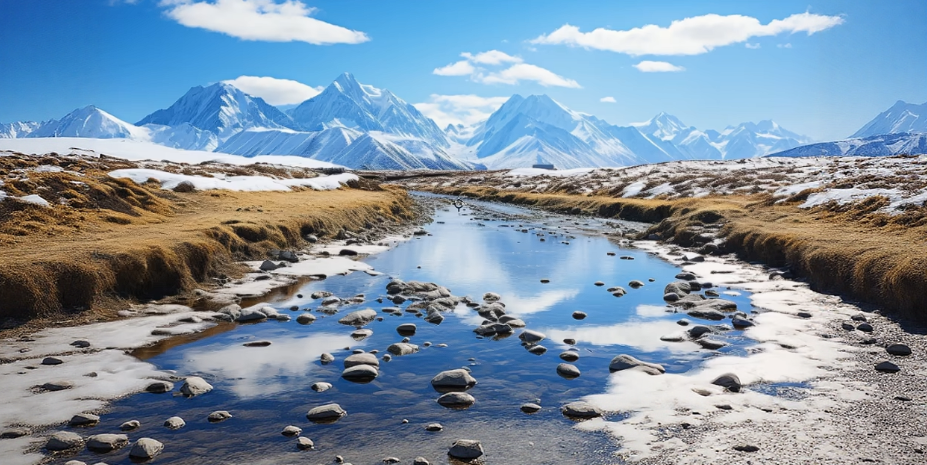
(一)原图
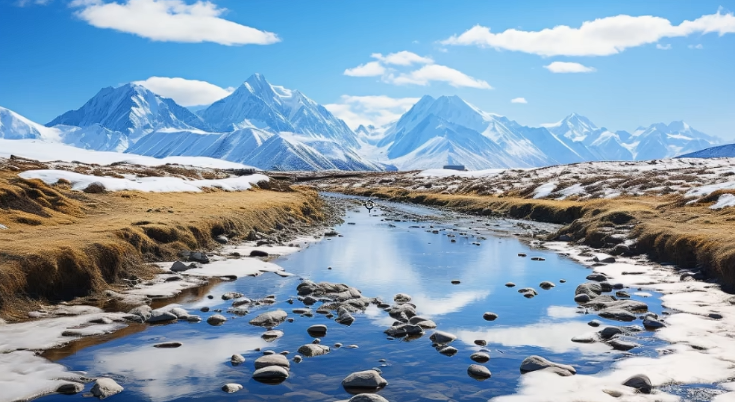
原图

(二)效果图

二、教程步骤

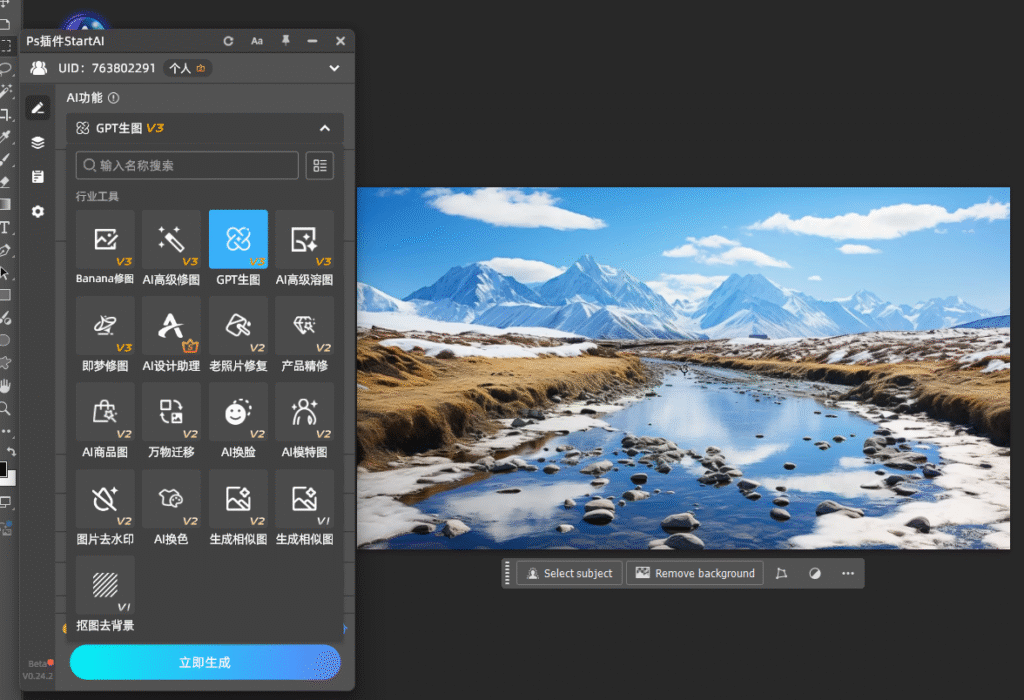
(一)打开PS画布以及插件

打开PS画布以及插件

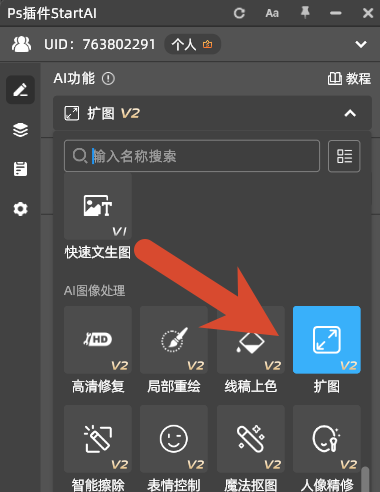
(二)打开对应功能

打开对应功能

(三)选中需要扩图的区域

💡请勿留多余白边或空白,仅选中原图即可
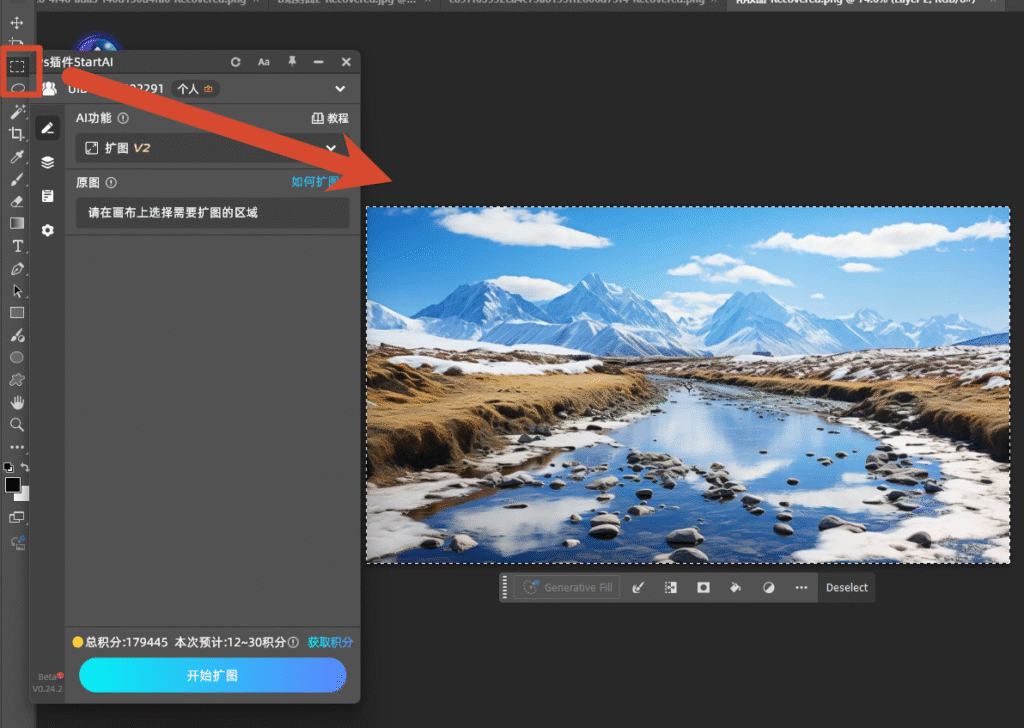
选中需要扩图的区域

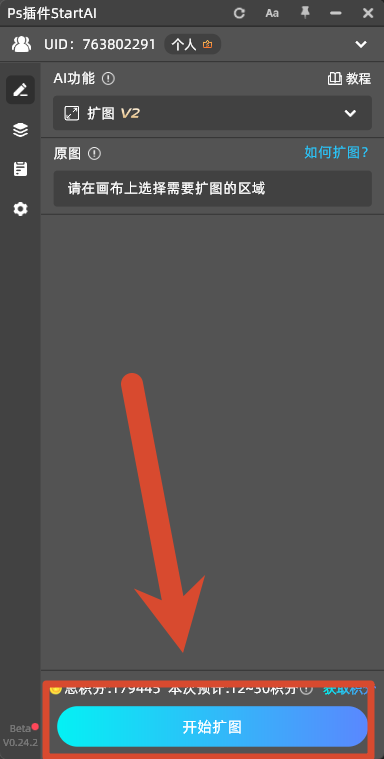
(四)点击【开始扩图】

点击【开始扩图】

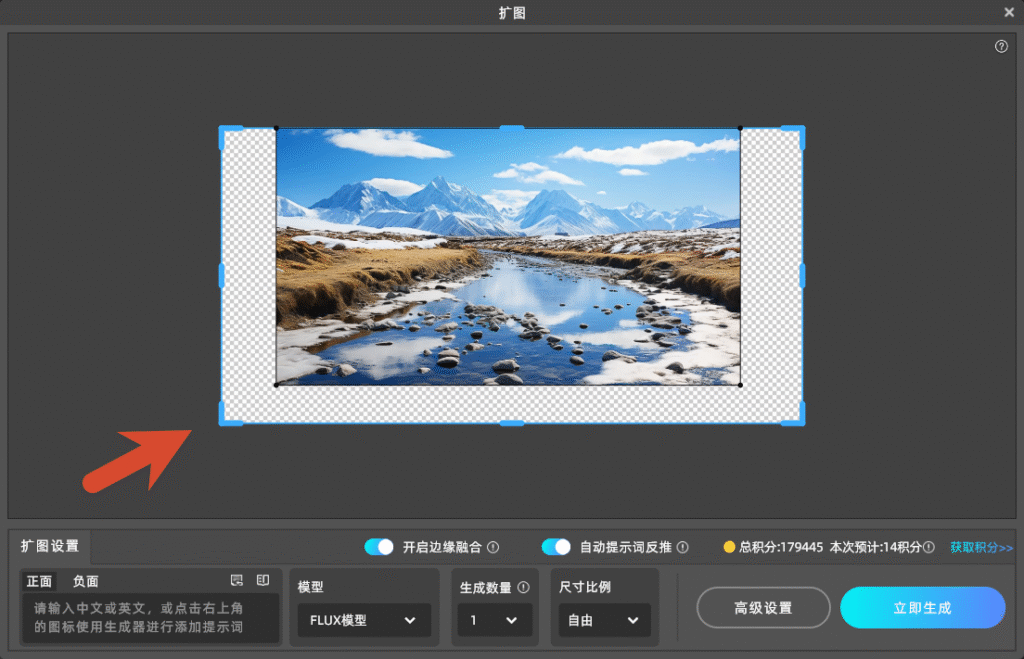
(五)拖拽扩图范围

💡三边及以上效果更佳哦

拖拽扩图范围

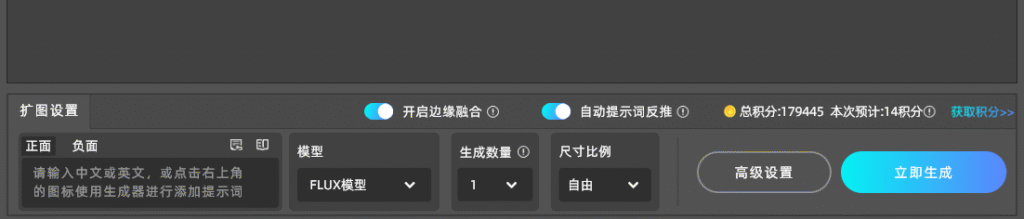
(六)设置参数

按需选择参数, 图中作为示例

按需选择参数, 图中作为示例

(七)成功生成

完成以上步骤后,点击【立即生成】就可以获取想要的图片
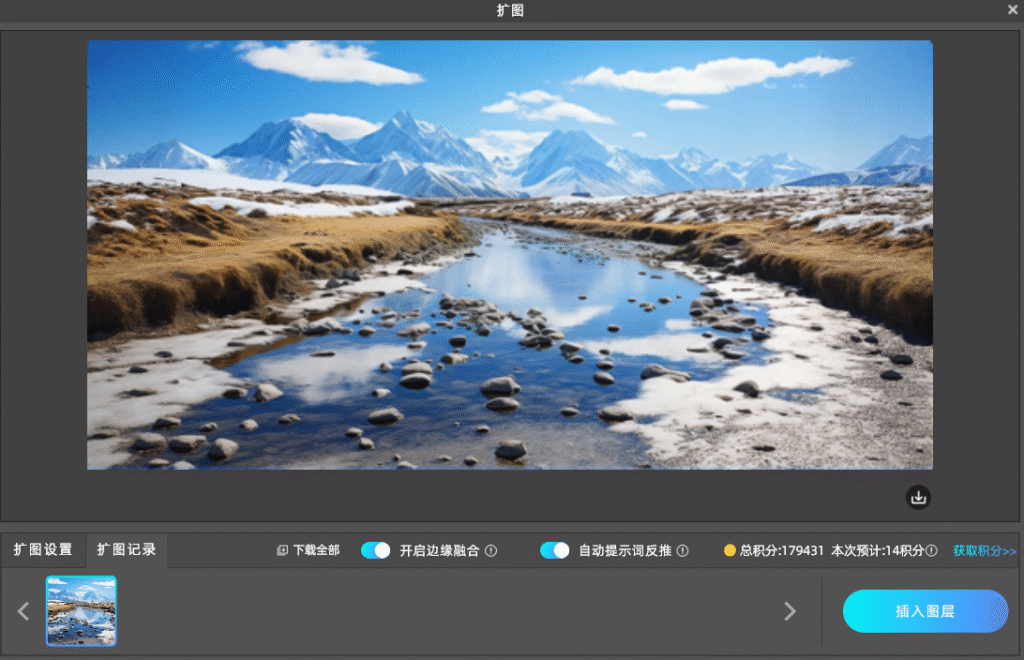
完成以上步骤后,点击【立即生成】就可以获取想要的图片

扩图 | 风景照扩图案例展示

💡你还在为风景照构图局限、画面比例不合适发愁吗?还在手动裁剪拼接、费力修补画面边缘制作完整画幅风景图吗?今天给大家带来 AI 风景照扩图实操教学,智能延伸画面场景、自然填充细节、无损拓展画幅,一键重塑全景氛围感,告别裁切遗憾,高效出片,新手也能轻松搞定!

一、成果预览

(一)原图

原图

(二)效果图

二、教程步骤

(一)打开PS画布以及插件

打开PS画布以及插件

(二)打开对应功能

打开对应功能

(三)选中需要扩图的区域

💡请勿留多余白边或空白,仅选中原图即可

选中需要扩图的区域

(四)点击【开始扩图】

点击【开始扩图】

(五)拖拽扩图范围

💡三边及以上效果更佳哦

拖拽扩图范围

(六)设置参数

按需选择参数, 图中作为示例

按需选择参数, 图中作为示例

(七)成功生成

完成以上步骤后,点击【立即生成】就可以获取想要的图片

完成以上步骤后,点击【立即生成】就可以获取想要的图片

产品

千鹿AI 千鹿Pr助手 千鹿AI助手 PsAide

专题广场

StartAI教程 StartAI提示词库 产品精修 Ps抠图 Nano Banana Pro Ps2026 Ps去水印 Ps快捷键

服务

帮助中心 最新功能 服务条款 会员中心 Ps教程 官方博客

联系我们

info@istarry.com.cn