
PS怎么把2D插画一键转换成专业3D渲染建模效果?

PS 怎么把 2D 插画一键转换成专业 3D 渲染建模效果?很多美工、插画师为了做出 3D 立体人物,只会单纯使用斜面浮雕图层样式。做出来的画面单薄廉价,完全达不到商用建模质感,手动 Blender 建模又耗时耗力,零基础很难上手。本文分享 StartAI 插件 Banana 修图一键 2D 转 3D 完整实操流程,无需复杂图层参数调试,1:1 保留原图配色造型。一键生成柔和光影的专业 3D 渲染图,附带同款插件表情包批量生成拓展技巧,插画从业者、新媒体设计师都能快速落地使用。

一、PS 2D 插画转 3D 渲染完整步骤

方法 1:StartAI 插件 Banana 修图 2D 插画转 3D 渲染完整步骤

1、打开 PS 导入需要转换的 2D 插画原图,按下快捷键 Ctrl+A 全选整张画布内容,完整框选全部插画角色与画面元素。

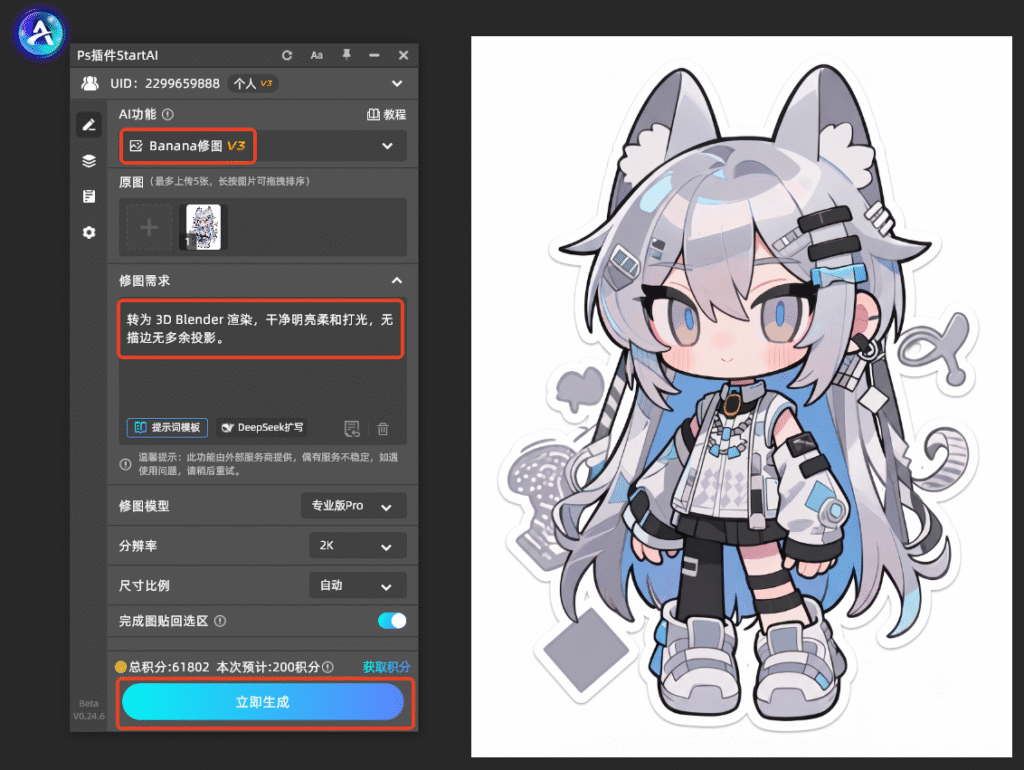
2、通过顶部菜单栏【窗口 – 扩展功能】调出 StartAI 插件操作面板,选中核心 Banana 修图功能。

3、点击面板加号按钮上传全选后的插画原图素材,复制专用 3D 渲染提示词粘贴至需求输入框。

4、专用提示词:转为 3D Blender 渲染,干净明亮柔和打光,无描边无多余投影。
PS怎么把2D插画一键转换成专业3D渲染建模效果?

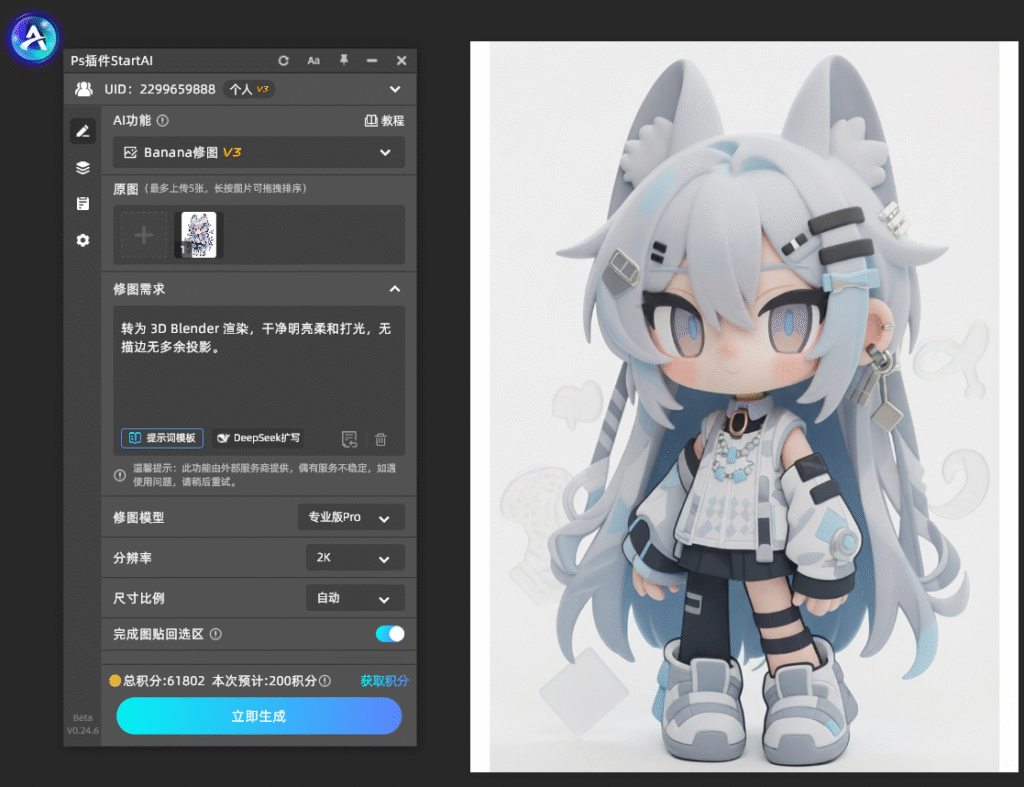
5、设置高清生成参数,点击立即生成等待数秒,AI 自动完成 2D 转 3D 立体建模渲染。
PS怎么把2D插画一键转换成专业3D渲染建模效果?

6、生成成品 1:1 复刻原图人物造型、配色,人物材质细腻高级,光影层次饱满,和专业手动建模效果无明显差距。

传统图层样式避坑提醒

单纯使用斜面浮雕图层样式制作立体效果,画面仅有浅层凸起,光影生硬、材质粗糙,没有专业 3D 软件的环境光、柔和漫反射。

这类假立体效果的商用质感极差,甲方商用需求很难通过,不建议用于海报、商品插画、表情包等正式交付素材。

二、插件拓展:原图一键生成九宫格表情包(无需重新绘制)

完成 2D 转 3D 渲染后,若甲方追加表情包制作需求,无需重新绘制人物,使用同款插件一键批量生成,操作流程简单高效。

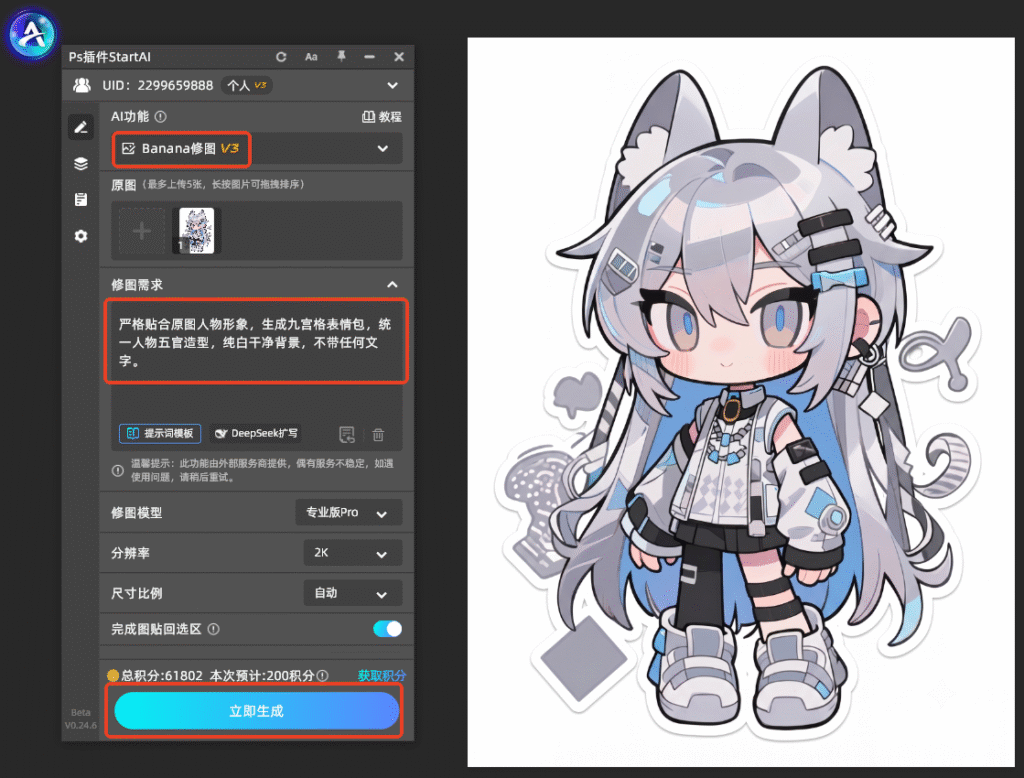
1、PS 内保留原始人物插画原图,Ctrl+A 全选整张画布,再次打开 StartAI 插件 Banana 修图功能。

2、上传原图素材,复制表情包专属提示词填入输入区域。

3、表情包专用提示词:严格贴合原图人物形象,生成九宫格表情包,统一人物五官造型,纯白干净背景,不带任何文字。
PS怎么把2D插画一键转换成专业3D渲染建模效果?

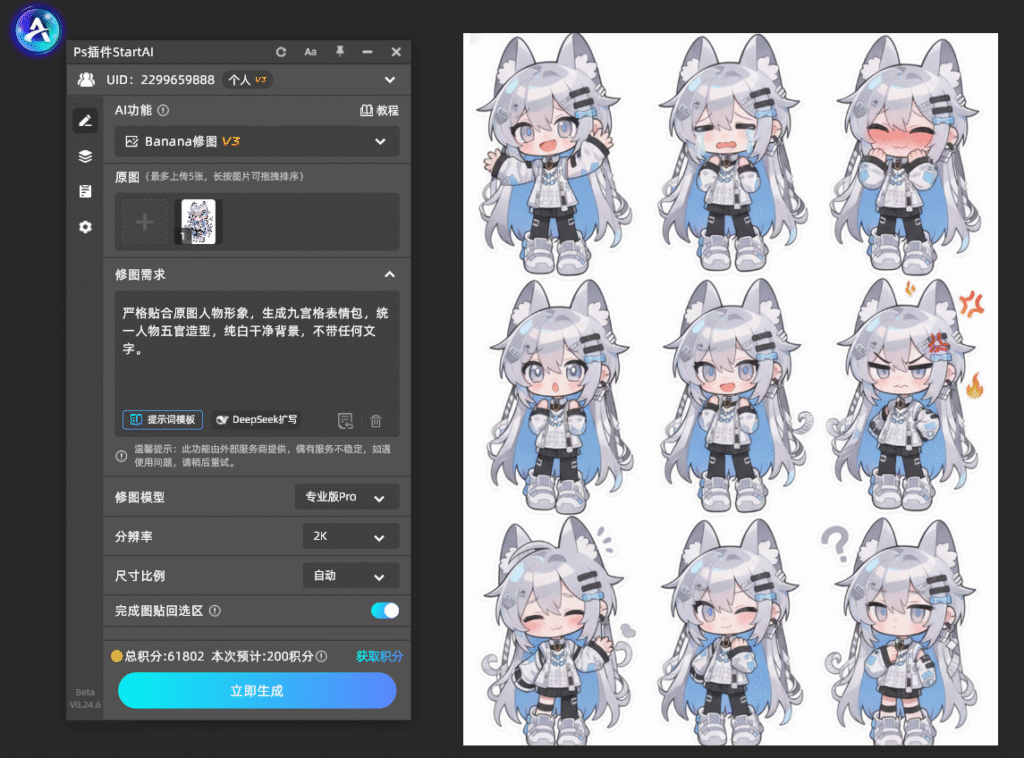
4、点击生成按钮,插件自动规整九宫格排版,人物五官形象全程不会崩坏,多款表情灵动可爱,氛围感充足。
PS怎么把2D插画一键转换成专业3D渲染建模效果?

5、生成完成直接导出分层图片,可用于自媒体、店铺宣传、品牌配套物料。

三、教程总结

传统斜面浮雕图层样式只能做出浅层假立体,无法满足商业 3D 建模交付标准。

借助 PS 搭配 StartAI 插件 Banana 修图功能,仅需全选画布、上传素材、粘贴提示词三步,就能将 2D 插画 1:1 复刻造型配色,生成 Blender 级柔和光影 3D 渲染图。

同时插件支持基于原图一键生成统一形象九宫格表情包,不用重新手绘,大幅缩短插画改稿、延展物料的制作时长。

新手插画师、新媒体美工都能快速拿捏各类甲方视觉需求。

插件官方获取地址:点我下载插件

专属邀请码:mKU7jz(新用户注册填写邀请码立领100积分)

PS怎么把2D插画一键转换成专业3D渲染建模效果?

PS 怎么把 2D 插画一键转换成专业 3D 渲染建模效果?很多美工、插画师为了做出 3D 立体人物,只会单纯使用斜面浮雕图层样式。做出来的画面单薄廉价,完全达不到商用建模质感,手动 Blender 建模又耗时耗力,零基础很难上手。本文分享 StartAI 插件 Banana 修图一键 2D 转 3D 完整实操流程,无需复杂图层参数调试,1:1 保留原图配色造型。一键生成柔和光影的专业 3D 渲染图,附带同款插件表情包批量生成拓展技巧,插画从业者、新媒体设计师都能快速落地使用。

一、PS 2D 插画转 3D 渲染完整步骤

方法 1:StartAI 插件 Banana 修图 2D 插画转 3D 渲染完整步骤

1、打开 PS 导入需要转换的 2D 插画原图,按下快捷键 Ctrl+A 全选整张画布内容,完整框选全部插画角色与画面元素。

2、通过顶部菜单栏【窗口 – 扩展功能】调出 StartAI 插件操作面板,选中核心 Banana 修图功能。

3、点击面板加号按钮上传全选后的插画原图素材,复制专用 3D 渲染提示词粘贴至需求输入框。

4、专用提示词:转为 3D Blender 渲染,干净明亮柔和打光,无描边无多余投影。

PS怎么把2D插画一键转换成专业3D渲染建模效果?

5、设置高清生成参数,点击立即生成等待数秒,AI 自动完成 2D 转 3D 立体建模渲染。

PS怎么把2D插画一键转换成专业3D渲染建模效果?

6、生成成品 1:1 复刻原图人物造型、配色,人物材质细腻高级,光影层次饱满,和专业手动建模效果无明显差距。

传统图层样式避坑提醒

单纯使用斜面浮雕图层样式制作立体效果,画面仅有浅层凸起,光影生硬、材质粗糙,没有专业 3D 软件的环境光、柔和漫反射。

这类假立体效果的商用质感极差,甲方商用需求很难通过,不建议用于海报、商品插画、表情包等正式交付素材。

二、插件拓展:原图一键生成九宫格表情包(无需重新绘制)

完成 2D 转 3D 渲染后,若甲方追加表情包制作需求,无需重新绘制人物,使用同款插件一键批量生成,操作流程简单高效。

1、PS 内保留原始人物插画原图,Ctrl+A 全选整张画布,再次打开 StartAI 插件 Banana 修图功能。

2、上传原图素材,复制表情包专属提示词填入输入区域。

3、表情包专用提示词:严格贴合原图人物形象,生成九宫格表情包,统一人物五官造型,纯白干净背景,不带任何文字。

PS怎么把2D插画一键转换成专业3D渲染建模效果?

4、点击生成按钮,插件自动规整九宫格排版,人物五官形象全程不会崩坏,多款表情灵动可爱,氛围感充足。

PS怎么把2D插画一键转换成专业3D渲染建模效果?

5、生成完成直接导出分层图片,可用于自媒体、店铺宣传、品牌配套物料。

三、教程总结

传统斜面浮雕图层样式只能做出浅层假立体,无法满足商业 3D 建模交付标准。

借助 PS 搭配 StartAI 插件 Banana 修图功能,仅需全选画布、上传素材、粘贴提示词三步,就能将 2D 插画 1:1 复刻造型配色,生成 Blender 级柔和光影 3D 渲染图。

同时插件支持基于原图一键生成统一形象九宫格表情包,不用重新手绘,大幅缩短插画改稿、延展物料的制作时长。

新手插画师、新媒体美工都能快速拿捏各类甲方视觉需求。

插件官方获取地址:点我下载插件

专属邀请码:mKU7jz(新用户注册填写邀请码立领100积分)

产品

千鹿AI 千鹿Pr助手 千鹿AI助手 PsAide

专题广场

StartAI教程 StartAI提示词库 产品精修 Ps抠图 Nano Banana Pro Ps2026 Ps去水印 Ps快捷键

服务

帮助中心 最新功能 服务条款 会员中心 Ps教程 官方博客

联系我们

info@istarry.com.cn




