怎么用PS把图片背景变成透明?3种PS图片转透明背景实操方法

在设计工作中,制作电商产品图、LOGO 素材、自媒体封面等场景,都需要用到透明背景图片。掌握 PS 把图片背景变成透明的方法,能极大提升设计效率。本文将详细介绍多种实用技巧,同时融入高效工具,帮你快速搞定 PS 抠图去背景、PS 图片透明背景制作等需求。

一、魔棒工具:纯色背景快速变透明(新手首选)

适合纯色背景(白 / 黑 / 红底)的图片,如 LOGO、证件照、简单产品图,30 秒即可完成。

打开 PS 导入图片,双击背景层解锁(不解锁无法删除背景)。

选择工具栏魔棒工具(快捷键 W),顶部设置容差 20-30(数值越大选区范围越广)。
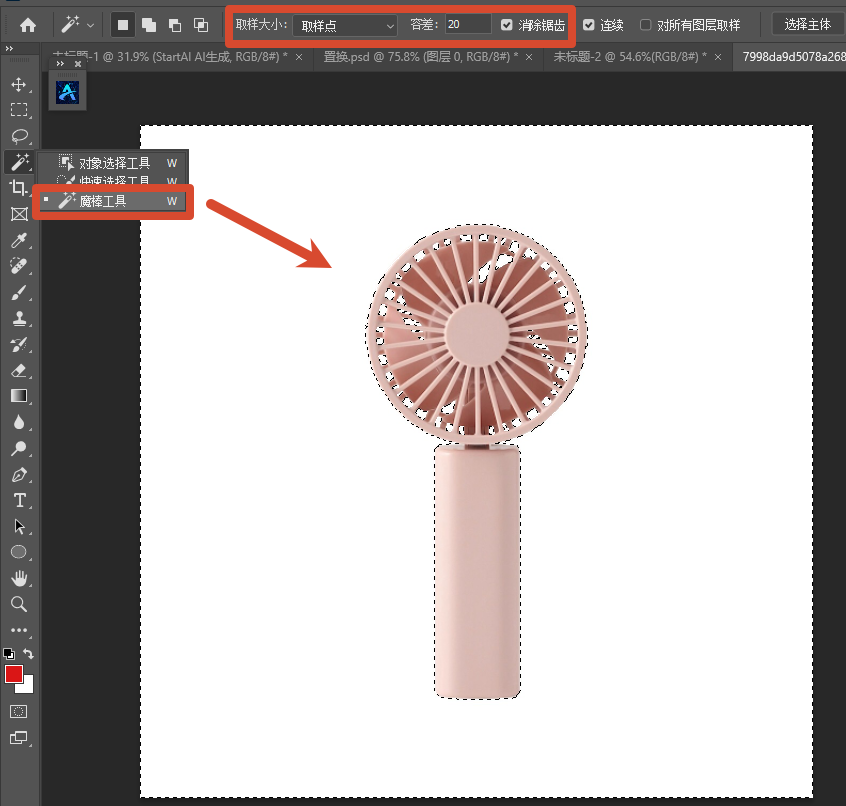
魔棒工具

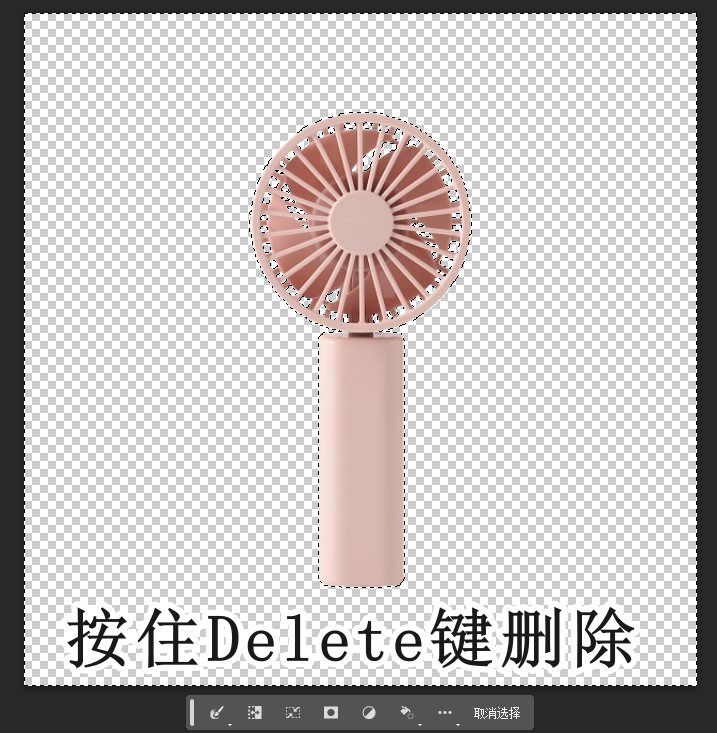
点击背景区域生成选区,按Delete 键删除背景,呈现棋盘格透明效果。

选中并删除

执行「文件→导出→快速导出为 PNG」,保存透明背景图。

二、快速选择工具 + 选择并遮住:复杂边缘精准处理

适合人像、毛发、边缘不规则的物体,能精细处理发丝等细节。

复制背景图层(Ctrl+J),选择快速选择工具,涂抹选中主体区域。

点击顶部选择并遮住,进入调整界面。
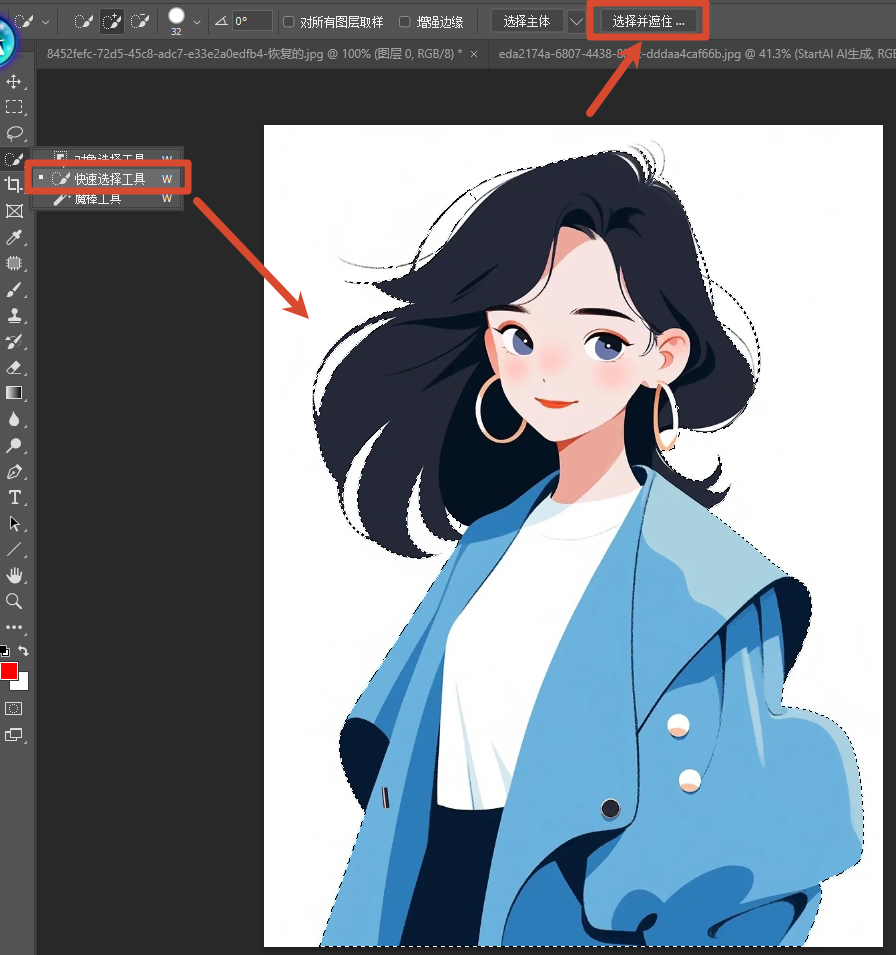
快速选择工具选择主体

调整边缘画笔工具涂抹发丝等复杂边缘,自动优化边缘过渡。

输出到「新建带有图层蒙版的图层」,背景自动透明,导出为 PNG 即可。
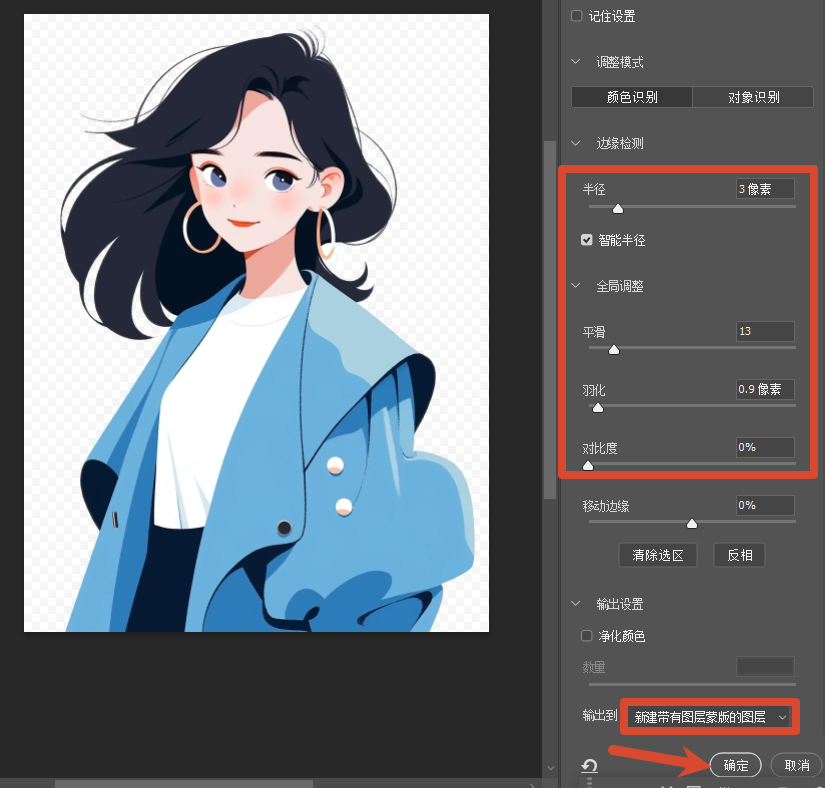
选择并遮住

三、StartAI 插件:AI 一键抠图,高效精准

处理复杂背景、发丝、半透明物体时,StartAI 插件是更高效的选择,兼容 Win/Mac 系统及 PS CC 2015 + 版本,新手也能秒会。
StartAI主页

立即使用StartAI:【点此一键下载StartAI插件】

邀请码:【XnJiVj】,立领100积分,全部核心功能免费用!

(一)操作步骤

安装 StartAI 插件,在 PS 中打开图片,复制背景图层。

打开「窗口→增效工具→StartAI」,调出插件面板,选择【抠图去背景】功能。
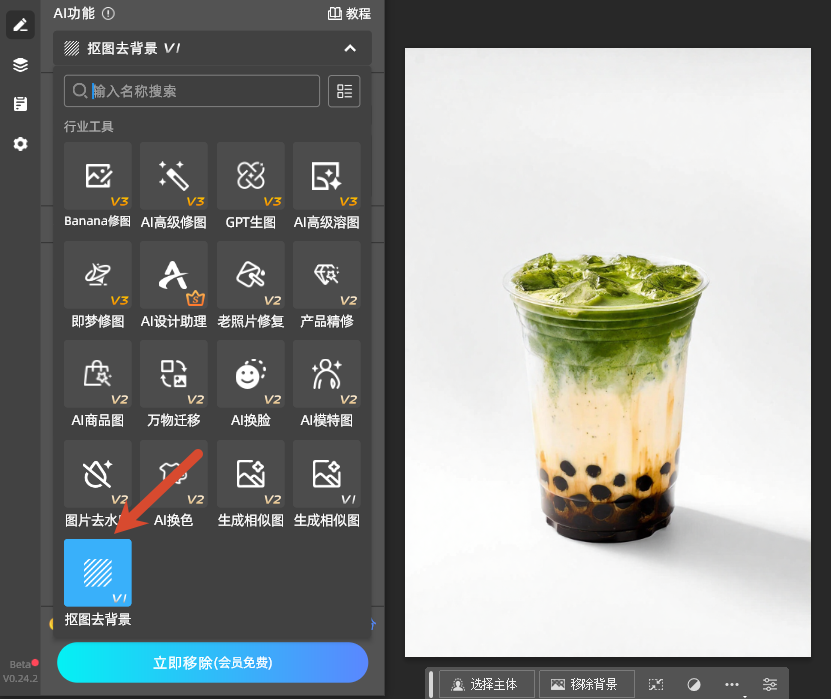
抠图去背景

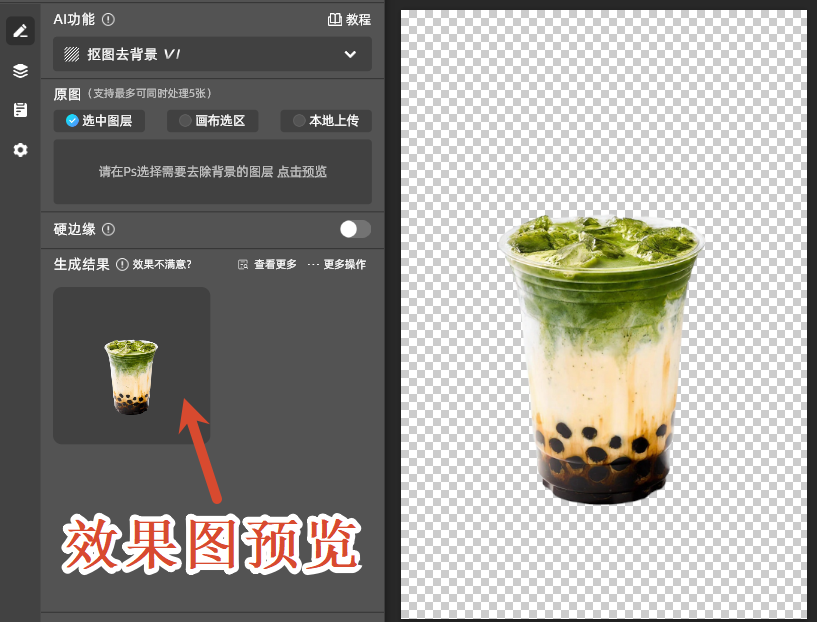
立即移除,等待 3-5 秒,AI 自动识别主体与白色背景,精准分离并生成透明底图,插件自动生成PS可编辑蒙版,可以结合PS用画笔工具简单微调边缘。
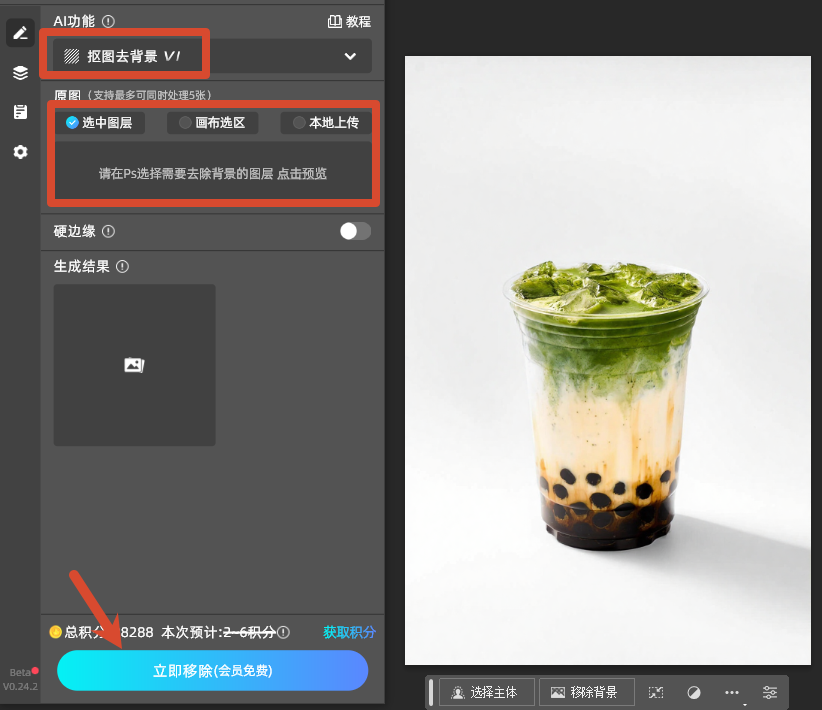
点击生成

预览效果,满意后点击「导出 PNG」,直接保存高清透明图。

效果预览图

(二)核心优势

  • 一键极速抠图:3-5 秒完成主体识别与背景分离,无需手动勾勒,大幅节省时间。
  • 精准细节处理:AI 智能识别发丝、绒毛、玻璃反光等复杂边缘,抠图边缘自然无锯齿。
  • 全程无损编辑:直接在 PS 内操作,生成图层蒙版,支持二次调整,无缝衔接设计流程。
  • 多场景适配:电商产品、人像写真、LOGO 设计、批量处理等场景都能高效应对。

四、透明背景图导出注意事项

  1. 必须保存为PNG 格式(仅 PNG 支持透明通道,JPG 会自动填充白色背景)。
  2. 导出时勾选「透明度」选项,避免透明区域被填充底色。
  3. 复杂图片优先用 StartAI 插件,减少手动调整时间,提升成品质量。

五、总结

掌握以上方法,无论是简单纯色背景还是复杂发丝细节,都能快速用 PS 把图片背景变成透明。传统工具适合基础操作,而 StartAI 插件凭借 AI 技术,实现一键精准抠图,让 PS 抠图去背景更高效,是设计师提升工作效率的必备工具。


怎么用PS把图片背景变成透明?3种PS图片转透明背景实操方法

在设计工作中,制作电商产品图、LOGO 素材、自媒体封面等场景,都需要用到透明背景图片。掌握 PS 把图片背景变成透明的方法,能极大提升设计效率。本文将详细介绍多种实用技巧,同时融入高效工具,帮你快速搞定 PS 抠图去背景、PS 图片透明背景制作等需求。

一、魔棒工具:纯色背景快速变透明(新手首选)

适合纯色背景(白 / 黑 / 红底)的图片,如 LOGO、证件照、简单产品图,30 秒即可完成。

打开 PS 导入图片,双击背景层解锁(不解锁无法删除背景)。

选择工具栏魔棒工具(快捷键 W),顶部设置容差 20-30(数值越大选区范围越广)。

魔棒工具

点击背景区域生成选区,按Delete 键删除背景,呈现棋盘格透明效果。

选中并删除

执行「文件→导出→快速导出为 PNG」,保存透明背景图。

二、快速选择工具 + 选择并遮住:复杂边缘精准处理

适合人像、毛发、边缘不规则的物体,能精细处理发丝等细节。

复制背景图层(Ctrl+J),选择快速选择工具,涂抹选中主体区域。

点击顶部选择并遮住,进入调整界面。

快速选择工具选择主体

调整边缘画笔工具涂抹发丝等复杂边缘,自动优化边缘过渡。

输出到「新建带有图层蒙版的图层」,背景自动透明,导出为 PNG 即可。

选择并遮住

三、StartAI 插件:AI 一键抠图,高效精准

处理复杂背景、发丝、半透明物体时,StartAI 插件是更高效的选择,兼容 Win/Mac 系统及 PS CC 2015 + 版本,新手也能秒会。

StartAI主页

立即使用StartAI:【点此一键下载StartAI插件】

邀请码:【XnJiVj】,立领100积分,全部核心功能免费用!

(一)操作步骤

安装 StartAI 插件,在 PS 中打开图片,复制背景图层。

打开「窗口→增效工具→StartAI」,调出插件面板,选择【抠图去背景】功能。

抠图去背景

立即移除,等待 3-5 秒,AI 自动识别主体与白色背景,精准分离并生成透明底图,插件自动生成PS可编辑蒙版,可以结合PS用画笔工具简单微调边缘。

点击生成

预览效果,满意后点击「导出 PNG」,直接保存高清透明图。

效果预览图

(二)核心优势

  • 一键极速抠图:3-5 秒完成主体识别与背景分离,无需手动勾勒,大幅节省时间。
  • 精准细节处理:AI 智能识别发丝、绒毛、玻璃反光等复杂边缘,抠图边缘自然无锯齿。
  • 全程无损编辑:直接在 PS 内操作,生成图层蒙版,支持二次调整,无缝衔接设计流程。
  • 多场景适配:电商产品、人像写真、LOGO 设计、批量处理等场景都能高效应对。

四、透明背景图导出注意事项

  1. 必须保存为PNG 格式(仅 PNG 支持透明通道,JPG 会自动填充白色背景)。
  2. 导出时勾选「透明度」选项,避免透明区域被填充底色。
  3. 复杂图片优先用 StartAI 插件,减少手动调整时间,提升成品质量。

五、总结

掌握以上方法,无论是简单纯色背景还是复杂发丝细节,都能快速用 PS 把图片背景变成透明。传统工具适合基础操作,而 StartAI 插件凭借 AI 技术,实现一键精准抠图,让 PS 抠图去背景更高效,是设计师提升工作效率的必备工具。

产品

千鹿AI 千鹿Pr助手 千鹿AI助手 PsAide

专题广场

StartAI教程 StartAI提示词库 产品精修 Ps抠图 Nano Banana Pro Ps2026 Ps去水印 Ps快捷键

服务

帮助中心 最新功能 服务条款 会员中心 Ps教程 官方博客

联系我们

info@istarry.com.cn