
很多新手做PS人像美白时,容易出现假白、磨皮过度、丢失皮肤细节、面部僵硬等问题,想要学会PS人物后期美白精修、PS质感磨皮美白专业技巧,无需复杂操作,掌握系统化步骤即可实现通透自然的人像肤质效果。本文分享一套完整的PS人像精修流程,包含瑕疵修复、通道磨皮、中性灰光影、高低频质感优化、五官调色、整体美白调色,全程保留皮肤纹理、不假白、不糊脸,适合新手快速出片。
一、PS专业人像美白精修完整步骤(保留皮肤质感)
这套精修流程是影楼、修图工作室通用质感美白方案,兼顾瑕疵去除、肤质通透、肤色白皙自然,最大程度保留毛孔与皮肤纹理,避免网红塑料脸,适配日常人像、写真、自拍精修。
步骤1:图层备份,预留修图容错空间
打开需要精修的人像图片,按下快捷键 Ctrl+J 复制原图图层,将新图层命名为「修瑕」。所有修图操作均在复制图层上完成,不破坏原图,方便后续对比微调、撤销修改。
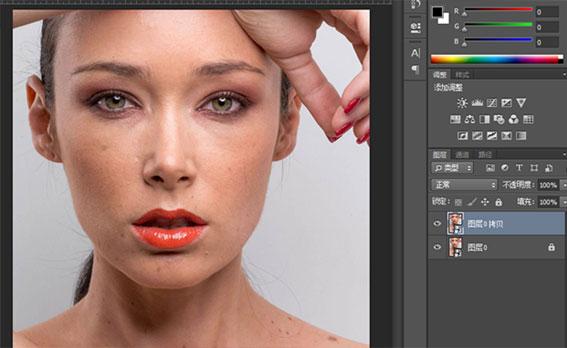
步骤2:面部瑕疵精修,平整底层肤质
选择修补工具、修复画笔工具配合使用,处理面部痘印、斑点、细纹、毛孔粗大等瑕疵。使用修复画笔时,按住 Alt键 点击周边干净肤色区域取样,再涂抹瑕疵位置,保证肤色过渡均匀,修完后面部肤质干净平整,无明显瑕疵色块。
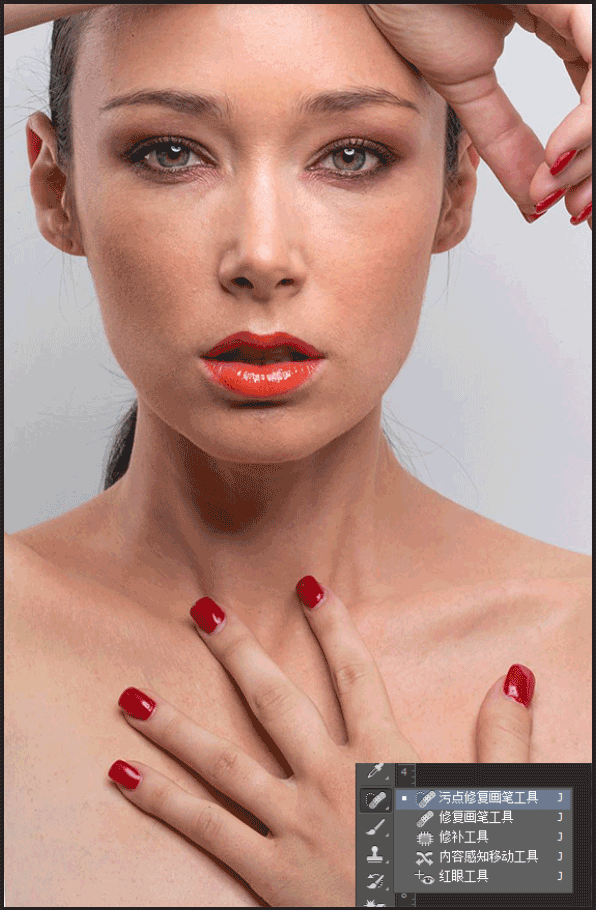
步骤3:通道磨皮,细化皮肤通透感
通道磨皮是保留细节美白磨皮的核心方法,针对性改善皮肤粗糙、暗沉、毛孔明显问题:
1、打开通道面板,选择蓝色通道(蓝通道皮肤细节、瑕疵显示最清晰,红绿通道对比度较弱,不适合磨皮),拖拽复制蓝色通道,得到蓝拷贝图层;
2、点击顶部【滤镜】—【其他】—【高反差保留】,适当调大半径数值,最大化凸显毛孔、粗糙皮肤、细小瑕疵轮廓;
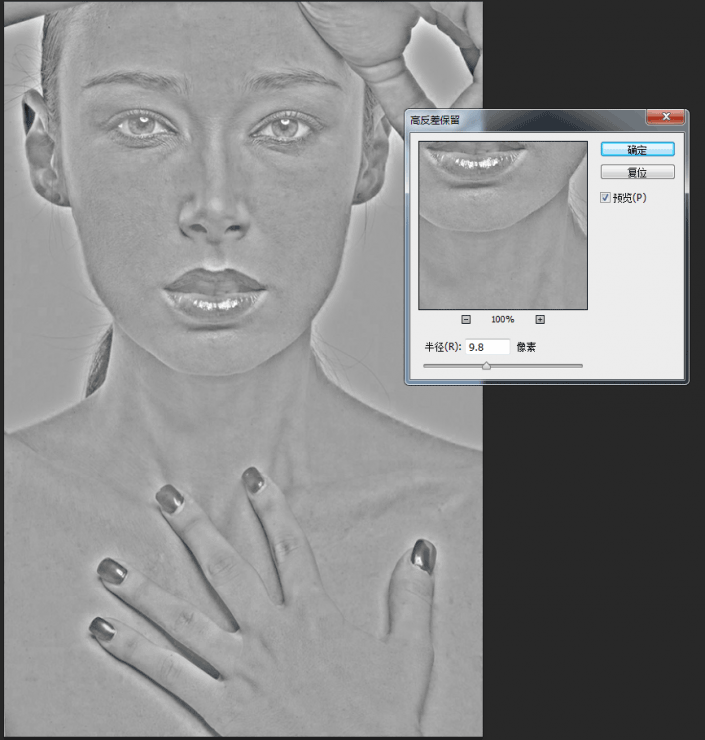
3、执行两次【图像】—【应用图像】,微调参数强化瑕疵对比度,让瑕疵区域更明显;


4、选择白色画笔,硬度为0,涂抹五官、头发、背景、嘴唇等不需要磨皮的区域,仅保留皮肤瑕疵选区;
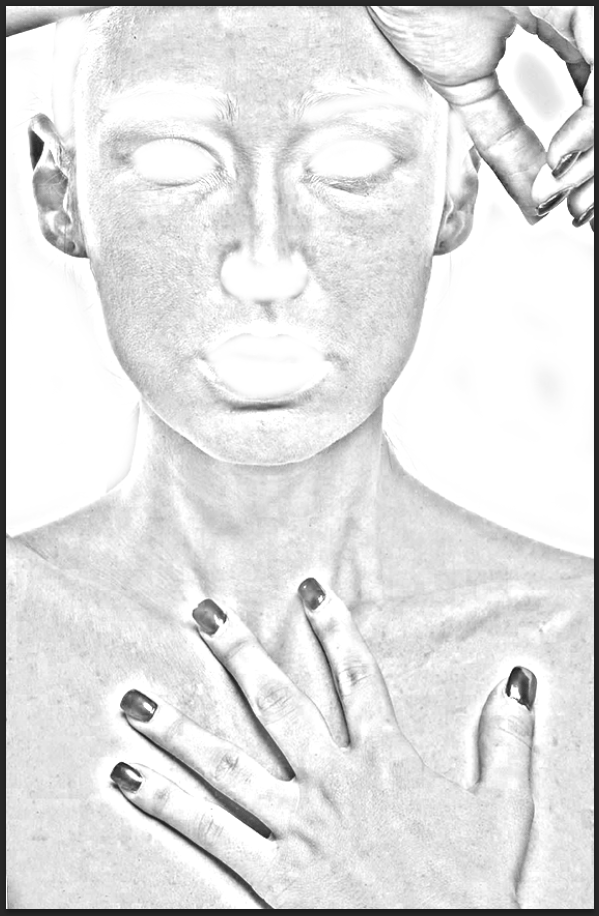
5、按下 Ctrl+I 反选通道,按住Ctrl点击通道缩略图载入选区;
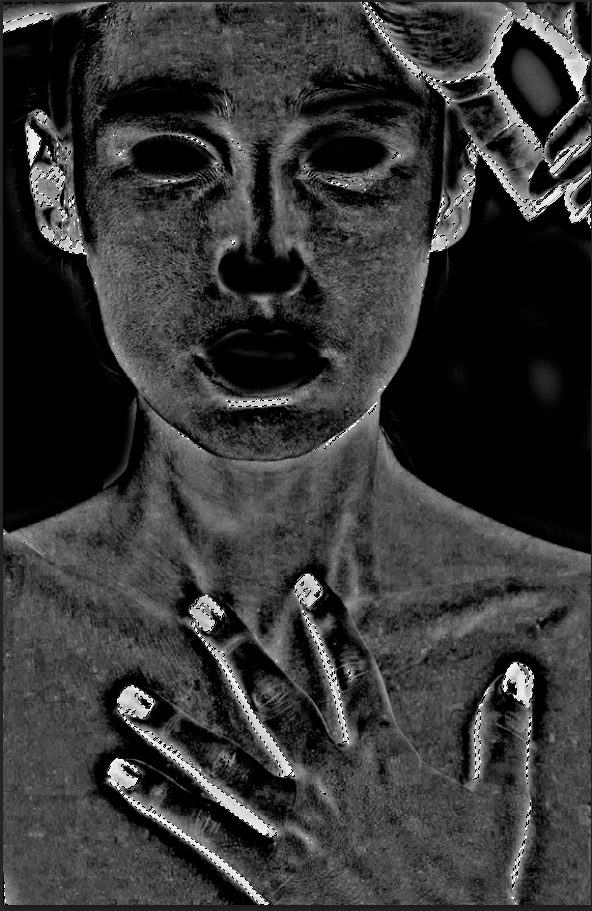
6、关闭蓝拷贝通道,切回RGB复合通道、图层面板,新建曲线调整图层,轻微向上提拉曲线,提亮皮肤选区,完成初步通透美白磨皮。
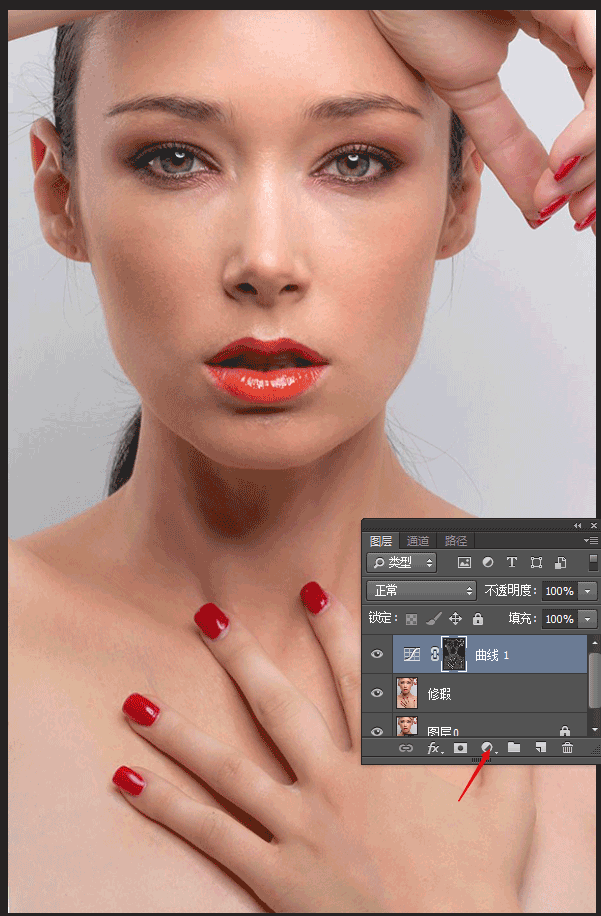
步骤4:中性灰光影修饰,优化面部立体度
初步美白后面部容易扁平、无层次,通过中性灰光影修饰,平衡明暗、优化面部立体感,同时淡化细纹瑕疵:
1、搭建观察组:新建黑白调整图层、新建黑色柔光图层、新建曲线图层加深对比,适度调整参数,放大画面明暗瑕疵,方便精准修图;
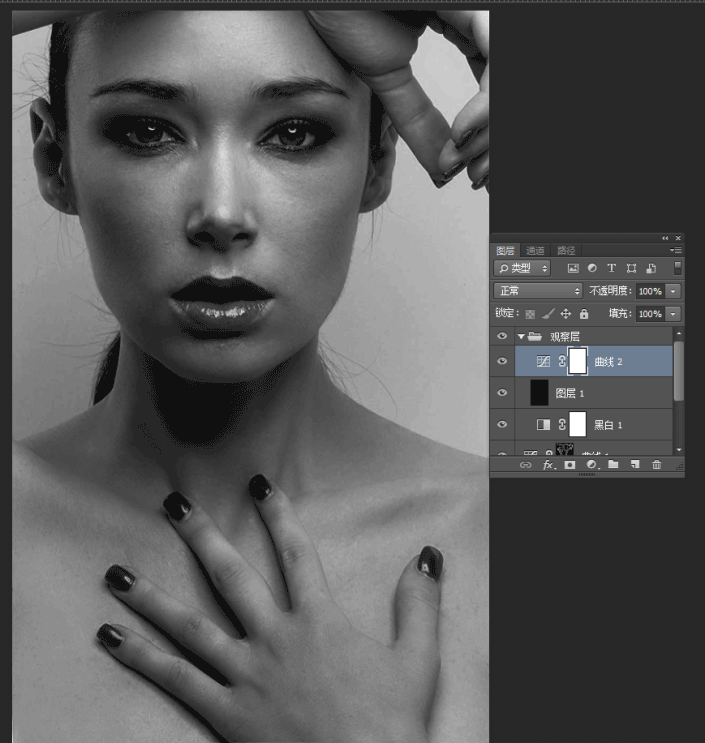
2、关闭观察组,新建中性灰图层(快捷键Ctrl+Shift+N);
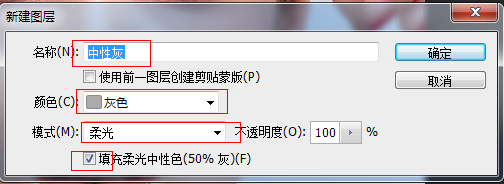
3、开启观察组,选择画笔工具,硬度0、不透明度5%-10%、流量10%;白色画笔提亮面部暗沉阴影区域,黑色画笔压暗面部过亮高光区域,均匀面部光影,淡化眼周细纹、面部脏色;
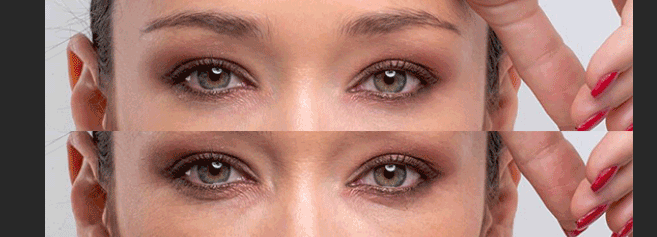
4、光影修饰完成后关闭观察组,面部肤质通透、明暗均匀,精致度大幅提升。
步骤5:高低频磨皮,保留极致皮肤细节
高低频分离光影与纹理,是专业质感磨皮的关键,做到美白不丢失毛孔细节:
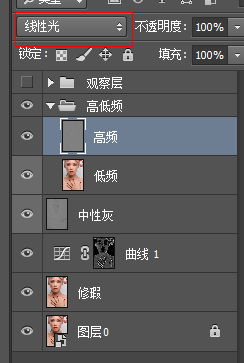
1、按下 Ctrl+Shift+Alt+E 盖印全部图层,复制盖印图层,分别命名为低频层、高频层,放入统一图层文件夹;
2、隐藏高频层,选中低频层,执行【滤镜】—【杂色】—【蒙尘与划痕】,阈值设为0,微调半径,以眼睑柔和模糊、皮肤色块均匀为准,模糊皮肤光影色块;
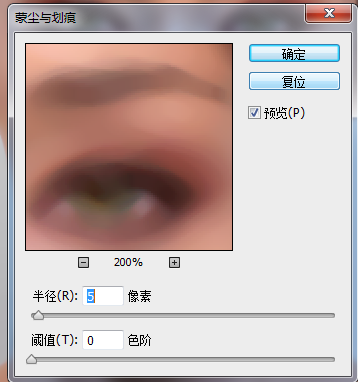
3、显示高频层,执行【图像】—【应用图像】,匹配参数后,将高频层混合模式改为线性光,还原皮肤毛孔、纹理细节,实现质感美白。
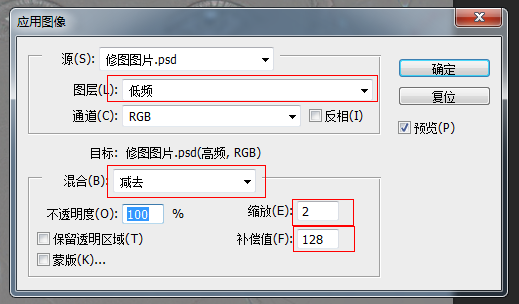
步骤6:柔光通透美白,统一整体肤色
再次盖印图层,执行【滤镜】—【模糊】—【高斯模糊】,半径设置4像素左右,降低图层不透明度至35%,添加图层蒙版,用黑色画笔擦出五官、头发、轮廓、背景,仅保留皮肤柔光美白效果,整体肤色干净通透。
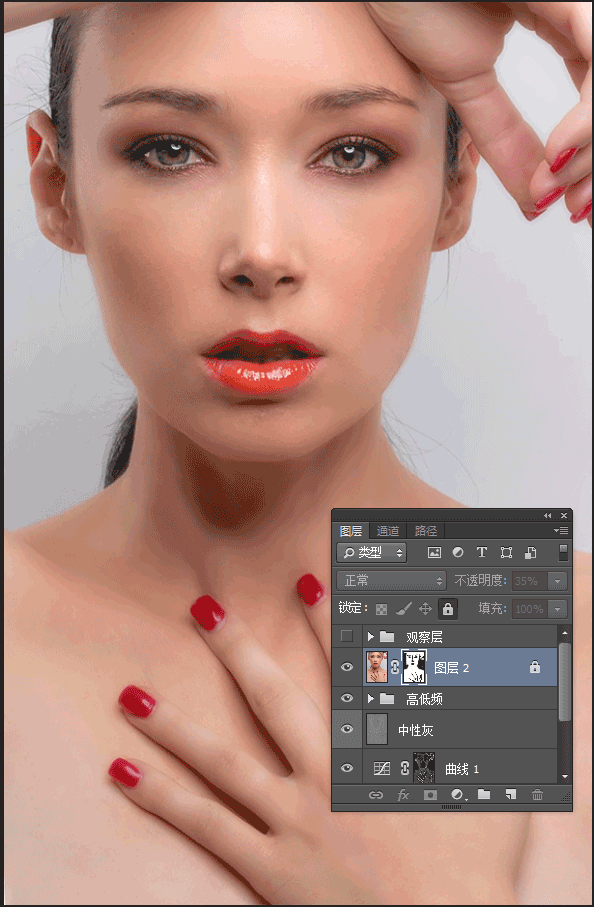
步骤7:五官精细化修饰
1、眉毛修饰:使用仿制图章工具修除眉毛周边杂毛,搭配加深减淡工具重塑干净自然的眉形;
2、眼睛去杂色:用套索工具框选双眼,Ctrl+J复制眼部图层,创建剪贴蒙版,降低色相/饱和度数值至-50,去除眼球杂色,眼神更干净透亮;
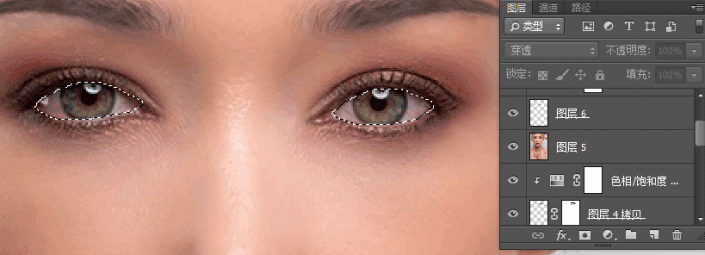
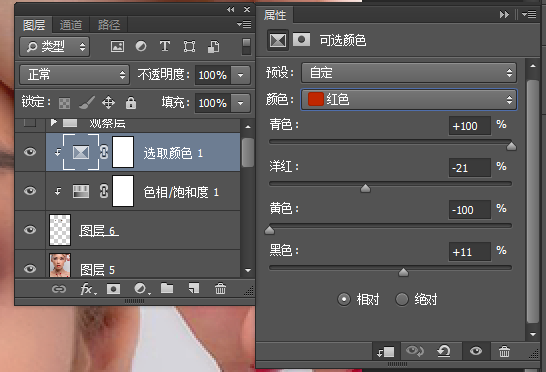
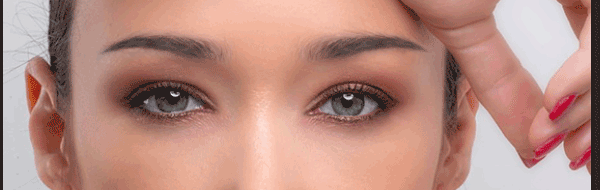
3、唇形重塑:用钢笔工具勾勒饱满唇形,转选区后修整内外轮廓,新建图层填充暗红色,打造精致饱满唇妆。

步骤8:整体调色美白,校正发黄暗沉
1、新建曲线调整图层,微调蓝色曲线,中和画面泛黄问题,矫正肤色;
2、提亮整体亮度曲线,改善画面发灰暗沉;
3、微调明暗对比,强化画面层次感,最终实现白皙、通透、有质感的人像效果,按需更换背景即可完成整张精修图。
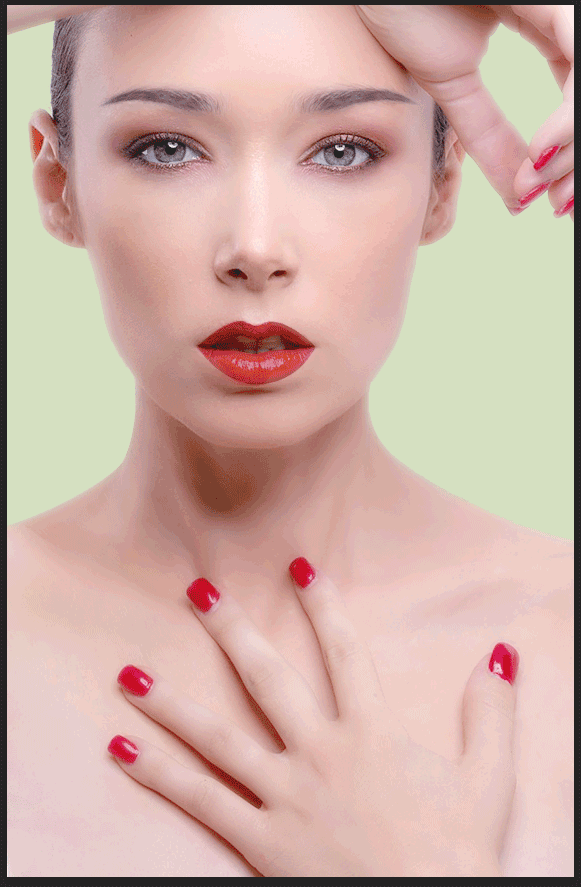
二、人像美白精修避坑要点
1、拒绝过度磨皮:通道磨皮、高斯模糊参数不宜过大,避免丢失毛孔纹理,出现假白糊脸;
2、分区修饰光影:中性灰修图少量多次,低透明度画笔微调,防止面部光影僵硬、斑驳;
3、五官优先保护:所有磨皮美白操作,必须保护眼睛、眉毛、嘴唇、发丝轮廓,避免模糊失真;
4、肤色统一优先:整体美白后重点检查脖颈、侧脸、额头,保证全身肤色均匀无断层。
三、人像美白精修备选实操方案
PS全套质感美白精修步骤完整、效果专业,但流程较长、参数微调繁琐,新手容易把控不好磨皮力度与肤色质感。StartAI是一款轻量化AI改图工具,内置Banana修图能力,可作为新手快速出片的备选方案,无需手动逐层调参,自然语言即可完成人像美白磨皮,保留基础皮肤质感。
立即使用StartAI:【点此一键下载StartAI插件】;
邀请码:【mKU7jz】,立领100积分,基础功能免费用!
适用特点
1、零门槛操作:无需掌握PS通道、高低频、中性灰复杂技巧,输入需求即可自动精修;
2、自然质感美白:智能优化肤色暗沉、发黄、粗糙问题,避免过度假白;
3、局部智能优化:自动保护五官、发丝轮廓,不模糊面部细节;
4、辅助出片:适合快速预览精修效果、批量初修,复杂人像建议后期用PS二次微调质感。
实操步骤
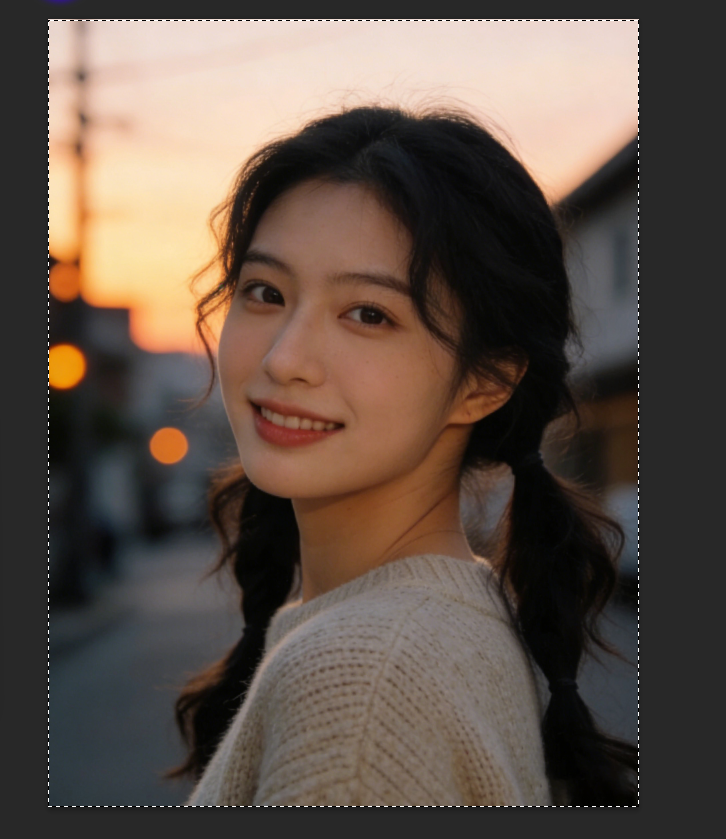
第一步:打开PS,导入人像图片
1. 打开PS软件,导入需要进行皮肤美白、人像精修的模特图片,确保图片清晰、模特皮肤区域可见,方便AI精准识别皮肤和背景,提升修图精度。
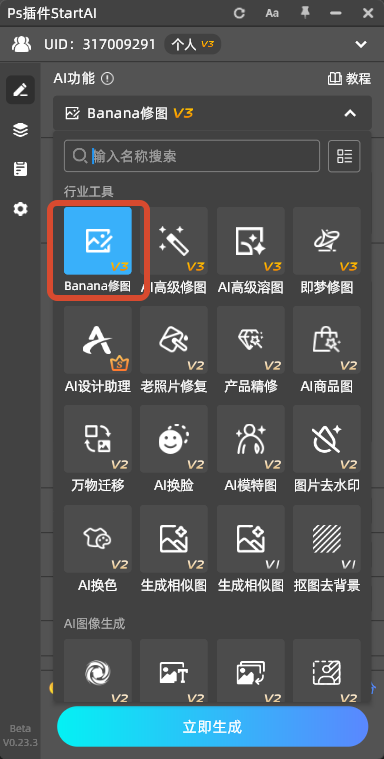
第二步:启动StartAI插件,找到Banana修图功能
1. 在PS界面中,找到并启动StartAI插件(确保插件已安装并正常运行,适配PS各版本);插件启动后,在功能列表中找到「Banana修图」功能,点击进入该功能模块,准备进行AI修图、皮肤美白操作,无需复杂设置,新手也能快速找到对应功能。
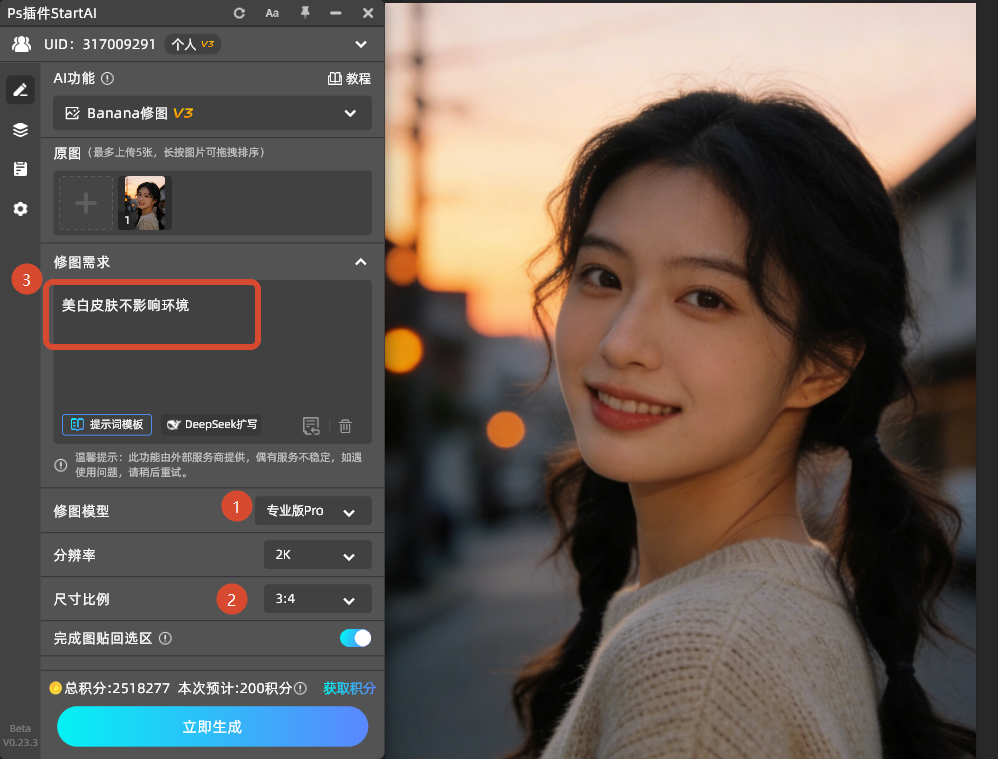
第三步:设置面板参数,输入修图需求
1. 在Banana修图功能面板中,点击「本地上传」,再次确认上传需要处理的人像图片(与PS中导入的图片一致),确保图片上传成功、显示清晰。
2. 进行面板参数设置:在修图模型中,选择「Banana修图基础版2.0」或「专业版Pro」(新手优先选基础版2.0,操作更简单;追求更高精度、更自然的美白效果,可选择专业版Pro,适配高端人像精修需求);在生成比例选项中,选择「跟原图一样3:4」,避免图片拉伸、失真,保留原图的构图和环境比例。
3. 在修图需求输入框中,直接输入指定需求,不用添加额外描述,确保AI精准识别,重点突出“美白皮肤、不影响环境”的核心需求:【图1的模特提亮皮肤肤色】,简洁明了,让AI快速锁定皮肤区域,精准进行美白操作,同时避开背景。
第四步:一键生成,完成人像精修
1. 确认图片上传无误、参数设置正确、修图需求清晰后,点击「生成」按钮,等待20-30秒(根据图片清晰度、修图精度略有差异),AI会自动识别模特的皮肤区域,精准提亮肤色、实现皮肤美白,同时智能避开背景区域,确保背景环境完全不变,不出现提亮、变色等问题,还能保留皮肤原生纹理,避免假白,实现自然的人像精修效果。
2. 生成完成后,直接应用到PS图层,无需额外微调,检查无误后保存图片(建议保存为PNG格式,方便后续复用、二次修图),一张皮肤美白自然、背景完好的人像精修图就完成啦,操作简单又高效!
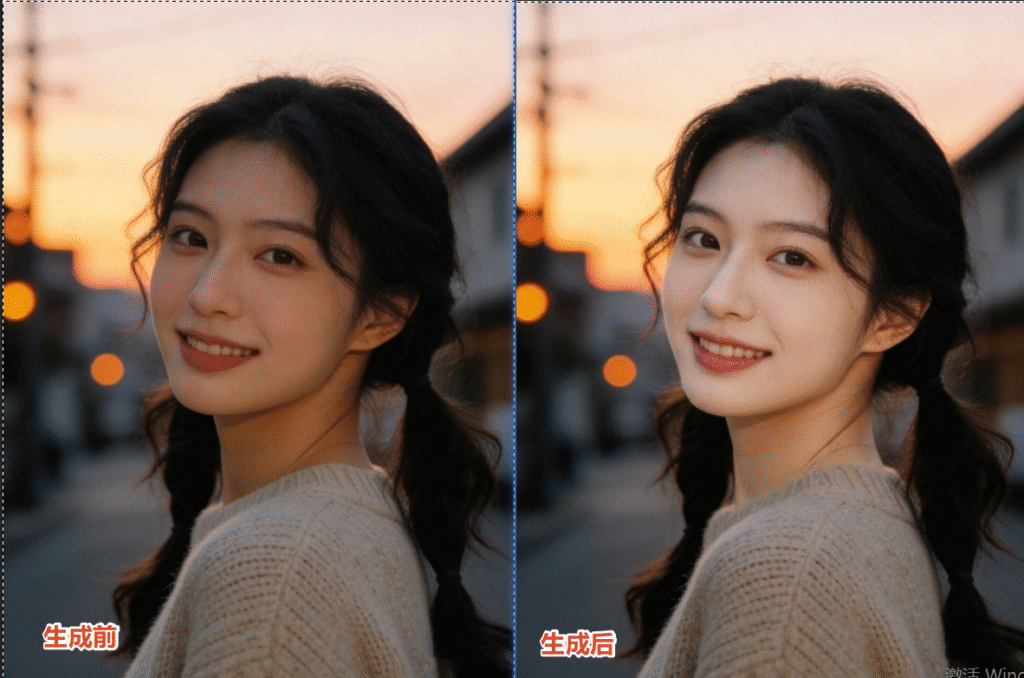
小贴士:这种AI修图方法,不仅能快速提亮模特皮肤肤色,还能兼顾人像精修的质感,批量处理人像图片时,只需重复上述步骤,效率翻倍;若想调整美白程度,可重新生成,修改修图需求即可,新手也能零失误,完美适配写真、电商人像、日常修图等多场景的人像精修需求。
四、人像美白精修高频FAQ
问题1:PS美白后皮肤假白、没有质感怎么办?
解答:降低磨皮、提亮参数,保留原始皮肤纹理;避免一次性大幅度提亮曲线,少量多次微调,优先优化肤色通透度而非单纯增白。
问题2:磨皮后面部五官模糊、眼神无神?
解答:磨皮后务必用蒙版擦出五官区域,单独强化眼睛、眉毛清晰度,避免磨皮覆盖面部关键细节。
问题3:整体美白后肤色不均匀、脸脖色差严重?
解答:统一面部、脖颈、手部肤色,用选区限定调色范围,微调可选颜色、曲线,消除肤色断层。
问题4:新手不会高低频、通道磨皮怎么快速美白?
解答:可先用StartAI一键人像美白精修快速出片,熟悉效果后,再逐步学习PS全套专业精修流程。
五、全文总结
专业PS人像美白精修核心在于「美白不丢细节、磨皮不假白」,优先使用PS瑕疵修复、通道磨皮、中性灰光影、高低频质感优化的全套流程,能够最大程度保留皮肤纹理,打造通透自然的高级人像质感,适合专业精修、商用出片。新手日常快速修图、批量初修场景,可使用StartAI Banana修图功能作为备选,简化复杂手动调参步骤,高效完成基础美白磨皮,按需结合PS二次微调,适配不同修图需求。
立即使用StartAI:【点此一键下载StartAI插件】;
邀请码:【mKU7jz】,立领100积分,基础功能免费用!








