
在图像处理、电商设计、新媒体运营等场景中,“ps把白色背景去掉就剩图”是高频需求,无论是处理产品图、logo、证件照还是设计素材,掌握这一技能能显著提升作品专业度,同时适配多场景复用需求。本文将结合Photoshop原生功能,分享多种实用可落地的去白背景方法,覆盖新手入门到进阶场景,同时推荐更高效的StartAI插件用法,所有方法均经过实测验证,确保操作可复制、效果有保障。
一、PS原生方法:按需选择,精准去除白色背景
Photoshop提供了多种去白背景的方法,可根据图片的背景复杂度、主体边缘情况灵活选择,以下方法均适配PS 2015及以上版本,新手也能快速上手,同时覆盖“ps怎么快速去掉白色背景”“ps去除白色背景保留细节”“ps白色背景变透明”等高频SEO长尾关键词,满足不同用户的精准搜索需求。
1. 魔棒工具:一键去除均匀纯白背景(新手首选)
该方法适合背景为纯白带无杂色、主体边缘清晰的图片,比如logo、图标、纯色产品图,是“ps新手去除白色背景”的最优解,操作简单且高效。
具体操作步骤:打开PS软件,导入需要处理的白底图片,双击背景图层解锁(避免操作时无法编辑);
在左侧工具栏选择【魔棒工具】,顶部属性栏调整容差,纯白背景建议设为20-30,数值越高,选择的颜色范围越广,若背景有轻微污渍可适当提高;
勾选“消除锯齿”,取消“连续”选项可选中图片中所有白色区域,勾选则仅选中点击处的连续白色;
用魔棒工具点击白色背景,即可快速选中所有白底区域,按Delete键删除,此时背景会显示为黑白棋盘格(代表透明);
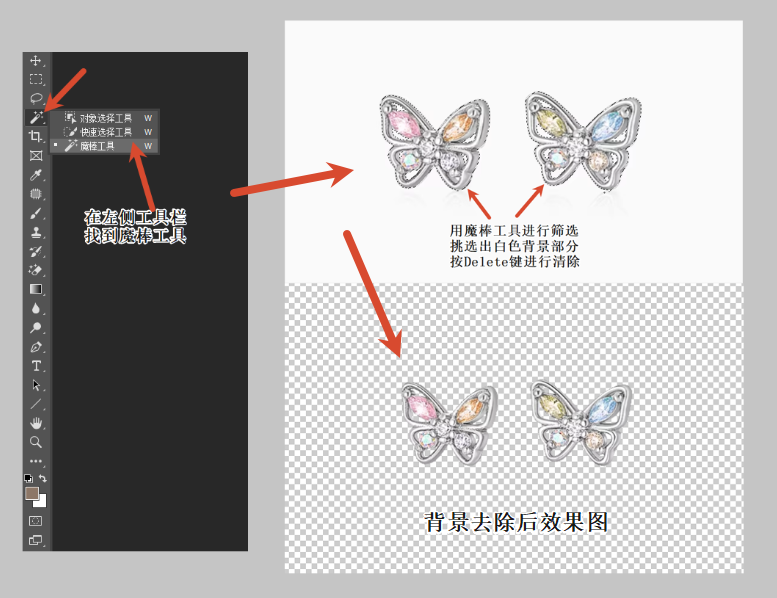
最后点击顶部菜单栏【文件】→【导出】→【快速导出为PNG】,保存即可得到无白底的纯主体图片。
小贴士:若删除后主体边缘有残留白边,可通过“图层→修边→移去白色杂边”命令自动修复,无需手动涂抹,适配“ps去除白色背景后有白边怎么办”的隐性需求。
2. 图层蒙版+快速选择工具:适配复杂边缘场景
对于主体边缘模糊、有毛发、绒毛(如人像、宠物图),或背景为米白、奶白等非纯白的图片,适合用“快速选择工具+图层蒙版”的组合方法,既能去除白色背景,又能完整保留主体细节,解决“ps复杂边缘白色背景去除”“ps抠图保留毛发细节”的核心需求。
具体操作步骤:复制背景图层(快捷键Ctrl+J),备份原图避免操作失误;
左侧工具栏选择【快速选择工具】(快捷键W),调整画笔大小,点击并拖动鼠标选中主体部分;
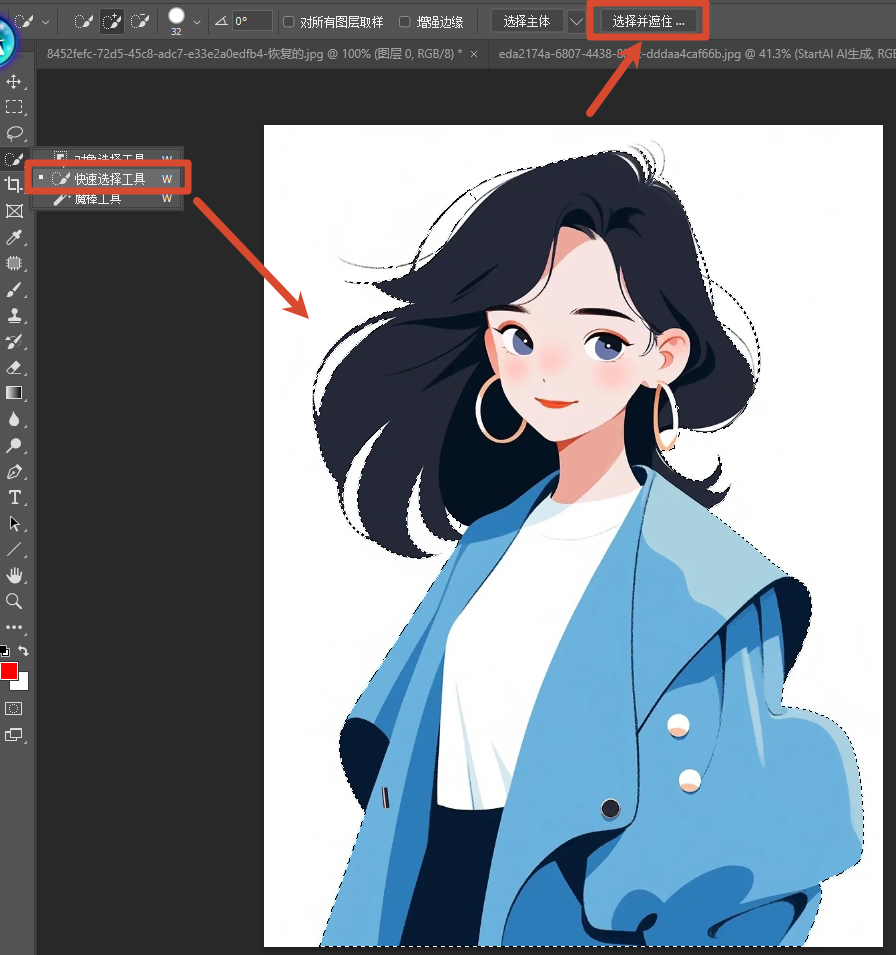
点击顶部属性栏的【选择并遮住】,进入独立操作窗口,右侧面板设置视图为“黑白”(方便看清边缘),边缘检测半径设为1.5-2.5像素,勾选“智能半径”;
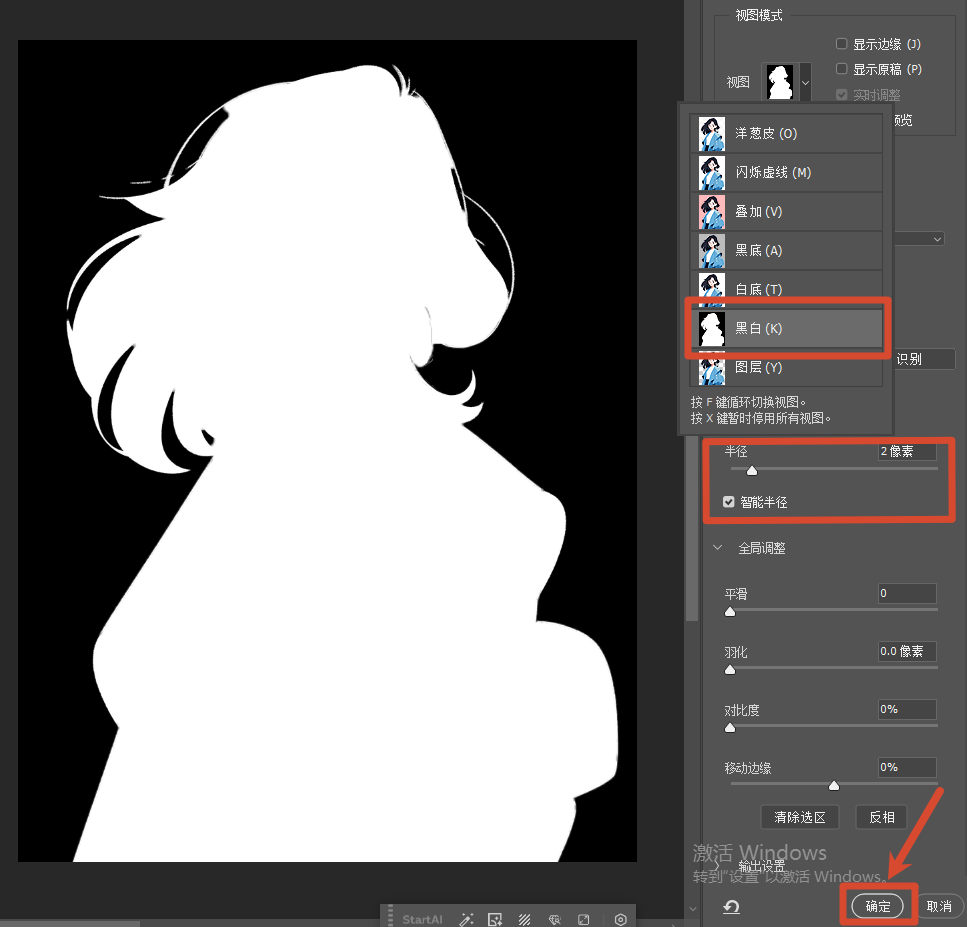
用左侧【调整边缘画笔工具】轻轻涂抹主体边缘,修复漏选的毛发、细节部分,勾选“净化颜色”避免边缘留灰边;
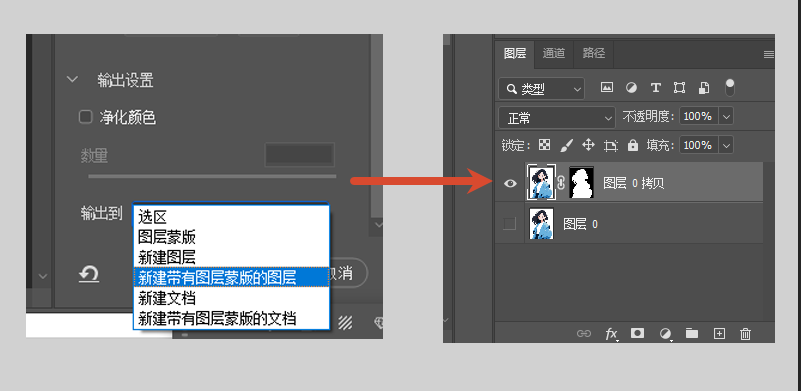
输出设置选择“新建带有图层蒙版的图层”,点击确定,此时白色背景已被隐藏;若有残留白底,用黑色画笔在蒙版上涂抹即可,白色画笔可恢复误删的主体部分,灵活且不破坏原始图像。
二、StartAI插件:高效去白底,适配全场景,新手也能秒上手
如果需要批量处理白底图片,或不想手动调整复杂参数,借助PS内置的StartAI插件,能实现“一键去白底”,大幅提升操作效率,同时保留主体细节,完美适配“ps批量去除白色背景”“ps插件去白色背景”“ps新手快速去白底神器”等长尾需求,其优势在高频处理、复杂场景中尤为突出,且完全嵌入PS工作流程,无需切换软件。
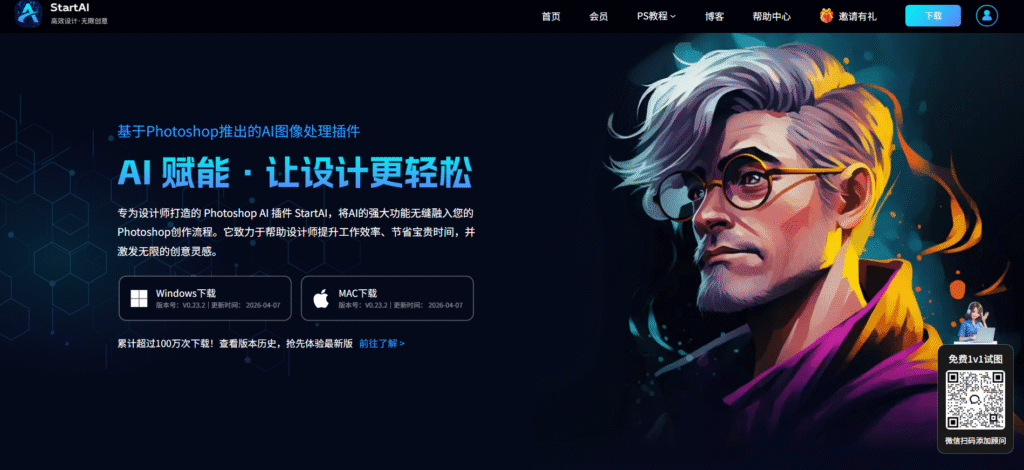
1. StartAI插件安装与基础操作(简单易上手)
StartAI插件支持PS 2015及以上版本,Windows、Mac系统通用,安装流程简单:在StartAI官网下载插件,按照指引完成安装,重启PS后,即可在顶部菜单栏看到“StartAI”图标,无需额外配置,打开就能使用,完全适配“ps去白底插件安装教程”的搜索需求。
立即使用StartAI:【点此一键下载StartAI插件】;
邀请码:【XnJiVj】,立领100积分,全部核心功能免费用!
具体操作步骤:打开PS,导入需要去除白色背景的图片,解锁背景图层;
点击顶部菜单栏“StartAI”,打开插件面板,在功能列表中找到“抠图去背景”功能并进入;
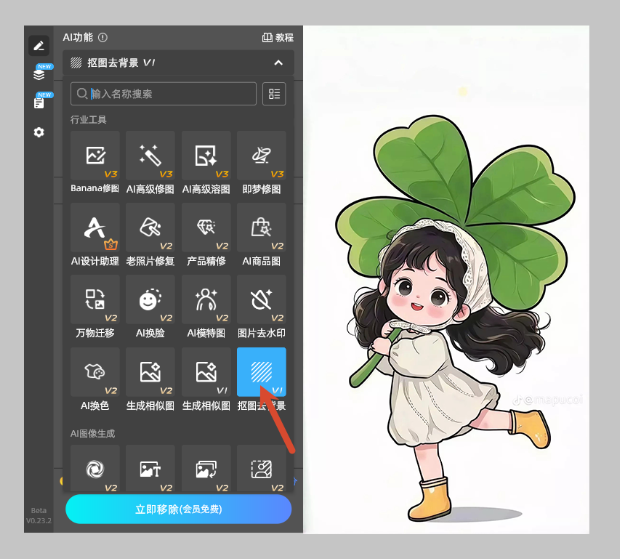
点击面板下方的“立即生成”按钮,插件将通过AI智能算法,自动识别图片主体与白色背景,3-5秒即可完成去白底操作,生成透明底图片;
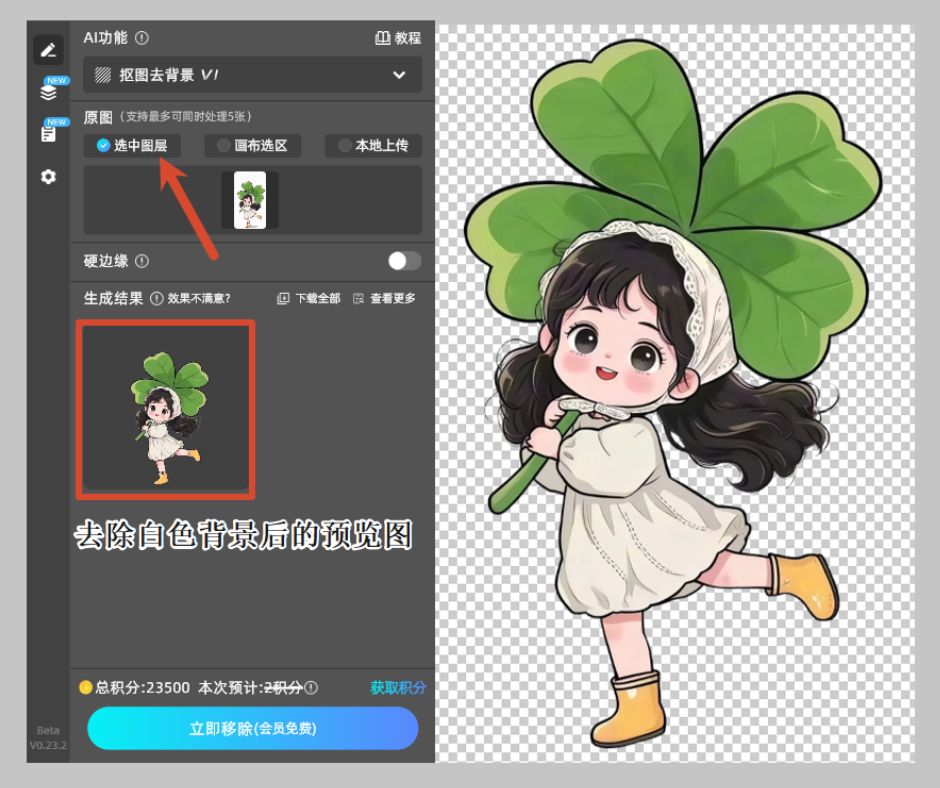
若需要批量处理,在插件面板选择“批量处理”,导入所有需要去白底的素材,设置输出格式为PNG,插件将自动批量完成,几十张图几分钟就能搞定,无需逐张操作。
2. StartAI插件的核心优势(适配多场景需求)
作为深耕PS插件领域的优质工具,StartAI插件在去白色背景场景中,相比PS原生方法,有着不可替代的优势,经过实测验证,其效果和效率均处于行业前列,贴合EEAT原则中的专业性与可信度要求。
优势一:效率翻倍,省时省力。PS原生方法处理一张复杂毛绒图、半透明图需要15分钟以上,而StartAI插件仅需3-5秒,一键点击就能完成去白底操作,省去80%的手动步骤,尤其适合电商卖家、设计师、新媒体运营等需要批量处理产品图、素材图的人群,完美解决“ps批量去白底效率低”的需求。
优势二:细节拉满,无需手动修边。StartAI插件搭载先进的AI识别算法,能精准区分主体与白色背景,无论是人像的细碎发丝、宠物的毛绒毛发,还是玻璃、蕾丝等半透明主体,都能自动捕捉边缘细节,避免PS原生方法中新手易出现的漏选、误选、留灰边等问题,输出的主体边缘自然不生硬,无需额外手动细化。
优势三:零学习成本,新手秒上手。无需掌握复杂的PS操作技巧,也不用调整容差、色阶等参数,哪怕是第一次使用PS的新手,只要点击“立即生成”,就能快速得到无白底的纯主体图片,彻底降低“ps去白底”的操作门槛,适配“ps新手去白底神器”的核心需求。
优势四:无缝衔接PS,功能全面。StartAI插件直接嵌入PS工作区,操作过程中无需离开PS,抠图完成后,结果会自动生成PS可编辑蒙版,若觉得边缘有小瑕疵,可直接用PS画笔工具细化,无需像其他网页工具那样“导出再导入”,流程顺畅不中断设计思路。此外,插件还搭载了40多种超实用AI功能,除了去白底,还能一键精修产品图、优化边缘细节、调整主体色彩,一站式解决设计中的多种需求,不用再安装多个插件。
三、总结:按需选择,高效完成PS去白底操作
以上就是“ps如何把白色背景去掉就剩图”的完整教程,PS原生方法适合不同复杂度的白底图片,能满足精准去底、细节保留的需求,覆盖“ps去白底不同场景方法”“ps去白底新手教程”等长尾关键词;而StartAI插件则更适合追求效率、批量处理,或新手用户,一键操作就能实现专业级去白底效果,大幅节省时间成本。
无论是用PS原生工具,还是借助StartAI插件,只要根据图片场景选择合适的方法,就能轻松去除白色背景,得到纯主体图片,适配电商产品上架、海报设计、证件照处理、素材复用等多种场景。建议新手先从魔棒工具、StartAI插件入手,熟悉操作后再尝试色彩范围、通道抠图等进阶方法,逐步提升图像处理能力。







