
拼多多主图这东西,好不好看是其次——先得能过审。白底不够纯、主体贴着边、促销文字堆太满,都可能被打回或者限流。这篇讲的是:怎么用 ps 里的【GPT生图】,3 步把一张实拍图做成能直接上传的拼多多主图,以及那几条最容易被忽略的红线。
做电商视觉六年,淘宝、拼多多、抖店的主图都过过审。拼多多是这几家里对主图卡得最细的——不是要求有多高,而是规则密、执行严。下面按「先过审、再好看」的顺序讲。
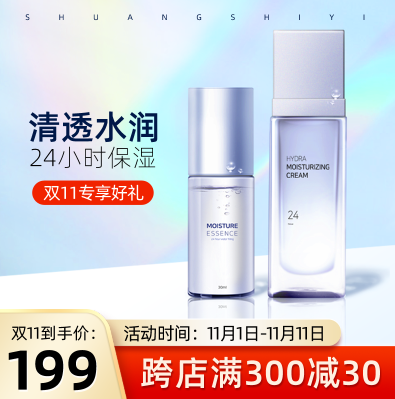
一、前期准备:做拼多多主图 前先把这 3 件事定死
动手之前先把规格定下来,后面才不用来回改图。三件事:环境、素材、尺寸。
1. 软件与插件环境
Photoshop 正版即可,Win / Mac 都行。装好 StartAI PS 插件后完全重启 ps,从顶部菜单栏【窗口】→【增效工具】调出面板。生成结果以分层文件同步回画布,边缘、反光、色差都能继续在 PS 里改,不用跨软件来回导出。
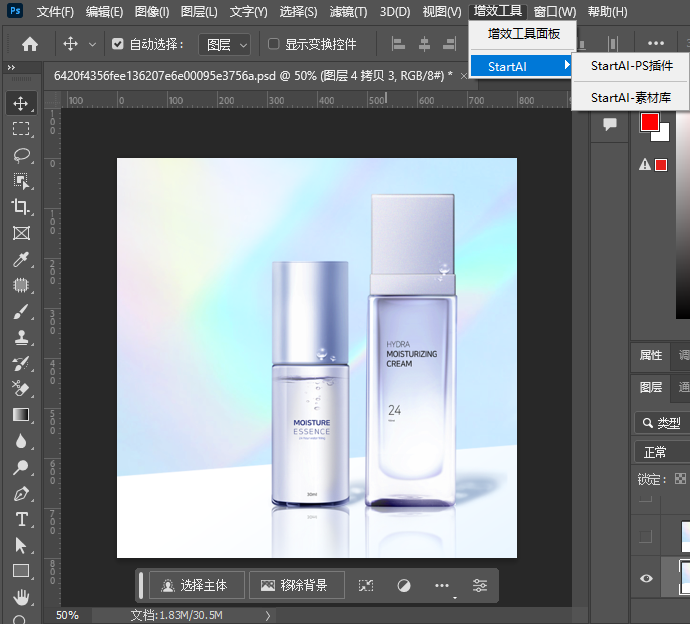
2. 素材:一张干净的实拍图就够
产品实拍原图一张——光线均匀、主体完整、包装文字清晰,不需要提前精修抠图。这张图是后续所有素材的真实性来源,建议按 SKU 归档、保留原文件。另外收 2~3 张同类目的真实场景图做参考,免得生成出来像「悬空商品」。
二、ps 实操:用 GPT生图 3 步做出拼多多白底主图
路径是 PS + StartAI 插件 +【GPT生图】,全程不切软件,三步走:
步骤 1:选择功能,上传图片
PS 里打开产品实拍图 → 调出 StartAI 面板 → 选【GPT生图】→ 用【从图层获取】直接读当前画布,不用先导出图片。
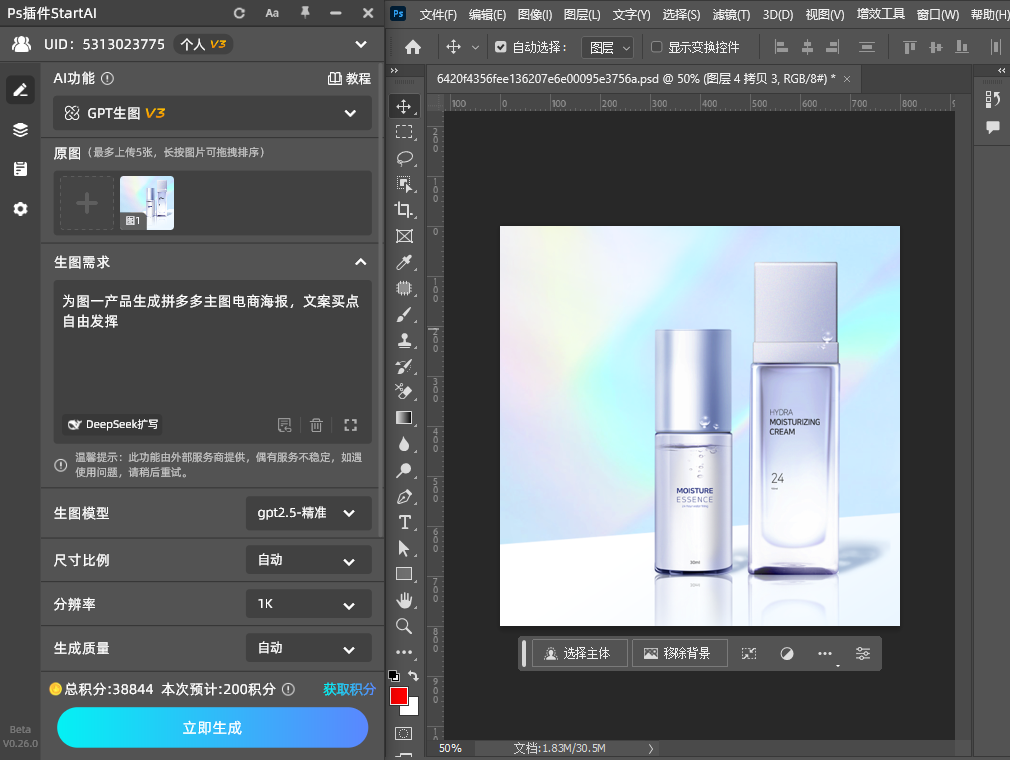
步骤 2:输入指令,一键生成拼多多主图
指令不用写长,“为图一产品生成拼多多主图电商海报,文案买点自由发挥”就可以。
比例选 1:1,分辨率拉到 2K 以上(出小字才不糊),点【立即生成】,云端十几秒到几十秒就出图。
步骤 3:图层拆分,灵活改价格与卖点文字
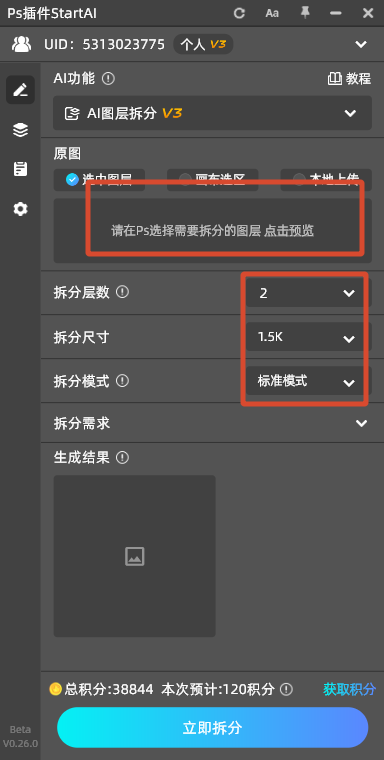
结果自动作为新图层插进 PS,原图不动。再用【AI图层拆分】把生成图拆成产品、背景、投影、文字等独立图层并自动命名。之后改价格、换卖点、做第二张第三张主图,各换一个文字图层就行,底图不用重跑。
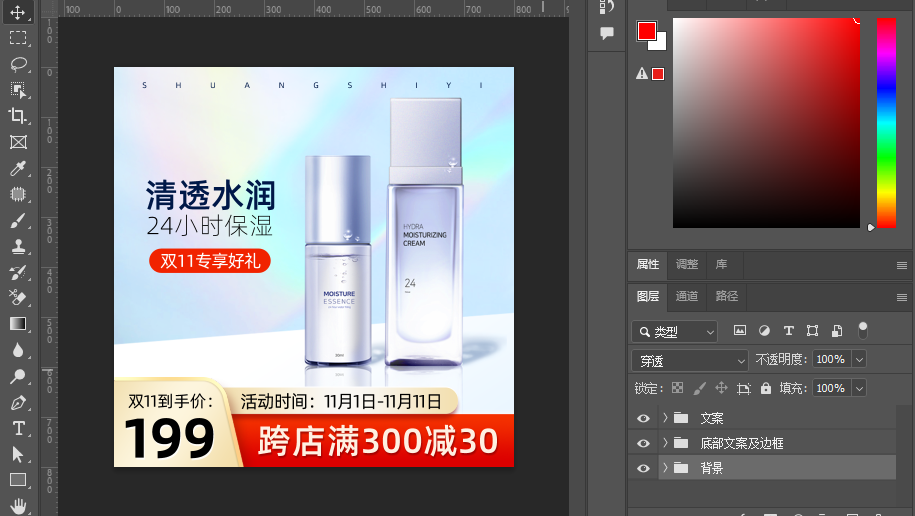
新用户注册填邀请码【CArBms】,领 100 积分免费体验,无需额外付费即可解锁 Banana修图、GPT修图、AI修图、AI溶图、产品精修、老照片修复、批量处理。
邀请码:【CArBms】,立领100积分,基础功能免费用!
立即使用StartAI:【点此一键下载StartAI插件】
三、总结:拼多多主图 先过审,再好看
回头看这套流程其实只有三件事:
- ① 定规格:800×800 起、首图白底、文字面积不超两成;
- ② 跑白底图:实拍图 → 【GPT生图】一句指令 → 2K 出图;
- ③ 拆图层补文字:【AI图层拆分】之后,价格与卖点单独制作。
拼多多主图的核心从来不是「设计得多惊艳」,而是「能过审、能复用、价格改了不用重做」。把这套 ps + GPT生图 的流程跑顺,一次拍摄就能铺满一整个 SKU 的主图。
新用户注册填邀请码【CArBms】,领 100 积分免费体验,无需额外付费即可解锁 Banana修图、GPT修图、AI修图、AI溶图、产品精修、老照片修复、批量处理。
邀请码:【CArBms】,立领100积分,基础功能免费用!
立即使用StartAI:【点此一键下载StartAI插件】







