
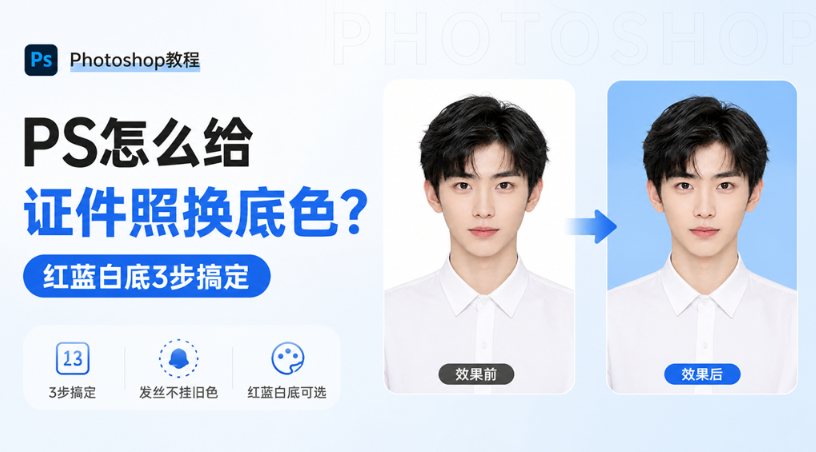
报名系统要求红底、简历要蓝底、签证要白底——手上却只有一张两个月前拍的蓝底照。多数人的第一反应是重新去照相馆,其实换底色本身是 PS 里最简单的一类操作,真正难的是头发丝那一圈:底色填完,发丝外缘还挂着一圈旧蓝,放大一看就露馅。
一、先把三个标准色值记下来
换底色最容易出的问题是”颜色凭感觉调”。不同机构对底色有明确要求,填色前先把色值存好,填的时候直接输:
1、红底:R 255、G 0、B 0;
2、蓝底:R 67、G 142、B 219(部分机构要求更深,会用 R 43、G 91、B 176);
3、白底:R 255、G 255、B 255。
色值不对,后面抠得再干净也会被退回来,这一步别偷懒。
二、三步把人物从旧底色里分出来
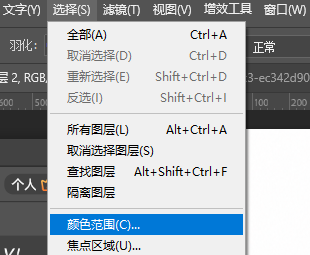
1、PS 打开证件照,Ctrl+J 复制一层。执行【选择】-【色彩范围】,用吸管在背景上点一下,把”颜色容差”往右拉,拉到背景被完整选中、人物轮廓不受影响为止,确定;
2、按住 Ctrl+Shift+I 反选,这时选区才落在人物身上;
3、按 Ctrl+J 把人物复制成独立图层,把下面原来的图层关掉或换色。
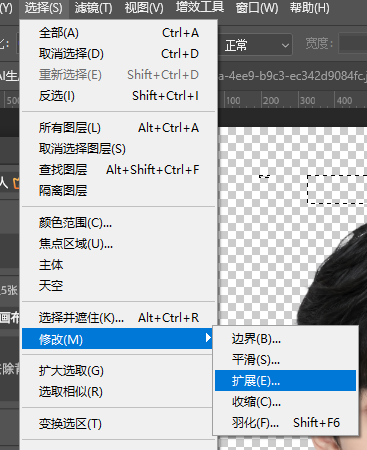
如果人物穿的是浅色衣服、又和白底混在一起,反选前先在选区上做一次【选择】-【修改】-【扩展】 1~2 像素,再【羽化】 0.5~1 像素,边缘过渡会自然很多。
三、底色怎么填才不会盖住人
人物图层已经出来了,底色要填在它下面:
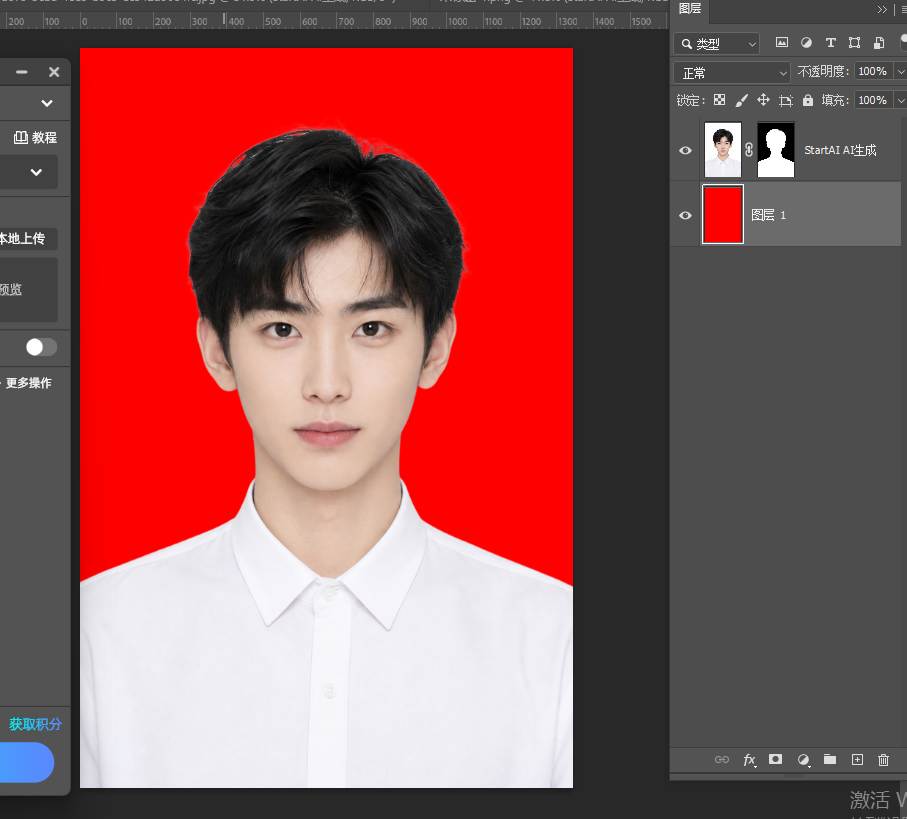
1、选中人物图层,在图层面板下方新建一个图层,拖到人物图层下面;
2、把前景色设成第一步记下的色值,按 Alt+Delete 填充;
3、这时画面上就是”人物 + 新底色”的组合了,白底、蓝底、红底只是换个填充色的事。
四、想一次到位:让插件先把人抠成透明
手动流程适合只换一两张。要是一批员工的证件照要统一转白底,逐个抠发丝就很磨人,可以直接把”分离人物”这步交给 StartAI:
1、PS 打开证件照,Ctrl+J 复制备份;
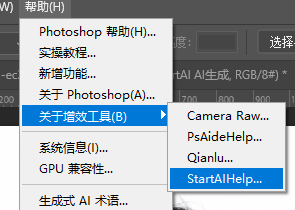
2、调出 StartAI 面板,选择【抠图去背景】;
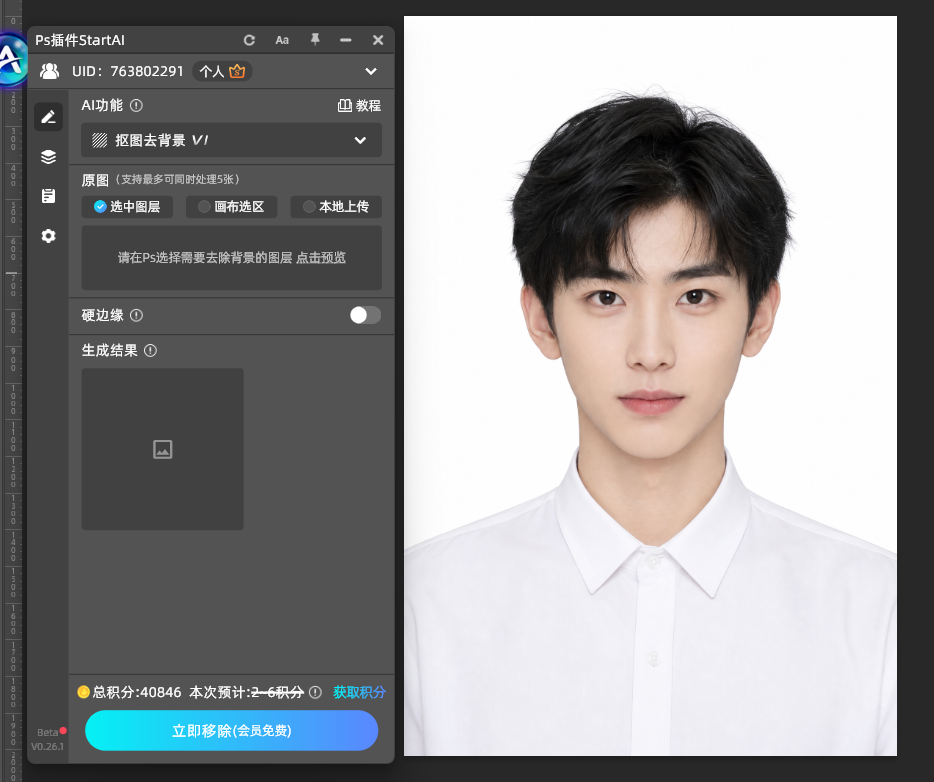
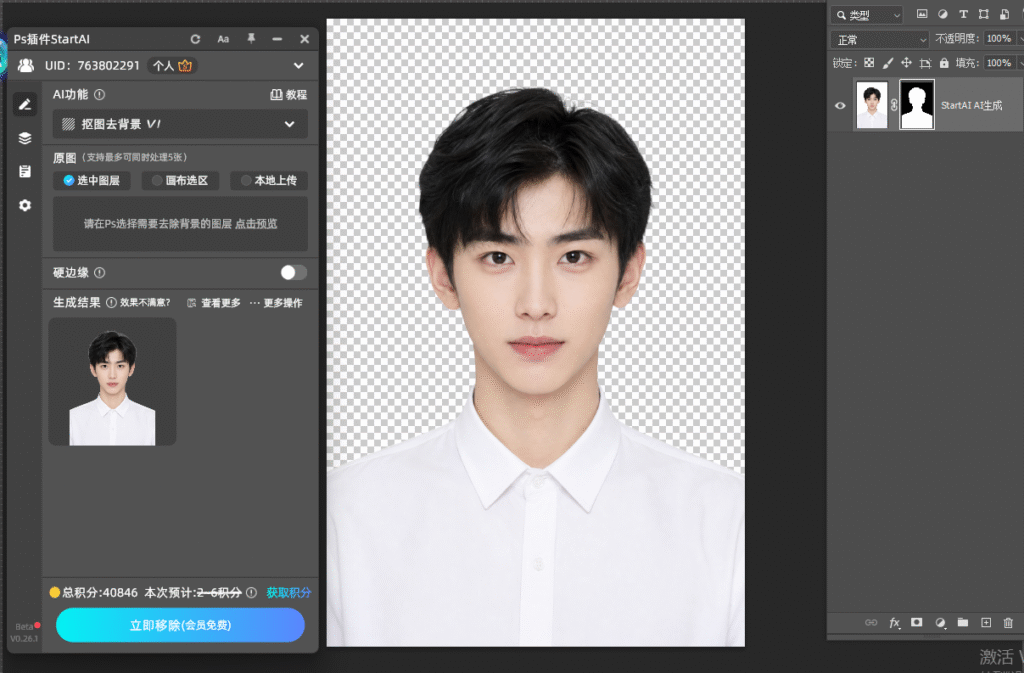
3、框住人物主体,点【立即移除】,几秒后人物以带蒙版的透明图层回写,发丝这类细节默认会保住。
立即使用StartAI:【点此一键下载StartAI插件】;
邀请码:FbgLJW,立领100积分,使用核心功能!
拿到透明底人物之后,下面新建图层填标准色,就是前面讲的那一步了——换底色这件事,真正的难点始终是”人抠得干不干净”,底色本身只是一次填充。
立即使用StartAI:【点此一键下载StartAI插件】;
邀请码:FbgLJW,立领100积分,使用核心功能!







