
PS人像磨皮怎么做?保留皮肤质感的修脸方法

做服装、美妆、珠宝类目的美工,手里的人像图出图前几乎都要过一遍皮肤:模特脸上带痘、带斑、带痘印,直接发出去显得毛糙。可磨皮这件事最容易翻车——磨轻了看不出变化,磨重了脸变塑料,毛孔一丢,人是”干净”了,但也不像真人了。

所以顺序不能乱:先把瑕疵清掉,再处理肤色和质感,最后才谈”磨”。下面把这套顺序拆开讲。
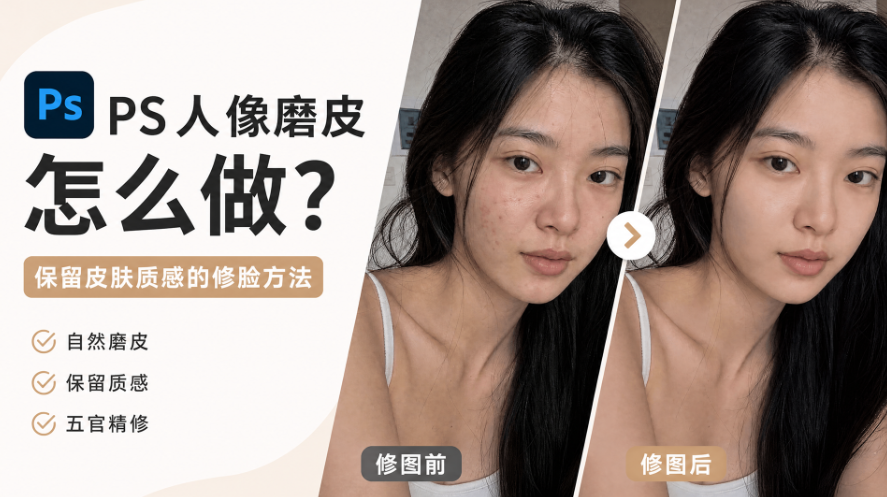
PS人像磨皮怎么做?保留皮肤质感的修脸方法

一、先清瑕疵:污点修复 + 修补

磨皮之前必须先做这一步。原因很简单:模糊会把没清掉的瑕疵一起”抹匀”,之后反而更难分辨哪儿是痘、哪儿是雀斑。

1、PS 打开人像照片,Ctrl+J 复制图层,后面所有改动都在副本上做;

2、放大到 100%,用污点修复画笔点掉痘痘、斑点、细小疤痕——一次点一下就够了,不要按住拖,拖会把周围皮肤拉花;

3、面积大一点的(疤痕、痣、成片色块)换修补工具:圈起来,拖到旁边干净的皮肤上松手,PS 会自动融合;

4、额头、鼻翼、下巴这些容易出油反光的区域,用减淡工具轻轻刷两下,油光感会降下来。
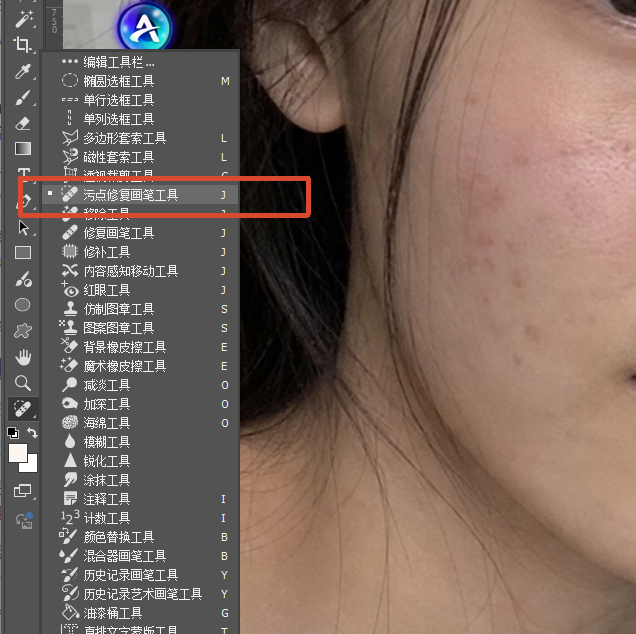
PS污点修复画笔去痘修补工具处理面部瑕疵

二、快速磨皮:高斯模糊 + 蒙版

这是最省事的一招,几分钟出效果,重点是用蒙版把五官保住:

1、在清完瑕疵的图层上再 Ctrl+J 复制一层,命名”磨皮层”;

2、执行【滤镜】-【模糊】-【高斯模糊】,半径设 3~6 像素,皮肤糊掉、但脸的轮廓还认得出就行;

3、给磨皮层加图层蒙版,按 D 恢复黑白前景背景色,Alt+Delete 填充黑色——这一步先把模糊效果整层藏起来;

4、选一支柔边画笔,不透明度调到 30%~50%,前景色用白色,只在需要磨的皮肤上轻轻涂;

5、眼睛、眉毛、嘴唇、鼻翼轮廓、发丝这几处千万不要涂,一涂就糊,眼神光没了整张脸就死了。
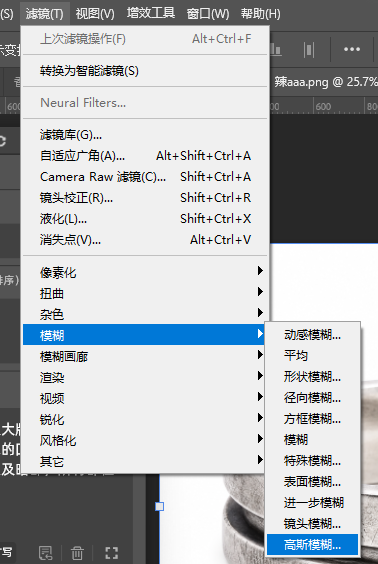
:PS高斯模糊加图层蒙版局部磨皮保留五官细节

三、想一步到位:【Banana 修图 V3】

手动那套要来回涂蒙版,脸部面积大的图比较费手。想让 AI 按你的要求一次修完,用插件更直接:

1、PS 打开人像照片,Ctrl+J 复制备份,顶部菜单栏【增效工具】调出 StartAI 面板;
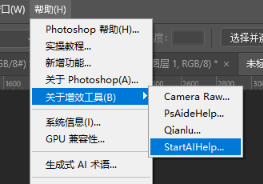
顶部菜单栏【增效工具】调出 StartAI 面板

2、功能列表选【Banana 修图 V3】,读取当前图层;

3、在修图需求框里写提示词:

精修人像皮肤,去除痘痘和瑕疵,保留皮肤自然质感和真实毛孔,保持人物五官特征和身份不变
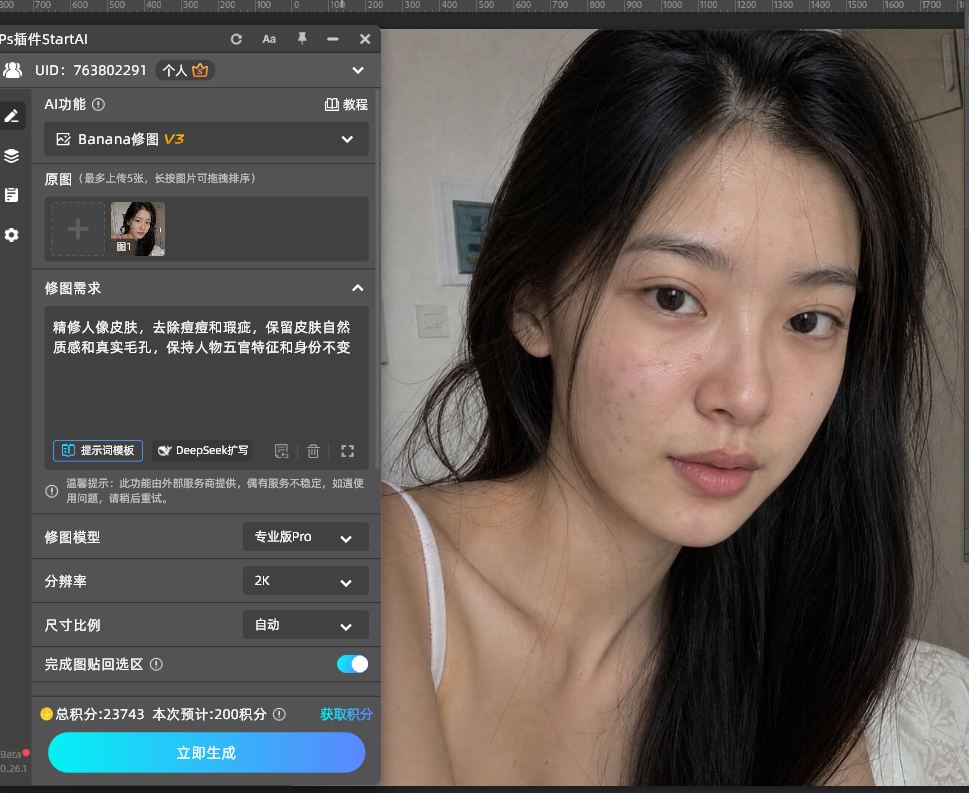
精修人像皮肤,去除痘痘和瑕疵,保留皮肤自然质感和真实毛孔,保持人物五官特征和身份不变

4、参数:修图模型选 Pro 专业版、分辨率 2K、生图比例与选区一致,开启【完成图贴回选区】,点【立即生成】;
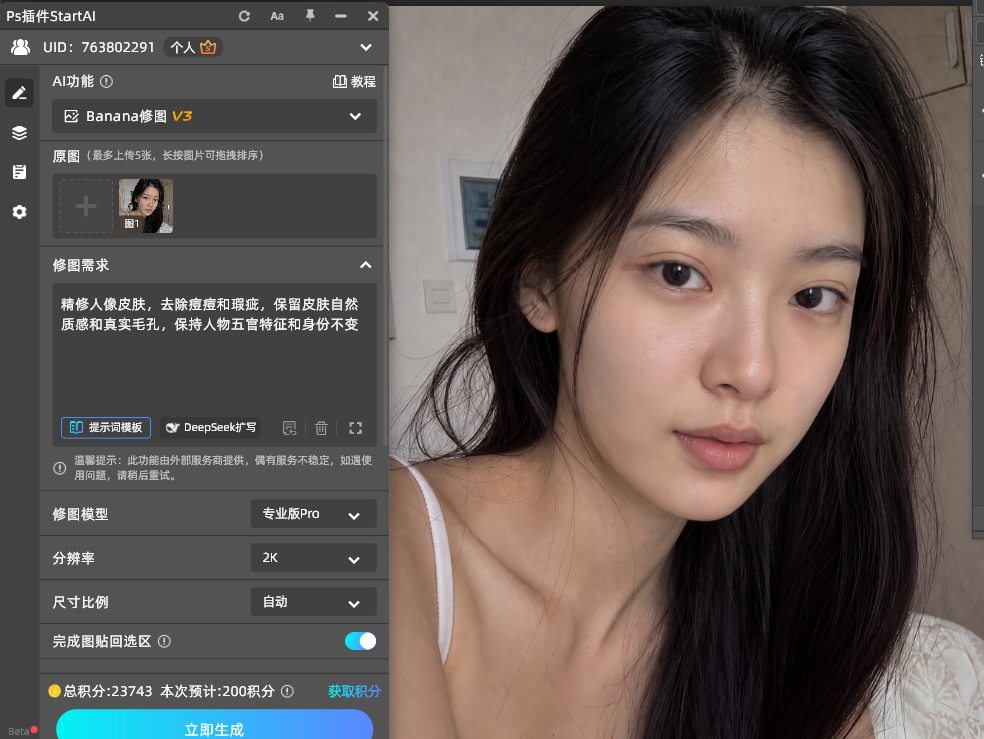
StartAI插件Banana修图V3人像磨皮提示词输入

5、结果回写为 PS 新图层,用蒙版把头发、衣服这些不需要动的地方盖回去,需要再修的地方局部框选跑一次就行。

立即使用StartAI:【点此一键下载StartAI插件】;

邀请码:FbgLJW,立领100积分,使用核心功能!

四、磨得到不到位,看两个动作

修完别急着导出,把图缩回来看一遍、再放大看一遍,两个动作就能判断:

1、缩到 50%:皮肤应该是滑的,没有明显的痘印、色斑、暗沉块;

2、放大到 100%:毛孔、细纹还在,皮肤有起伏、有质感,不是一片糊的平整色块。

这两条同时成立才算修对。只做到第一条,就是常见的”塑料脸”;只做到第二条,等于没磨。嘴唇边缘、眉尾、眼周这些小地方最容易露馅,放大时顺手扫一眼。
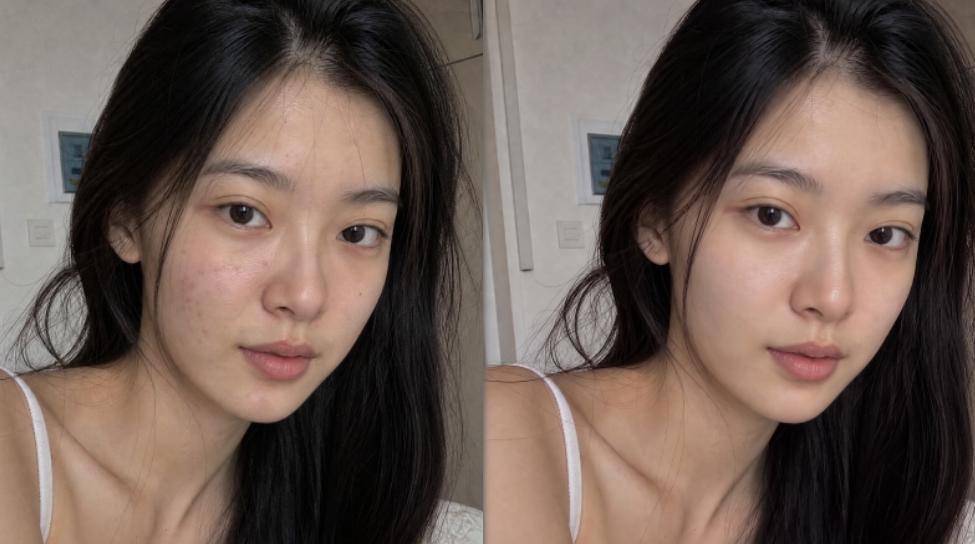
PS人像磨皮后缩放对比检查皮肤质感与毛孔

五、小结

人像磨皮的顺序是先清瑕疵、再磨质感、最后看度。零散的小痘小斑用污点修复画笔,成片的色块交给修补工具;想快一点,高斯模糊加蒙版,五官用黑色蒙版死死保住。懒得手动反复涂的,就用 StartAI 插件的【Banana 修图 V3】,提示词里写上”保留皮肤自然质感和真实毛孔”,一次把肤色和质感一起理顺。

判断标准始终是那句:缩到 50% 看是滑的,放大到 100% 看毛孔还在,这中间的度,就是磨皮的全部功夫。

立即使用StartAI:【点此一键下载StartAI插件】;

邀请码:FbgLJW,立领100积分,使用核心功能!

更多教程:StartAI插件的个人空间-StartAI插件个人主页-哔哩哔哩视频

PS人像磨皮怎么做?保留皮肤质感的修脸方法

做服装、美妆、珠宝类目的美工,手里的人像图出图前几乎都要过一遍皮肤:模特脸上带痘、带斑、带痘印,直接发出去显得毛糙。可磨皮这件事最容易翻车——磨轻了看不出变化,磨重了脸变塑料,毛孔一丢,人是”干净”了,但也不像真人了。

所以顺序不能乱:先把瑕疵清掉,再处理肤色和质感,最后才谈”磨”。下面把这套顺序拆开讲。

PS人像磨皮怎么做?保留皮肤质感的修脸方法

一、先清瑕疵:污点修复 + 修补

磨皮之前必须先做这一步。原因很简单:模糊会把没清掉的瑕疵一起”抹匀”,之后反而更难分辨哪儿是痘、哪儿是雀斑。

1、PS 打开人像照片,Ctrl+J 复制图层,后面所有改动都在副本上做;

2、放大到 100%,用污点修复画笔点掉痘痘、斑点、细小疤痕——一次点一下就够了,不要按住拖,拖会把周围皮肤拉花;

3、面积大一点的(疤痕、痣、成片色块)换修补工具:圈起来,拖到旁边干净的皮肤上松手,PS 会自动融合;

4、额头、鼻翼、下巴这些容易出油反光的区域,用减淡工具轻轻刷两下,油光感会降下来。

PS污点修复画笔去痘修补工具处理面部瑕疵

二、快速磨皮:高斯模糊 + 蒙版

这是最省事的一招,几分钟出效果,重点是用蒙版把五官保住:

1、在清完瑕疵的图层上再 Ctrl+J 复制一层,命名”磨皮层”;

2、执行【滤镜】-【模糊】-【高斯模糊】,半径设 3~6 像素,皮肤糊掉、但脸的轮廓还认得出就行;

3、给磨皮层加图层蒙版,按 D 恢复黑白前景背景色,Alt+Delete 填充黑色——这一步先把模糊效果整层藏起来;

4、选一支柔边画笔,不透明度调到 30%~50%,前景色用白色,只在需要磨的皮肤上轻轻涂;

5、眼睛、眉毛、嘴唇、鼻翼轮廓、发丝这几处千万不要涂,一涂就糊,眼神光没了整张脸就死了。

:PS高斯模糊加图层蒙版局部磨皮保留五官细节

三、想一步到位:【Banana 修图 V3】

手动那套要来回涂蒙版,脸部面积大的图比较费手。想让 AI 按你的要求一次修完,用插件更直接:

1、PS 打开人像照片,Ctrl+J 复制备份,顶部菜单栏【增效工具】调出 StartAI 面板;

顶部菜单栏【增效工具】调出 StartAI 面板

2、功能列表选【Banana 修图 V3】,读取当前图层;

3、在修图需求框里写提示词:

精修人像皮肤,去除痘痘和瑕疵,保留皮肤自然质感和真实毛孔,保持人物五官特征和身份不变

精修人像皮肤,去除痘痘和瑕疵,保留皮肤自然质感和真实毛孔,保持人物五官特征和身份不变

4、参数:修图模型选 Pro 专业版、分辨率 2K、生图比例与选区一致,开启【完成图贴回选区】,点【立即生成】;

StartAI插件Banana修图V3人像磨皮提示词输入

5、结果回写为 PS 新图层,用蒙版把头发、衣服这些不需要动的地方盖回去,需要再修的地方局部框选跑一次就行。

立即使用StartAI:【点此一键下载StartAI插件】;

邀请码:FbgLJW,立领100积分,使用核心功能!

四、磨得到不到位,看两个动作

修完别急着导出,把图缩回来看一遍、再放大看一遍,两个动作就能判断:

1、缩到 50%:皮肤应该是滑的,没有明显的痘印、色斑、暗沉块;

2、放大到 100%:毛孔、细纹还在,皮肤有起伏、有质感,不是一片糊的平整色块。

这两条同时成立才算修对。只做到第一条,就是常见的”塑料脸”;只做到第二条,等于没磨。嘴唇边缘、眉尾、眼周这些小地方最容易露馅,放大时顺手扫一眼。

PS人像磨皮后缩放对比检查皮肤质感与毛孔

五、小结

人像磨皮的顺序是先清瑕疵、再磨质感、最后看度。零散的小痘小斑用污点修复画笔,成片的色块交给修补工具;想快一点,高斯模糊加蒙版,五官用黑色蒙版死死保住。懒得手动反复涂的,就用 StartAI 插件的【Banana 修图 V3】,提示词里写上”保留皮肤自然质感和真实毛孔”,一次把肤色和质感一起理顺。

判断标准始终是那句:缩到 50% 看是滑的,放大到 100% 看毛孔还在,这中间的度,就是磨皮的全部功夫。

立即使用StartAI:【点此一键下载StartAI插件】;

邀请码:FbgLJW,立领100积分,使用核心功能!

更多教程:StartAI插件的个人空间-StartAI插件个人主页-哔哩哔哩视频

产品

千鹿AI 千鹿Pr助手 千鹿AI助手 PsAide

专题广场

StartAI教程 StartAI提示词库 产品精修 Ps抠图 Nano Banana Pro Ps2026 Ps去水印 Ps快捷键

服务

帮助中心 最新功能 服务条款 会员中心 Ps教程 官方博客

联系我们

info@istarry.com.cn



