
装了 StartAI,PS 也重开了,界面上翻来翻去找不到从哪儿进?
结论先放在这:怎么在 PS 里打开 StartAI,取决于你的 PS 版本——23.4 之后的版本,入口在顶部菜单「增效工具 → StartAI」;再老的版本没有这个菜单,只能从「帮助 → 关于增效工具」里点。两个入口都翻过还是没有,那就不是点错了地方,而是插件根本没落进 PS 的插件目录。
下面按版本分三档写清楚,最后给一张「点了没反应」的排查顺序。
一、先花 20 秒确认你的 PS 版本
同一个 StartAI,装在不同年份的 PS 上,入口压根不在一个位置,所以别照着别人的截图找。
1、打开 PS,点顶部菜单栏最右边的「帮助」→「关于 Photoshop」。
2、弹窗第一行就是版本:比如「Adobe Photoshop 2026,版本 27.0.0」。
3、只看版本号的第一位——24 是 2023,26 是 2025,27 是 2026,以此类推。年份是营销叫法,版本号才是准的。
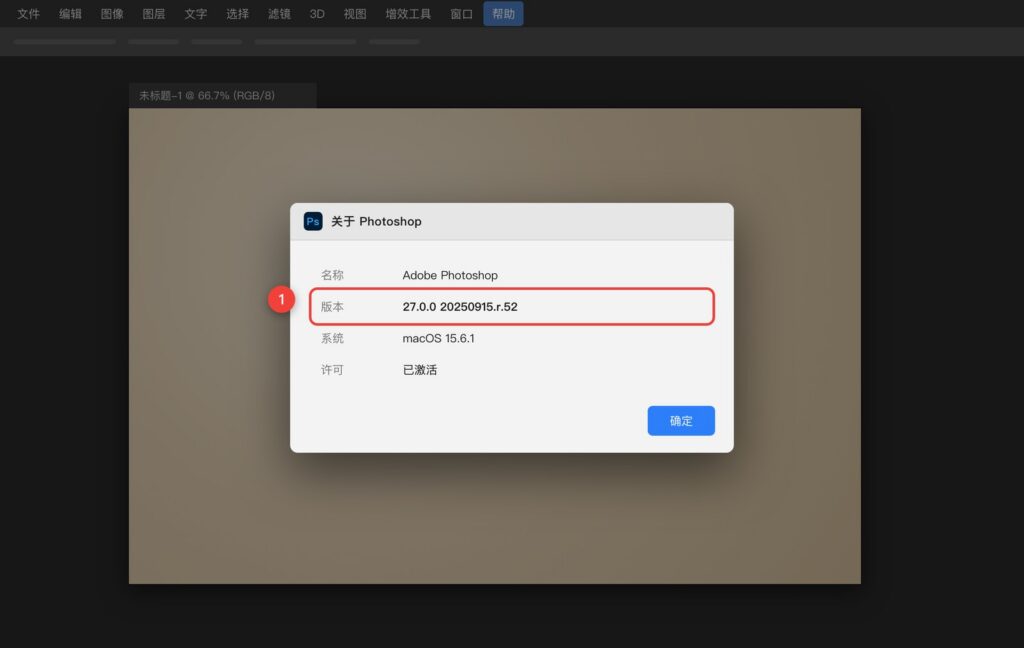
PS帮助菜单里的”关于Photoshop”弹窗,红框里是判断入口用的版本号
| 你的 PS 版本 | 版本号 | 从哪打开 | 能开出几个面板 |
|---|---|---|---|
| PS 2023 及以上(含 2024 / 2025 / 2026) | 24.x 起 | 顶部菜单「增效工具 → StartAI」 | 两个:右侧嵌入式 + 浮动面板 |
| PS 2022 后期 | 23.4 起 | 顶部菜单「增效工具 → StartAI」 | 一个:浮动面板 |
| PS 2015 – 2022 早期 | 16.x – 23.3 | 「帮助 → 关于增效工具 → StartAI」 | 一个:浮动面板 |
| CS6 及更早 | 13.x | 不支持,需要换版本 | — |
表格里「两个面板」这一栏,是很多人对不上的地方。StartAI 在 PS 2023 之后多做了一个嵌进 PS 右侧的常驻面板,2022 及更早只有传统浮动面板。所以你在旧版本上永远找不到「别人右侧那一竖条」,这不是装坏了,是版本就没有。
二、PS 2023 及以上:增效工具菜单,两步就开
这是目前最多人用的入口,也是网上截图能对上的那种。
1、先确认 PS 是彻底退出后重新打开的。插件是跟着 PS 启动一起加载的,装完只关窗口不重启,菜单里就是空的。
2、点顶部菜单栏的「增效工具」,它夹在「视图」和「窗口」中间。
3、下拉里找到「StartAI」,点一下。
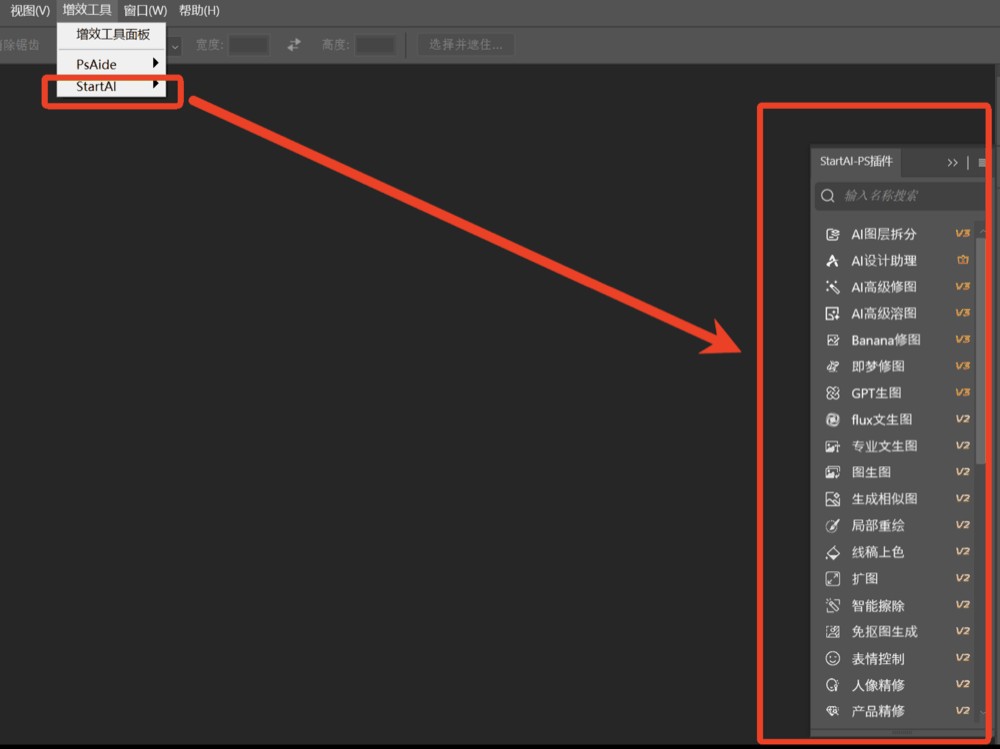
PS顶部增效工具菜单里点StartAI,面板从右侧弹出
面板会出现在画布右侧,标题写着「StartAI-PS插件」。它本身是一个可以拖动的窗口:按住标题栏能拖到左边、拖到副屏,也能贴进右侧停靠区和其他面板并排。经常用的话建议直接停靠,PS 会记住位置,下次开机就在原处。
三、PS 2022 及更早:没有增效工具菜单,走「关于增效工具」
老版本的菜单栏里没有「增效工具」这一项。所以新版教程里那句「点增效工具」,在你这儿是句空话。
帮助 → 关于增效工具(所有版本都通用)
1、点「帮助」→「关于增效工具」。
2、在展开的插件列表里找「StartAI」,个别版本显示成 StartAI Help。
3、点它,插件自己的说明窗口会弹出来,窗口里有进入面板的按钮,点一下就开了。
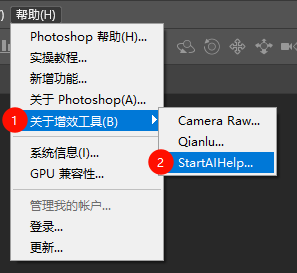
帮助菜单下关于增效工具列表里的StartAI条目
四、面板被关掉了,怎么叫回来
面板右上角有关闭按钮,一旦关掉就不会自己回来,也不会出现在「窗口」菜单的常规列表里。两个办法:
1、还是走「帮助 → 关于增效工具 → StartAI」。这是所有版本通用的备用唤起入口,记不住别的记这个就行。
2、PS 2023 以上直接再点一次「增效工具 → StartAI」。
五、两个入口都没有 StartAI:按这个顺序查
如果「增效工具」和「关于增效工具」都翻遍了还是没有,基本可以定性为插件没落进 PS 的目录。按下面顺序查,多数人走到第 2 步就找到了。
第 1 步:看 Plug-ins 目录里有没有这两个东西
Windows:C:\Program Files\Adobe\Adobe Photoshop 2026\Plug-ins
Mac:/Applications/Adobe Photoshop 2026/Plug-ins
(2026 换成你自己的版本年份。)目录里应该能看到「StartAI.8li」和「0StartAI_Toolbar」这两项。
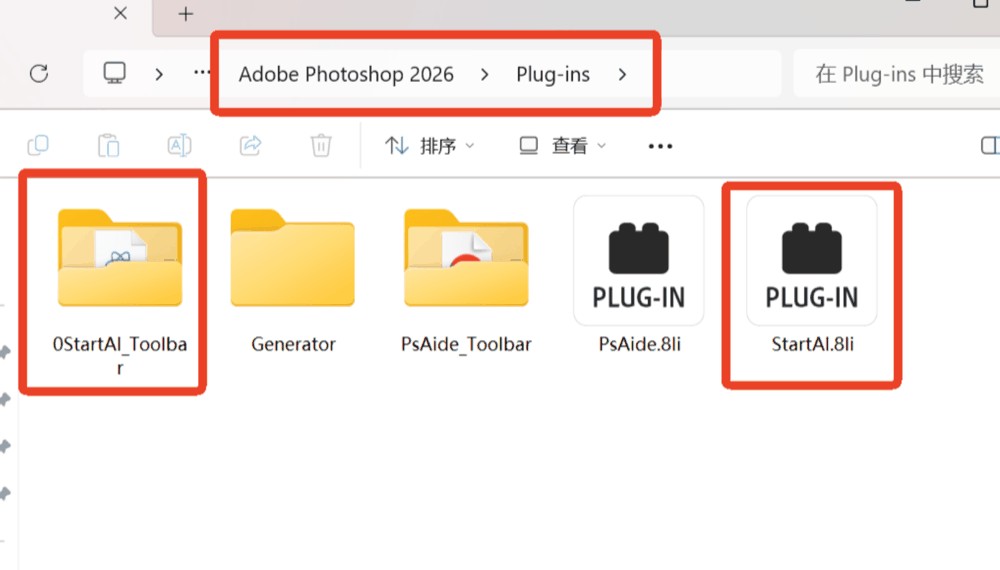
PS安装目录Plug-ins文件夹里的StartAI.8li与0StartAI_Toolbar
两个都缺,说明安装包没走到写文件这一步;只有一个,通常是安装中途被打断。两种情况都建议卸载重装一次。
第 2 步:确认装进了你正在开的那一个 PS
电脑上同时有 2022 和 2026 很常见,安装程序默认往最新版写。你日常开的是旧版,插件就装到另一个目录去了,菜单里当然没有。
第 3 步:重启 PS,而不是只关窗口
Mac 上点红灯只是关窗口,进程还在后台跑。要走「Photoshop → 退出 Photoshop」才算真的重启。
第 4 步:看杀毒软件有没有拦
安装时被拦掉的文件,事后不会自己补回来。重装前先临时退出安全软件,装完再开。
第 5 步:Mac 提示「无法验证开发者」
系统设置 → 隐私与安全性 → 找到被拦的 StartAI 点「仍要打开」,放行之后重装一次。
六、打开之后,第一次用先做这三件事
1、面板顶部要求登录,微信扫码就能注册,新号送积分,可以使用基础工鞥。
2、面板中间是一竖列功能入口,抠图、修图、生图都在这列里,往下滚还有更多。
3、要改局部,先在 PS 里用选框或套索圈出范围,再回面板点对应功能。
安装和第一次上手的完整流程在StartAI 安装到 PS 的教程里;如果面板能打开但一直转圈、提示网络异常,那是连不上服务器,按连不上 PS 的排查一步步走。
七、常见问题
Q1:ps 增效工具在哪?
A:在 PS 顶部菜单栏,夹在「视图」和「窗口」之间。这个菜单从 23.4(2022 年末的更新)才开始有,更老的版本压根没有这一项,改用「帮助 → 关于增效工具」。
Q2:ps 增效工具里找不到 StartAI 怎么办?
A:先重启 PS;重启还没有,去 Plug-ins 目录看 StartAI.8li 在不在;不在就是没装上,重装。多版本共存时,确认装的是你正在开的那个版本。
Q3:ps 插件在哪里找、怎么调出来?
A:两处扫一遍基本都能找到——顶部「增效工具」(23.4 以后)、「帮助 → 关于增效工具」(所有 .8li 插件,最全)。
Q4:StartAI 打开后必须联网吗?
A:必须。功能都在云端跑,断网、公司网络限制或者防火墙拦了,会表现为面板空白、一直加载。先按内链那篇排查,再找客服。
八、一句话总结
PS 2023 及以上认「增效工具」,2022 及更早认「关于增效工具」,两边都没有就去 Plug-ins 目录看文件。三句话能解决九成「打不开」的问题,剩下那一成交给重装和重启。最后附上邀请码福利,如果之前没有填写的可以在:官网-个人中心-账号设置里面补充填写可以获得100积分哦!
立即使用StartAI:【点此一键下载StartAI插件】;
邀请码:【YReEmV】,立领100积分,基础功能免费用!







