Ps怎么做商品主图?30s教会你如何给砂锅换背景

做家居生活类的电商设计,最难的一点就是“气氛”。 就拿这只可爱的美乐蒂砂锅来说,产品本身质感很好,但如果背景杂乱、光影平淡,它看起来就像地摊货。

以前遇到这种换背景的需求,我要么去素材网翻上半天,找一个透视刚好对得上的厨房场景;要么就得手动抠图、修边缘、调环境光,折腾一整天,出图量还上不去。

今天我跑通了一个“AI修图+模板库一键生成”的高效流派,不仅能让砂锅秒变大牌视觉,连文案排版都能瞬间搞定。

插件:➡️https://istarry.com.cn/?sfrom=gARNkW

邀请码:gARNkW(填这个码有额外领到100积分,别忘了)


一、 第一步:多图层联动,给AI一个“精准框架”

很多同学抱怨AI生图太随机,其实是因为你没给它足够的参考。 在 StartAI 里,我习惯用“从图层获取”的方式。

  • 核心操作: 按住 Ctrl 键,同时选中你的产品图和参考背景图,直接上传。
  • 博主经验: 这样做的目的是告诉AI:“这是我的产品,那是我想参考的氛围”,大大降低了后期返工的概率。
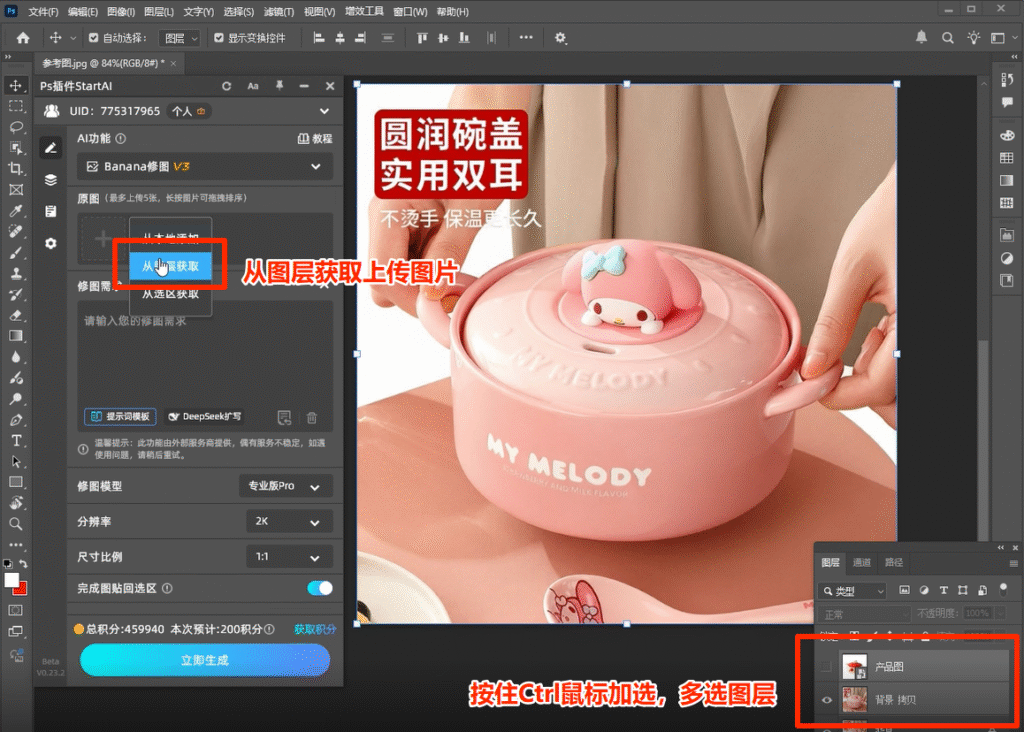
Ps-AI从图层获取上传图片

二、 第二步:提示词逻辑,决定了画面的“高级感”

写提示词别堆砌,要讲究“指令分层”。 这次我的逻辑是:定义主体 + 场景描述 + 细节补充。

我的实测指令: “给图1的锅子生成类似图2的温馨居家背景,注意光影要柔和。重点:在右下角放置一根材质搭配、风格统一的勺子”
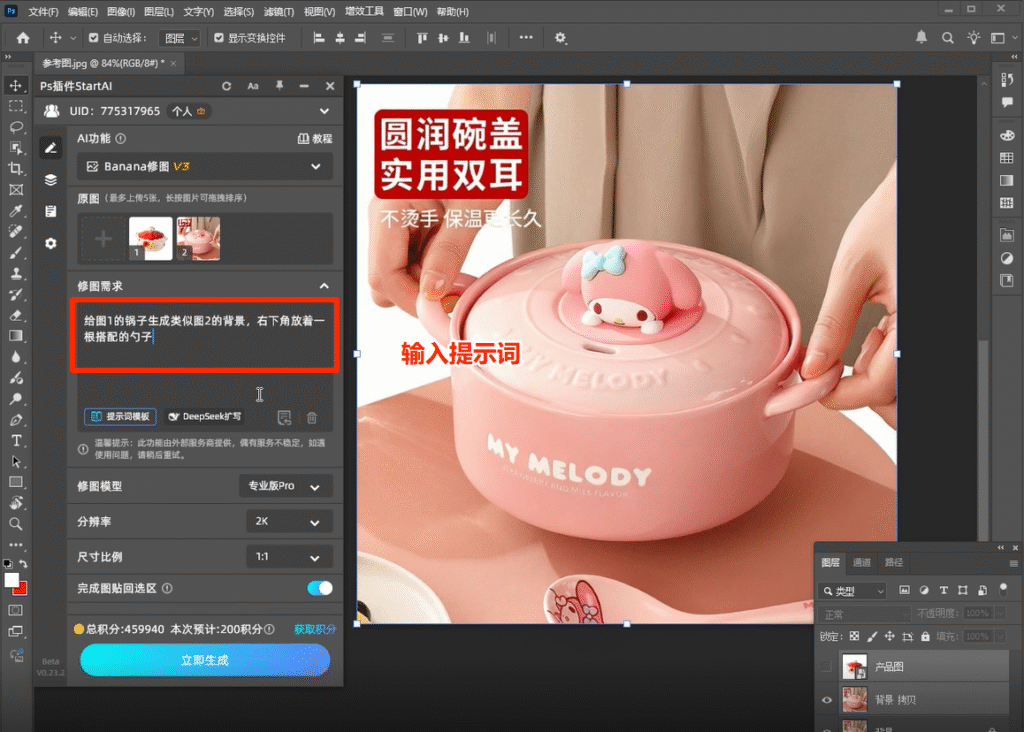
PS-在ai里书写提示词

别小看最后那句关于“勺子”的描述,这种点睛之笔最能体现设计师的审美判断。


三、 第三步:参数配置,拒绝“五毛钱画质”

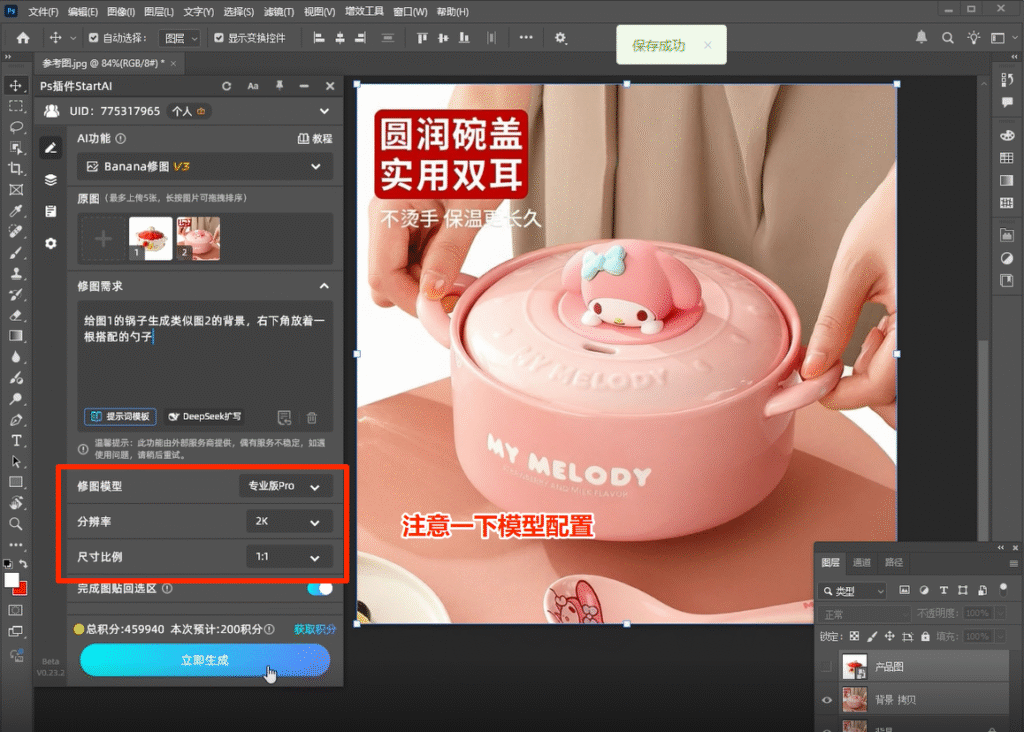
  • 模型: 默认选 专业版 Pro,细节和材质的表现力不是一个量级的。
  • 分辨率: 必须拉到 2K,主图一定要清晰。
  • 比例: 1:1,这是电商平台的标配,省得后期裁剪导致构图偏移。
Ps-模型设置

四、 第四步:从AI生成到“成品出炉”

点击生成后,你会发现AI不仅把砂锅完美融入了场景,连勺子的木质纹理和反光都处理得非常自然。
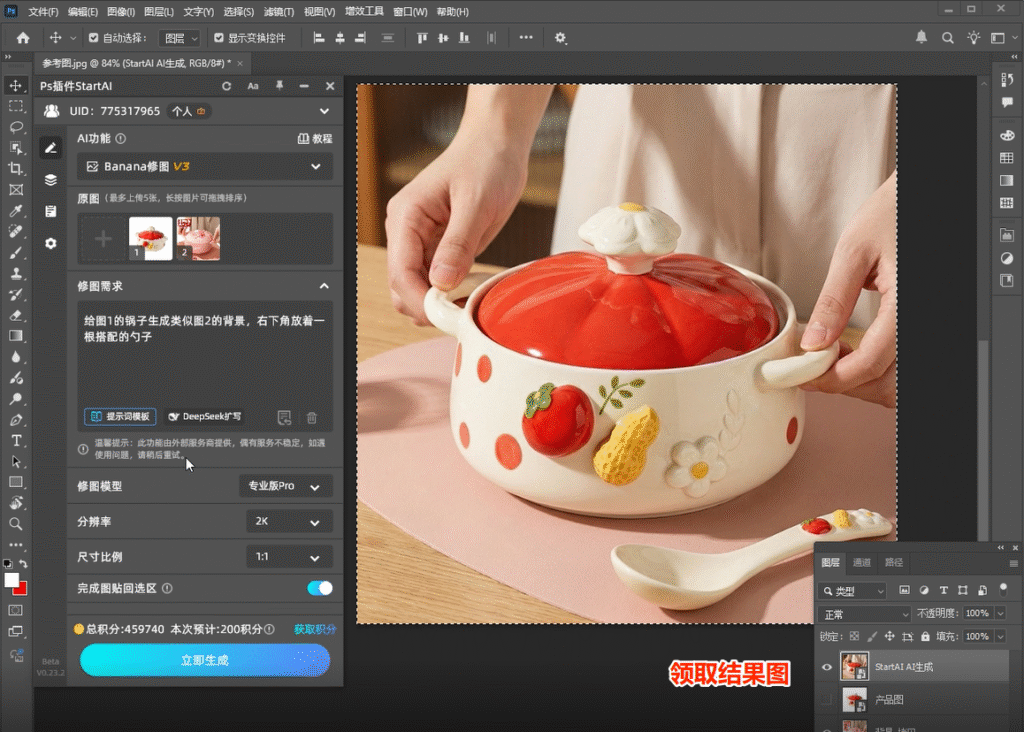
ps-领取结果图

重点来了: 生成后的图层是直接回填到 PS 里的。这意味着你还保留着微调的主动权,这种“AI出底稿,人来定审美”的感觉太丝滑了。


五、 第五步:模板库加持,实现“秒级排版”

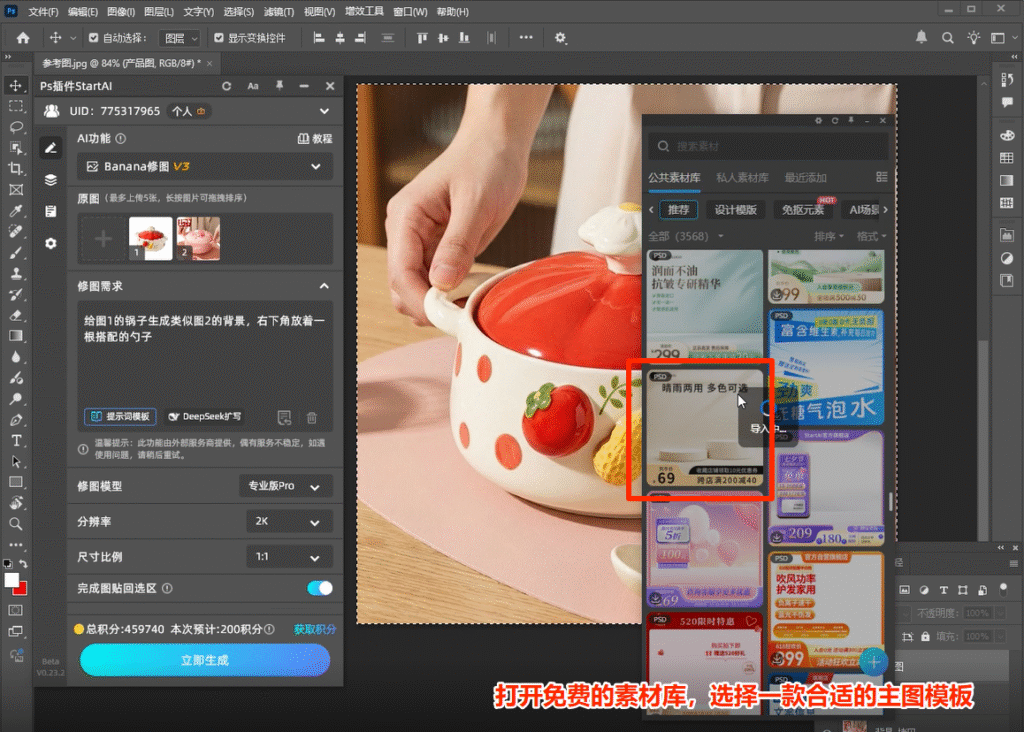
图修好了,文案和促销信息怎么排? 别再在那一点点拉参考线了!直接打开插件里的“公共素材库”。

  1. 寻找合适的主图模板;
  2. 找到心仪的布局,一键导入。
Ps-打开ai的素材库

这时候,你只需要微调一下价格、改一下文案层级,一张高转化率的淘宝主图就彻底完工了。
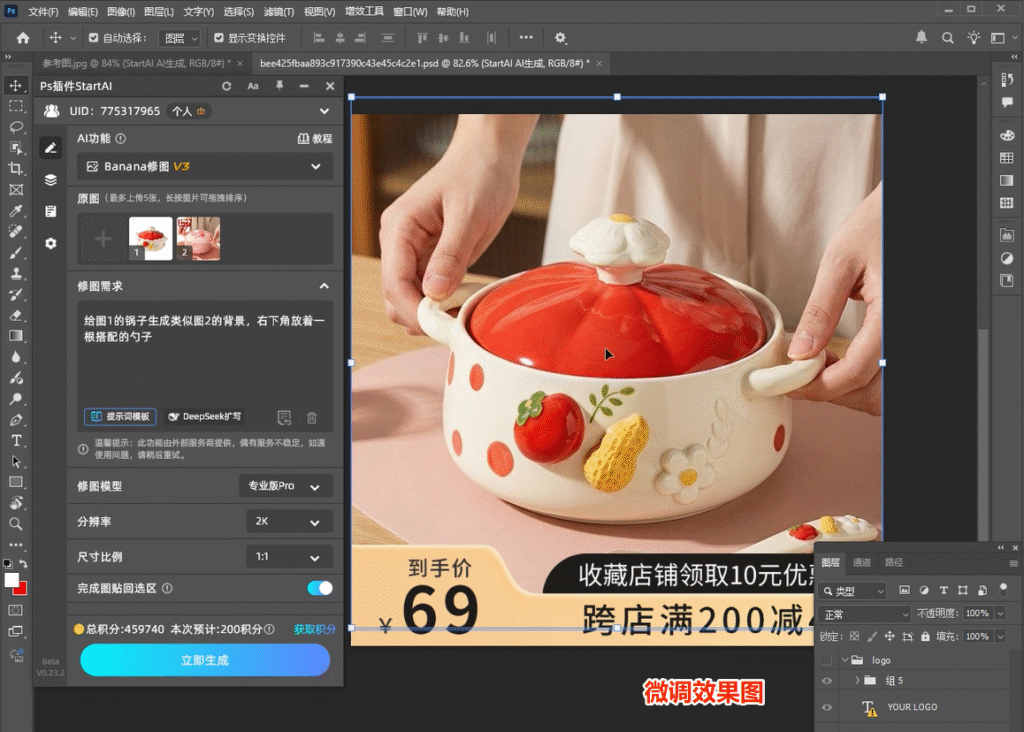
Ps-制作主图

💡 博主总结:效率就是设计师的“护城河”

从上传原图到最终导出成品,这套流程我测试下来不到 5 分钟。 以前我们把时间花在“抠图”和“找素材”这种低价值体力活上;现在,有了 AI 帮我们完成场景建模和光影匹配,我们只需要关注:画面稳不稳?卖点够不够吸引人?

如果你也想彻底从“手搓素材”中解放出来,推荐试试这套 StartAI 的工作流。

插件:➡️https://istarry.com.cn/?sfrom=gARNkW

邀请码:gARNkW(填这个码有额外领到100积分,别忘了)

工具就在这里,是继续加班手动抠图,还是让 AI 帮你干活,聪明的设计师都知道怎么选。

Ps怎么做商品主图?30s教会你如何给砂锅换背景

做家居生活类的电商设计,最难的一点就是“气氛”。 就拿这只可爱的美乐蒂砂锅来说,产品本身质感很好,但如果背景杂乱、光影平淡,它看起来就像地摊货。

以前遇到这种换背景的需求,我要么去素材网翻上半天,找一个透视刚好对得上的厨房场景;要么就得手动抠图、修边缘、调环境光,折腾一整天,出图量还上不去。

今天我跑通了一个“AI修图+模板库一键生成”的高效流派,不仅能让砂锅秒变大牌视觉,连文案排版都能瞬间搞定。

插件:➡️https://istarry.com.cn/?sfrom=gARNkW

邀请码:gARNkW(填这个码有额外领到100积分,别忘了)


一、 第一步:多图层联动,给AI一个“精准框架”

很多同学抱怨AI生图太随机,其实是因为你没给它足够的参考。 在 StartAI 里,我习惯用“从图层获取”的方式。

  • 核心操作: 按住 Ctrl 键,同时选中你的产品图和参考背景图,直接上传。
  • 博主经验: 这样做的目的是告诉AI:“这是我的产品,那是我想参考的氛围”,大大降低了后期返工的概率。
Ps-AI从图层获取上传图片

二、 第二步:提示词逻辑,决定了画面的“高级感”

写提示词别堆砌,要讲究“指令分层”。 这次我的逻辑是:定义主体 + 场景描述 + 细节补充。

我的实测指令: “给图1的锅子生成类似图2的温馨居家背景,注意光影要柔和。重点:在右下角放置一根材质搭配、风格统一的勺子”

PS-在ai里书写提示词

别小看最后那句关于“勺子”的描述,这种点睛之笔最能体现设计师的审美判断。


三、 第三步:参数配置,拒绝“五毛钱画质”

  • 模型: 默认选 专业版 Pro,细节和材质的表现力不是一个量级的。
  • 分辨率: 必须拉到 2K,主图一定要清晰。
  • 比例: 1:1,这是电商平台的标配,省得后期裁剪导致构图偏移。
Ps-模型设置

四、 第四步:从AI生成到“成品出炉”

点击生成后,你会发现AI不仅把砂锅完美融入了场景,连勺子的木质纹理和反光都处理得非常自然。

ps-领取结果图

重点来了: 生成后的图层是直接回填到 PS 里的。这意味着你还保留着微调的主动权,这种“AI出底稿,人来定审美”的感觉太丝滑了。


五、 第五步:模板库加持,实现“秒级排版”

图修好了,文案和促销信息怎么排? 别再在那一点点拉参考线了!直接打开插件里的“公共素材库”。

  1. 寻找合适的主图模板;
  2. 找到心仪的布局,一键导入。
Ps-打开ai的素材库

这时候,你只需要微调一下价格、改一下文案层级,一张高转化率的淘宝主图就彻底完工了。

Ps-制作主图

💡 博主总结:效率就是设计师的“护城河”

从上传原图到最终导出成品,这套流程我测试下来不到 5 分钟。 以前我们把时间花在“抠图”和“找素材”这种低价值体力活上;现在,有了 AI 帮我们完成场景建模和光影匹配,我们只需要关注:画面稳不稳?卖点够不够吸引人?

如果你也想彻底从“手搓素材”中解放出来,推荐试试这套 StartAI 的工作流。

插件:➡️https://istarry.com.cn/?sfrom=gARNkW

邀请码:gARNkW(填这个码有额外领到100积分,别忘了)

工具就在这里,是继续加班手动抠图,还是让 AI 帮你干活,聪明的设计师都知道怎么选。

产品

千鹿AI 千鹿Pr助手 千鹿AI助手 PsAide

专题广场

StartAI教程 StartAI提示词库 产品精修 Ps抠图 Nano Banana Pro Ps2026 Ps去水印 Ps快捷键

服务

帮助中心 最新功能 服务条款 会员中心 Ps教程 官方博客

联系我们

info@istarry.com.cn