
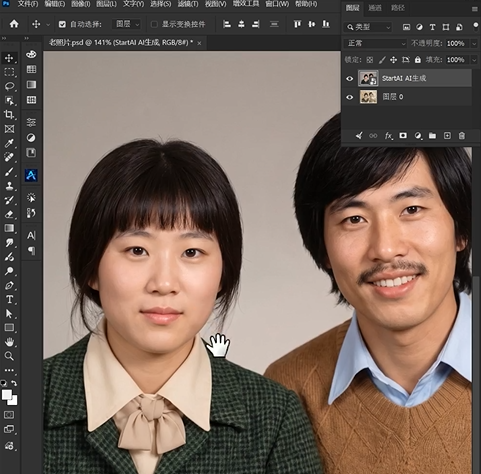
先看一组对比:一张 30 年前的全家福,模糊发黄、有划痕、人脸看不清;修复后,面部细节清晰、色彩还原自然、划痕全部消失,就像刚拍的一样。
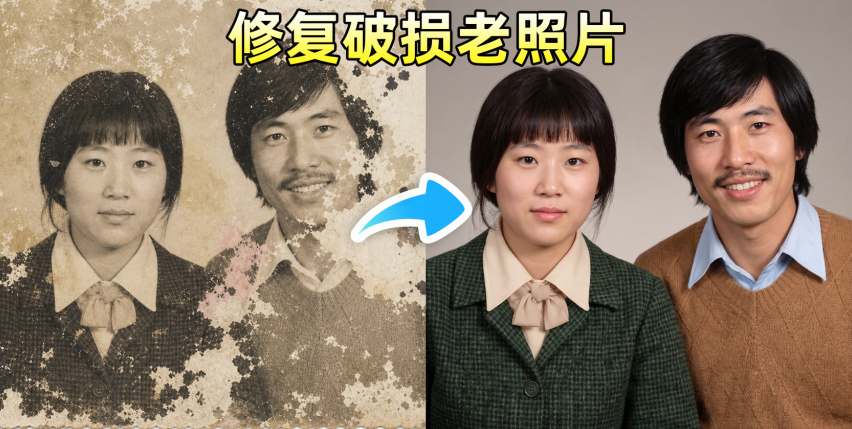
这不是修图店花几百块做的,是用 AI 修图一键生成的。今天就把这个前后对比的过程完整记录下来,看看 AI 修图到底能把老照片修成什么样。
一、修复前:这张老照片有多 “惨”
用来做对比的这张老照片,问题很典型:
- 整体模糊 — 人脸细节看不清,像蒙了一层雾
- 发黄褪色 — 整体偏黄偏暗,色彩发灰
- 有划痕斑点 — 画面上有几处折痕和白点
- 噪点重 — 胶片颗粒明显,画面不干净
这种照片自己看都费劲,更别说打印出来给家里老人看了。找修图店,开口就是几十块一张,多张修下来不便宜。
二、修复后:变化有多大?
用 AI 修图修复后,变化主要体现在这几点:
1. 清晰度提升 — 人脸五官、衣服纹理都清晰了,不再是一团模糊 2. 划痕消失 — 折痕、斑点全部去掉,画面干净 3. 色彩还原 — 发黄的色调纠正了,皮肤、衣服、背景颜色自然 4. 噪点去除 — 胶片颗粒没了,画面通透 5. 人物样貌不变 — 还是原来那个人,只是变清晰了,不会修成 “网红脸”
这种效果,以前 PS 手动修至少一两小时,AI 修图十几秒搞定。
三、怎么做到的?3 步操作
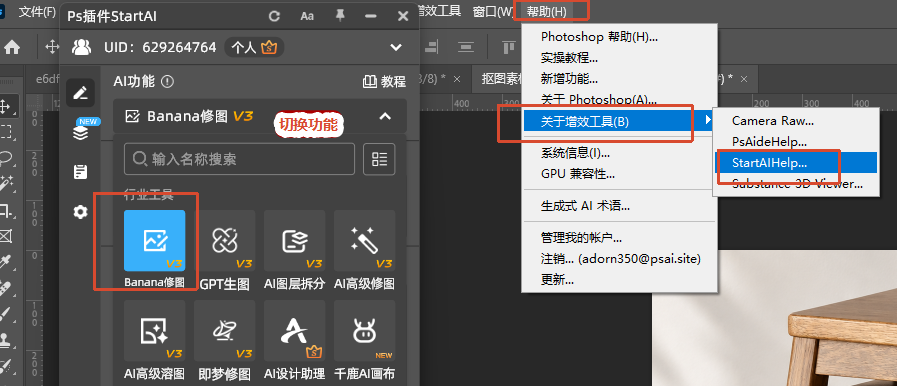
用 StartAI 插件的Banana 修图功能,操作很简单:
第一步:上传老照片 在 PS 顶部【帮助】→【关于增效工具】打开 StartAI 插件,进入【Banana 修图】,上传这张模糊发黄的老照片。
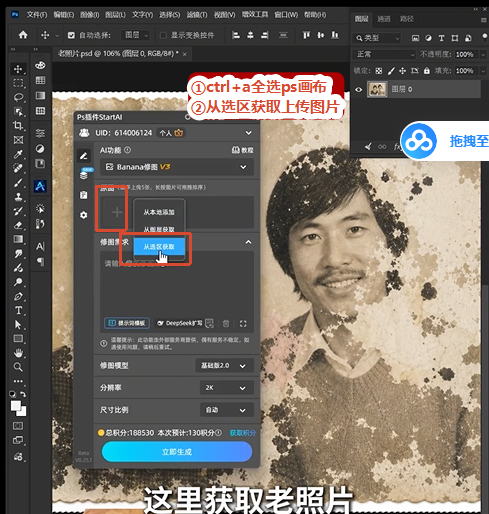
第二步:输入提示词 在修图需求框输入:
修复照片中的破损和划痕并上色,保持人物形象和衣服一致性
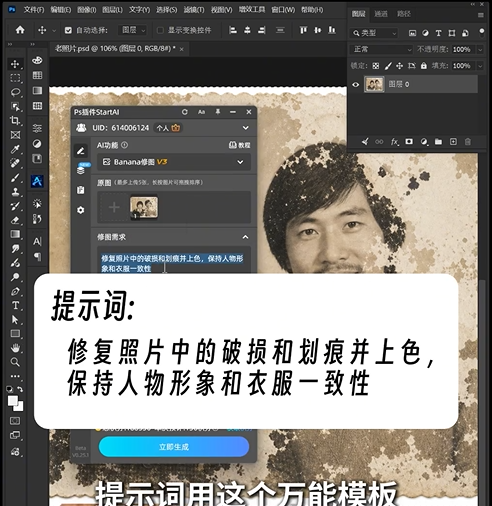
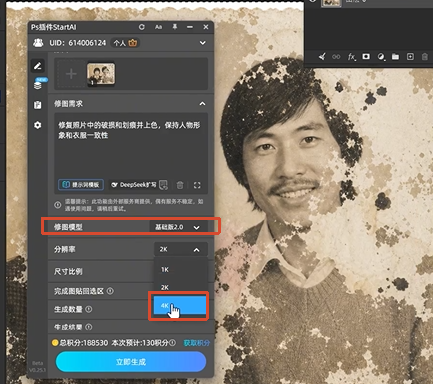
第三步:一键生成 尺寸按原图选择,点【立即生成】,等待十几秒,修复后的照片自动导入 PS 画布,前后对比一目了然。
新用户注册填邀请码 23wKwd,领 100 积分免费体验。
立即体验 老照片修复插件:[ 点我获取StartAI插件]
邀请码: 23wKwd(注册填写立领 100 积分,免费体验基础功能)
四、AI 修复 vs 修图店 / PS 手动对比
表格
| 对比维度 | 修图店付费 | PS 手动修 | AI 修图 |
|---|---|---|---|
| 价格 | 几十元 / 张 | 自己有 PS 免费 | 积分免费体验 |
| 耗时 | 1-3 天 | 1-2 小时 / 张 | 十几秒 / 张 |
| 效果 | 看师傅水平 | 新手容易修假 | 自动还原自然 |
| 改稿 | 要沟通加钱 | 自己调 | 重新生成即可 |
| 适合人群 | 贵重照片 | 有基础的人 | 所有人 |
五、避坑指南
坑 1:修复后人不像了 提示词加 “保持人物原貌不变”,不要加 “美化”” 年轻化 ” 这类词,AI 会跑偏。
坑 2:色彩太假 提示词写 “自然色彩”,别写 “鲜艳色彩”,老照片还原要真实不要浓艳。
坑 3:破损严重修不了 完全看不清的区域 AI 补不出来,小划痕、模糊、发黄效果最好。
六、常见问题 FAQ
1. AI 修图修复老照片会把人修变形吗?
不会,提示词写 “保持人物原貌不变”,AI 只提升清晰度和修复破损,人物长相和原来一致。
2. 修复后的照片能打印吗?
选高清输出,修复后分辨率够打印 6-12 寸,做相框相册没问题。
3. 黑白照片能上色吗?
可以,提示词加 “黑白照片自动上色,自然肤色和景物颜色”,AI 自动还原合理色彩。
4. 免费能体验几次?
注册 + 填邀请码 23wKwd 共 200 积分,够修复几张老照片看效果。
七、总结
老照片修复前后对比,变化确实大:模糊变清晰、发黄变自然、划痕全消失,以前要找修图店花几百块的事,现在 AI 修图 3 步搞定。
- 上传老照片 — 打开 Banana 修图上传
- 输入提示词 — “修复老照片,去划痕噪点,提升清晰度,还原色彩,保持人物原貌”
- 一键生成 — 十几秒出结果
家里有老照片的,别让它们一直模糊下去了,修一张看看效果。








