
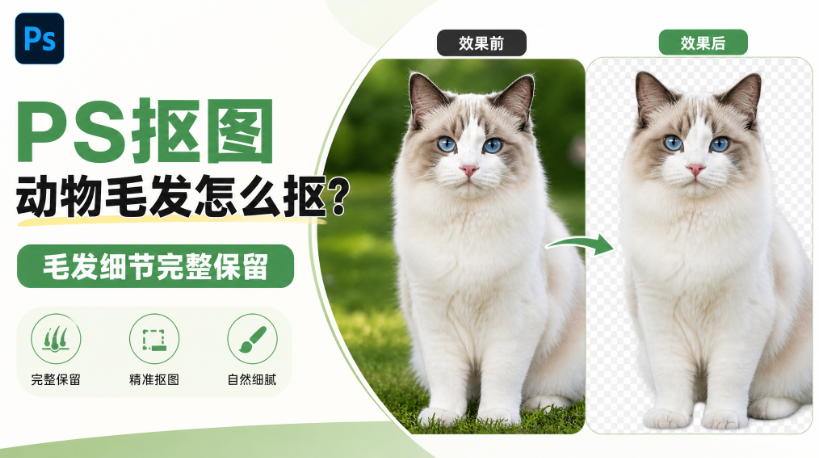
动物照片抠图最大难点就是毛发,猫狗、宠物、野生动物图片,普通魔棒、快速选择工具抠完,边缘会出现锯齿、毛丝被吃掉、背景杂边残留,换背景之后看着很假。很多新手折腾半小时,出来的毛发边缘僵硬,丢失大量细碎绒毛。下面分传统 PS 原生操作,以及效率更高的 StartAI 插件方案,手把手教你完整保留毛发细节。
一、PS 原生选择并遮住抠动物毛发(基础方法)
适合对比度较高、背景简单的宠物图片。
1、打开图片,使用【快速选择工具】,大体框选动物主体,不用纠结细碎毛发边缘,大体选中身体即可。

2、点击顶部选项栏的【选择并遮住】,进入专门边缘调整工作区。
3、选择左侧【调整边缘画笔工具】,画笔大小略大于毛发,沿着动物毛发边缘涂抹。工具会自动识别细碎毛发,把原本丢失的绒毛拾取回来。
4、右侧参数调整:平滑适当降低,羽化 0.5‑1,移动边缘轻微向内收缩,减少白边;勾选净化颜色,去除背景色残留。

5、输出设置选择「新建带有图层蒙版的图层」,确定。得到带蒙版的抠图图层。

6、放大检查细节,用黑白画笔微调蒙版,黑色擦除多余背景,白色补回缺失毛发。
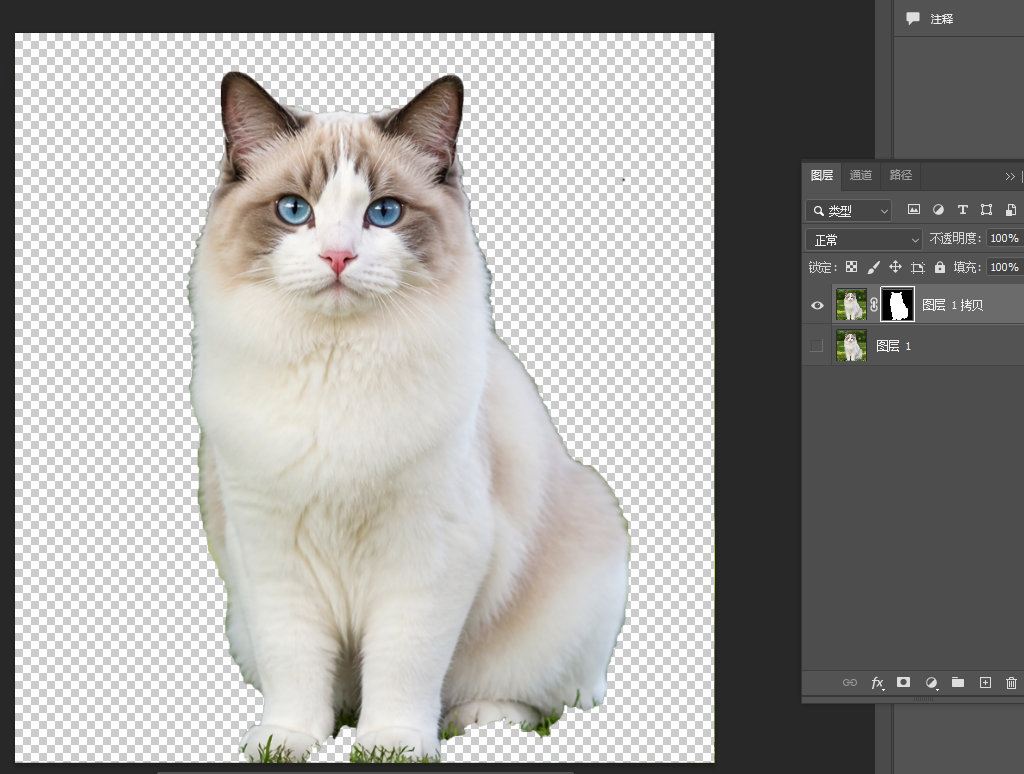
缺点:背景复杂、毛发和背景颜色接近的时候,原生选择并遮住很容易翻车,绒毛丢失严重,还要手动修蒙版,耗时长,对新手不够友好。
二、通道抠毛发(进阶原生方案)
适合高反差毛发,比如黑色动物在浅色背景,白色动物深色背景。
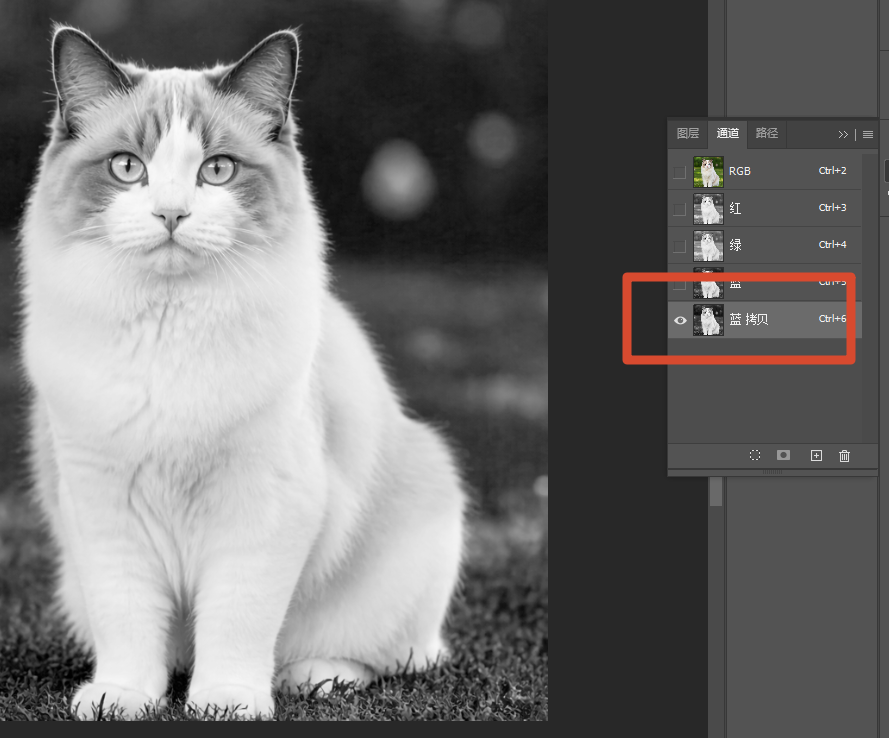
1、打开通道面板,分别查看红、绿、蓝三个单色通道,挑选主体和背景反差最大的那一条通道,复制通道副本。
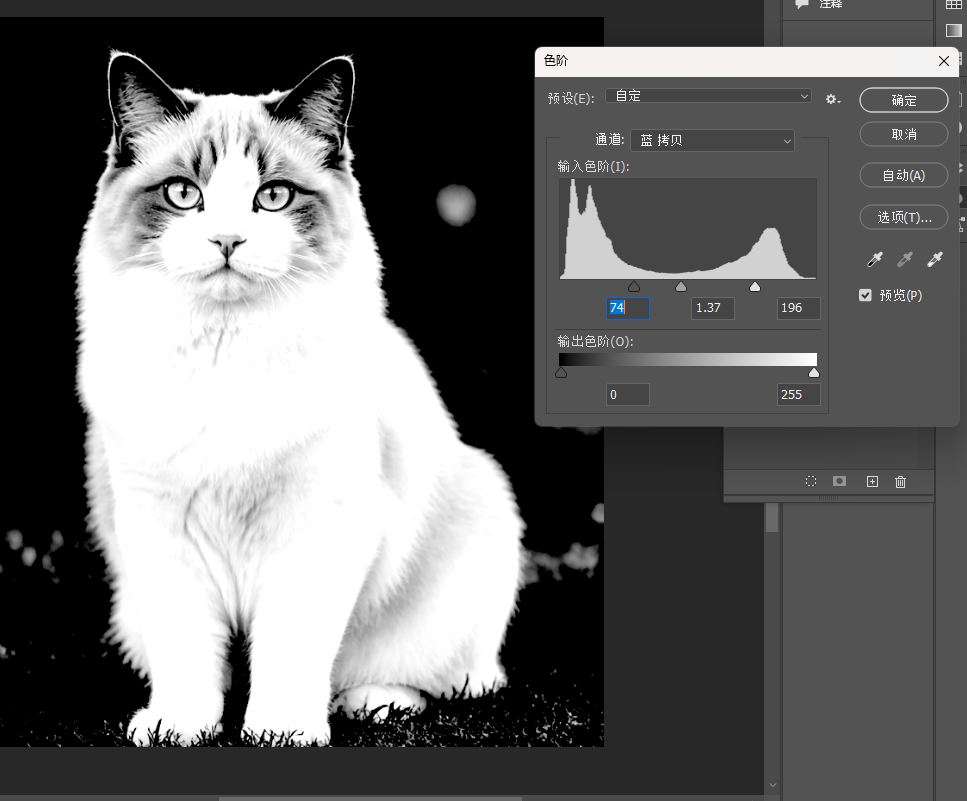
2、Ctrl+L 调出色阶,拖动黑白滑块拉大明暗对比,让毛发尽可能变成纯白色,背景压暗变黑。
3、使用画笔修补,黑色画笔涂掉动物身体内部杂点,白色画笔补回细小毛发。
4、按住 Ctrl 点击通道缩略图载入选区,回到图层面板,给图层添加蒙版。
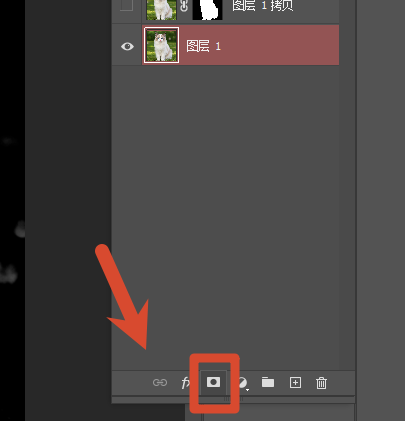
5、细微边缘用蒙版画笔精细修复。
通道抠图效果上限高,但操作步骤繁琐,遇到渐变背景、颜色相近毛发,需要反复调色阶,非常耗费时间,不适合批量处理电商宠物图、大量宠物写真。
三、StartAI 插件一键抠动物毛发,保留原生绒毛细节
做电商宠物详情、宠物摄影后期,经常要批量抠多张动物图,原生通道、选择并遮住操作步骤多,复杂背景很容易处理不干净,这时候可以使用 PS 云端 AI 插件 StartAI。
StartAI 是云端运行的 PS AI 插件,不需要消耗本地电脑算力,专门针对发丝、动物绒毛做算法优化,面对杂乱背景、毛发与背景色调接近的图片优势明显。
立即使用StartAI:【点此一键下载StartAI插件】;
邀请码:FbgLJW,立领100积分,使用核心功能!
操作步骤:
方法一:抠图去背景
1、PS 安装好 StartAI 插件,打开动物图片,在插件面板找到【抠图去背景】功能。

2、选中图片图层,直接点击执行抠图,云端 AI 自动识别动物主体,自动区分厚实皮毛和细碎飞毛、绒毛。
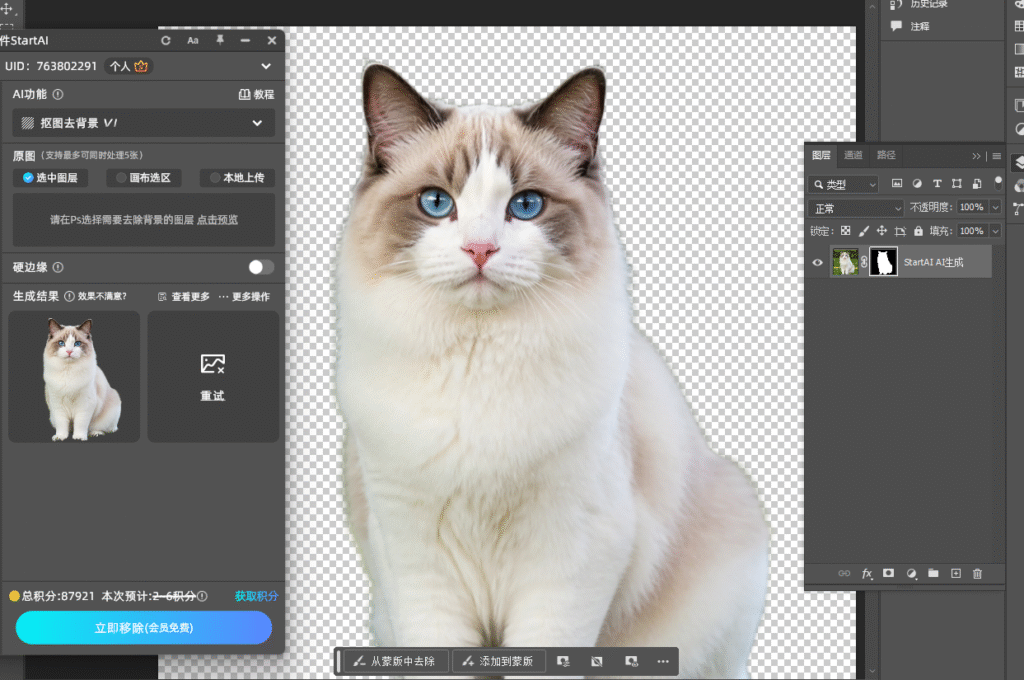
3、处理完成自动生成带蒙版图层,放大查看,大量原生细碎毛发直接保留,很少出现锯齿和糊边。

4、如果局部少量毛发不理想,可以使用插件附带的边缘修复笔刷,涂抹缺失毛发区域,一键补回绒毛;多余残留背景直接涂抹去除。
5、直接更换背景,导出图片即可。
方法2:图层拆分(同时获得产品与背景)
1、打开【AI图层拆分】功能,选择拆分层数与模式
2、输入提示词,说明需要拆分的物体
例如:拆出猫

3、点击【立即拆分】,即可抠除想要的产品以及背景图
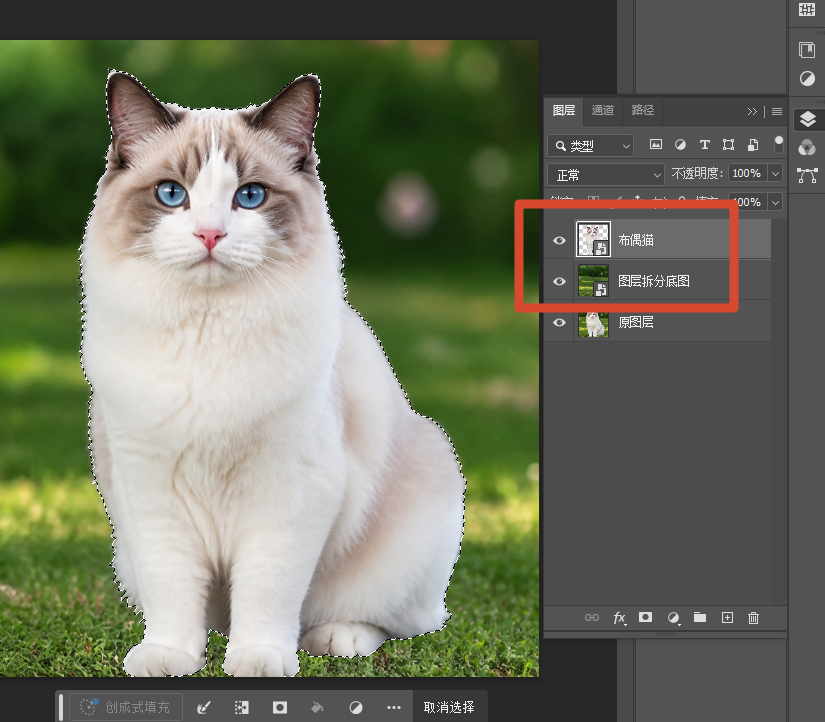
4、最终效果
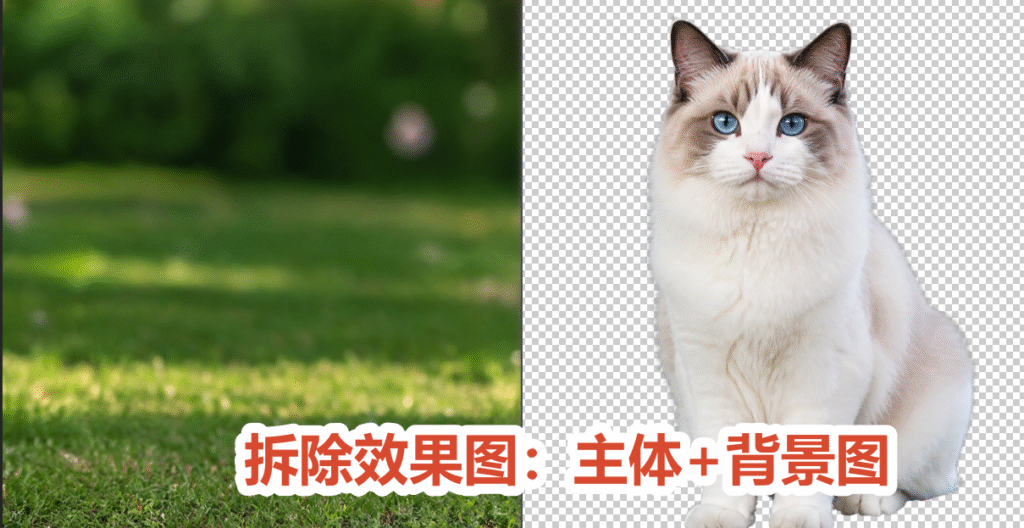
StartAI 抠动物毛发对比原生工具优势
- 复杂背景适应性强:花草、街景、渐变背景,不用手动调通道、调色阶,减少大量手动修图时间。
- 完整保留细碎绒毛:原生 PS 经常把浅细绒毛直接抹掉,AI 算法可以识别半透明细毛,抠出来更真实自然。
- 云端运算,低配电脑也能用:全部算力运行在云端,老旧电脑也可以处理高清宠物大图,不会卡顿崩溃。
- 适合批量业务:电商宠物商品图、宠物写真修图,多张图片可以快速完成抠图,提升后期工作效率。
四、动物毛发抠图避坑小技巧
- 尽量使用高清原图,压缩模糊的图片,不管什么工具,都很难还原丢失的毛发细节。
- 抠完图一定要放大 100% 视图检查边缘,容易出现背景杂色,必要时做轻微去边处理。
- 白色动物在浅色背景,原生工具效果很差,优先用 StartAI 的 AI 抠图功能,识别弱对比度毛发效果更好。
- 不要过度羽化,羽化数值太大,毛发边缘会发虚,图片会显得不真实。
结尾总结
PS 原生有选择并遮住、通道两种经典动物毛发抠图方式,适合简单背景,需要大量手动调试,对修图经验有一定要求。日常做宠物摄影、电商宠物图片处理,想要快速完整保留毛发细节,StartAI 云端 AI 插件可以省去复杂通道操作,复杂背景下也能还原大量细碎绒毛,大幅减少修图耗时,适合新手和追求效率的后期从业者。
文末专属福利:填写邀请码 FbgLJW,获得100积分,完全免费使用抠图去背景
免费体验 StartAI 插件:【点此一键下载StartAI插件】;
更多教程:StartAI插件的个人空间-StartAI插件个人主页-哔哩哔哩视频









