PS怎么扩图?3种方法拯救你的构图,背景补齐不留痕迹!

设计素材背景太窄、画面比例不对、想横图转竖图……这些场景在修图时最让人抓狂。如果直接拉伸,主体就会严重变形。

PS怎么扩图不伤画质? 今天分享3种方法,帮你瞬间“变”出多余背景。

StartAI插件下载:➡️ https://istarry.com.cn/?sfrom=BRJgZF
邀请码:BRJgZF(填码即赠额外算力,扩图更顺畅)

1. 传统仿制图章:精细修补,小面积扩充

如果你的背景纹理非常特殊(如特定的织物、复杂的树叶),传统的手动操作能提供最精准的控制。

适用场景: 小范围边角补齐、背景纹理极度复杂需人工介入。
操作步骤:

  1. 画布扩展: 选择「裁剪工具」(C),按住Alt往外拉动,留出空白区域。
  2. 取样: 选择「仿制图章工具」(S),硬度设为30%,按住Alt在靠近空白区域的背景处点击取样。
  3. 涂抹: 在空白处轻轻点涂,一点点补全。

2. 内容识别填充:PS内置的“智能补全”

这是PS最经典的方法,适合背景相对有规律的图片(如天空、草地、简约桌面)。

适用场景: 纯色或渐变背景、规则纹理的背景扩充。
操作步骤:

  1. 选定空白区: 使用「矩形选框工具」(M)选中拉伸出来的透明空白区域。
  2. 扩展选区: 点击「选择」-「修改」-「扩展」,输入5-10像素,确保选区包含了一部分原背景。
  3. 一键填充: 按「Shift + F5」,选择“内容识别”,确定。PS会自动分析周围像素进行补全。

3. StartAI插件扩图:AI生成式扩图,无中生有(首选推荐)

如果你需要横图转竖图,或者背景非常复杂(如城市街道、复杂的自然风光),传统方法会导致画面“鬼影”严重。这时候,StartAI插件的生成式扩图就是神器。
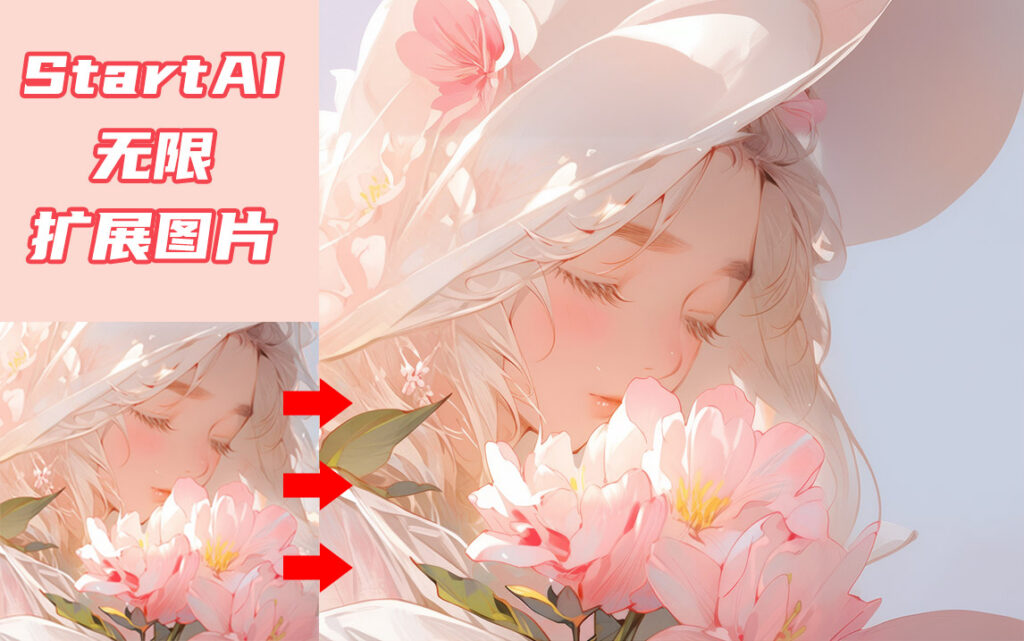
扩图

它不仅是补全像素,而是通过AI理解画面,“脑补”出原本不存在的场景。

插件下载:➡️ https://istarry.com.cn/?sfrom=BRJgZF
邀请码:BRJgZF

操作步骤:

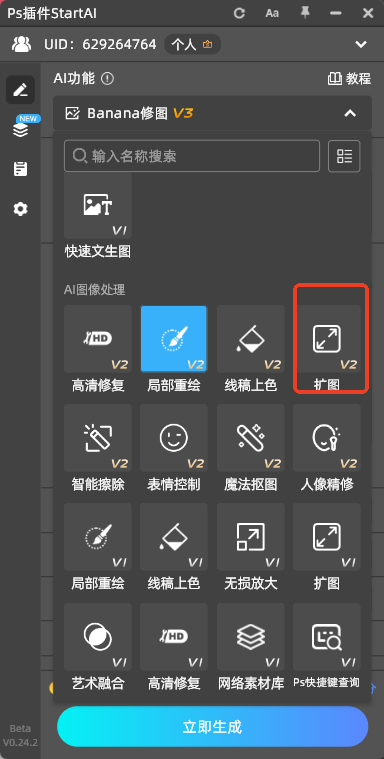
  1. 打开插件: 在PS中进入 StartAI 面板,选择 「扩图」功能 。
扩图
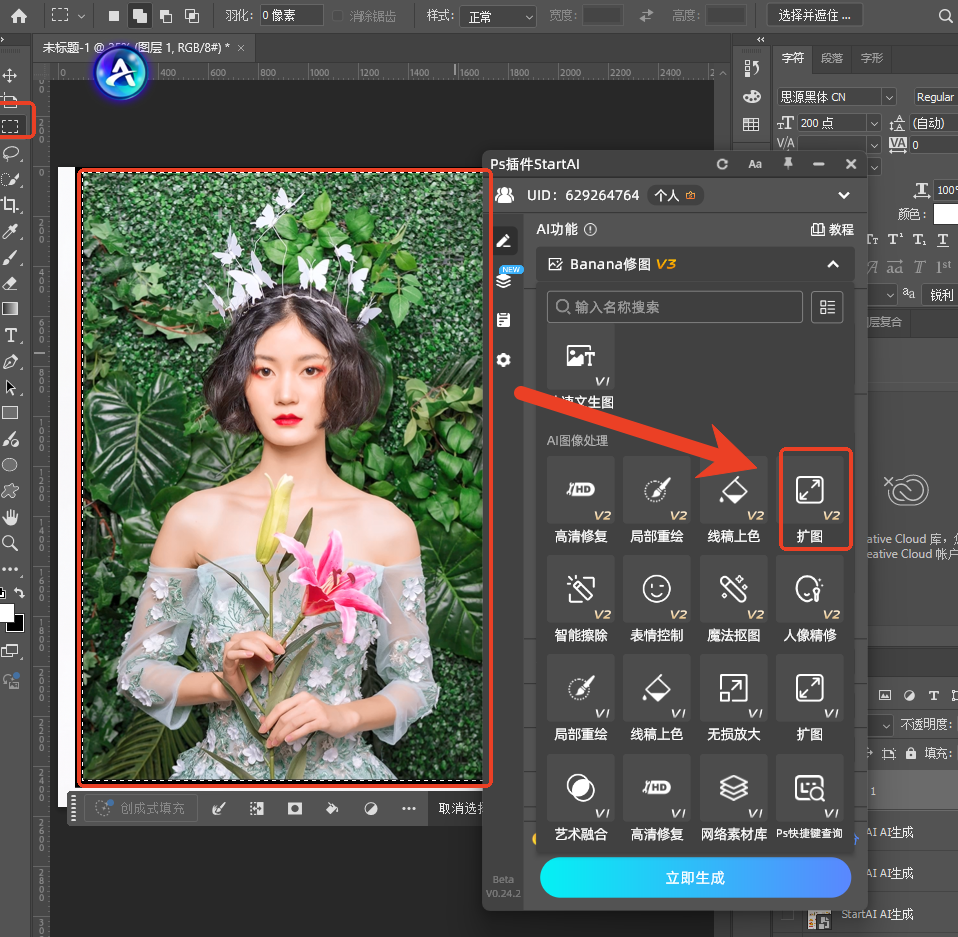
  1. 框选扩图区: 用选框工具选中整个画布(记得包含原图,给AI参考)。
扩图
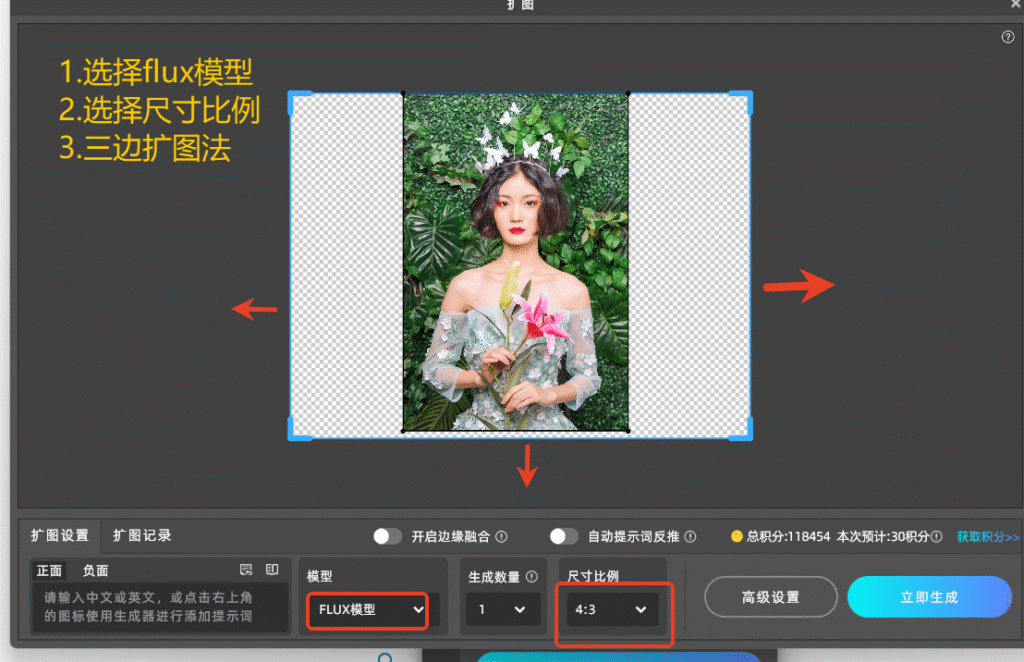
  1. 设置参考: 选中模型,尺寸比例
扩图
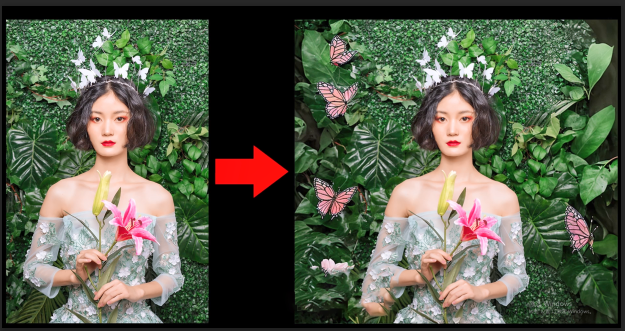
  1. 一键生成: 点击生成,边缘过渡自然到看不出痕迹。
扩图

PS原生扩图 vs StartAI生成式扩图 对比

维度PS内容识别填充StartAI生成式扩图
画面逻辑简单复制周围像素,容易出现“重复块”AI根据语境“脑补”新场景,逻辑更真实
扩图范围适合小范围补全支持大范围横转竖,甚至补全半个画面
操作难度需多次微调边缘指令操作,一键出多套方案
适用人群PS熟练用户设计新手、电商运营、创意博主

扩图避坑指南

  1. 保留参考区: 无论哪种方法,选区一定要覆盖一部分原图背景,否则AI不知道该按什么风格补全。
  2. 分段扩充: 如果要扩充的面积非常大,建议分两次处理,效果比一次性扩充更好。
  3. 活用算力: AI扩图涉及大量运算,注册StartAI时记得填邀请码 BRJgZF,拿到的额外算力能让你尝试更多扩图方案。

总结

PS怎么扩图? 简单背景首选内容识别;追求高质感、横竖转换或复杂场景,StartAI插件绝对是目前的效率天花板。

StartAI插件下载链接:➡️ https://istarry.com.cn/?sfrom=BRJgZF
邀请码:BRJgZF

PS怎么扩图?3种方法拯救你的构图,背景补齐不留痕迹!

设计素材背景太窄、画面比例不对、想横图转竖图……这些场景在修图时最让人抓狂。如果直接拉伸,主体就会严重变形。

PS怎么扩图不伤画质? 今天分享3种方法,帮你瞬间“变”出多余背景。

StartAI插件下载:➡️ https://istarry.com.cn/?sfrom=BRJgZF
邀请码:BRJgZF(填码即赠额外算力,扩图更顺畅)

1. 传统仿制图章:精细修补,小面积扩充

如果你的背景纹理非常特殊(如特定的织物、复杂的树叶),传统的手动操作能提供最精准的控制。

适用场景: 小范围边角补齐、背景纹理极度复杂需人工介入。
操作步骤:

  1. 画布扩展: 选择「裁剪工具」(C),按住Alt往外拉动,留出空白区域。
  2. 取样: 选择「仿制图章工具」(S),硬度设为30%,按住Alt在靠近空白区域的背景处点击取样。
  3. 涂抹: 在空白处轻轻点涂,一点点补全。

2. 内容识别填充:PS内置的“智能补全”

这是PS最经典的方法,适合背景相对有规律的图片(如天空、草地、简约桌面)。

适用场景: 纯色或渐变背景、规则纹理的背景扩充。
操作步骤:

  1. 选定空白区: 使用「矩形选框工具」(M)选中拉伸出来的透明空白区域。
  2. 扩展选区: 点击「选择」-「修改」-「扩展」,输入5-10像素,确保选区包含了一部分原背景。
  3. 一键填充: 按「Shift + F5」,选择“内容识别”,确定。PS会自动分析周围像素进行补全。

3. StartAI插件扩图:AI生成式扩图,无中生有(首选推荐)

如果你需要横图转竖图,或者背景非常复杂(如城市街道、复杂的自然风光),传统方法会导致画面“鬼影”严重。这时候,StartAI插件的生成式扩图就是神器。

扩图

它不仅是补全像素,而是通过AI理解画面,“脑补”出原本不存在的场景。

插件下载:➡️ https://istarry.com.cn/?sfrom=BRJgZF
邀请码:BRJgZF

操作步骤:

  1. 打开插件: 在PS中进入 StartAI 面板,选择 「扩图」功能 。
扩图
  1. 框选扩图区: 用选框工具选中整个画布(记得包含原图,给AI参考)。
扩图
  1. 设置参考: 选中模型,尺寸比例
扩图
  1. 一键生成: 点击生成,边缘过渡自然到看不出痕迹。
扩图

PS原生扩图 vs StartAI生成式扩图 对比

维度PS内容识别填充StartAI生成式扩图
画面逻辑简单复制周围像素,容易出现“重复块”AI根据语境“脑补”新场景,逻辑更真实
扩图范围适合小范围补全支持大范围横转竖,甚至补全半个画面
操作难度需多次微调边缘指令操作,一键出多套方案
适用人群PS熟练用户设计新手、电商运营、创意博主

扩图避坑指南

  1. 保留参考区: 无论哪种方法,选区一定要覆盖一部分原图背景,否则AI不知道该按什么风格补全。
  2. 分段扩充: 如果要扩充的面积非常大,建议分两次处理,效果比一次性扩充更好。
  3. 活用算力: AI扩图涉及大量运算,注册StartAI时记得填邀请码 BRJgZF,拿到的额外算力能让你尝试更多扩图方案。

总结

PS怎么扩图? 简单背景首选内容识别;追求高质感、横竖转换或复杂场景,StartAI插件绝对是目前的效率天花板。

StartAI插件下载链接:➡️ https://istarry.com.cn/?sfrom=BRJgZF
邀请码:BRJgZF

产品

千鹿AI 千鹿Pr助手 千鹿AI助手 PsAide

专题广场

StartAI教程 StartAI提示词库 产品精修 Ps抠图 Nano Banana Pro Ps2026 Ps去水印 Ps快捷键

服务

帮助中心 最新功能 服务条款 会员中心 Ps教程 官方博客

联系我们

info@istarry.com.cn