
PS怎么把人中的物品扣出来,3步轻松搞定电商白底图

做电商主图、亚马逊 listing,经常需要把模特手中的包包、杯子、产品单独抠出来用。但很多新手抠图时搞不清:是连手一起抠,还是只抠产品?两种结果对应完全不同的方法,用错了就会反复返工。

做电商视觉 5 年,今天把两种情况都讲清楚:PS 基础抠图 3 步抠出 “手 + 产品” 整体;如果只想要产品不要手,就用 Banana 修图一键提取到白底图,亚马逊主图风格直接出图。
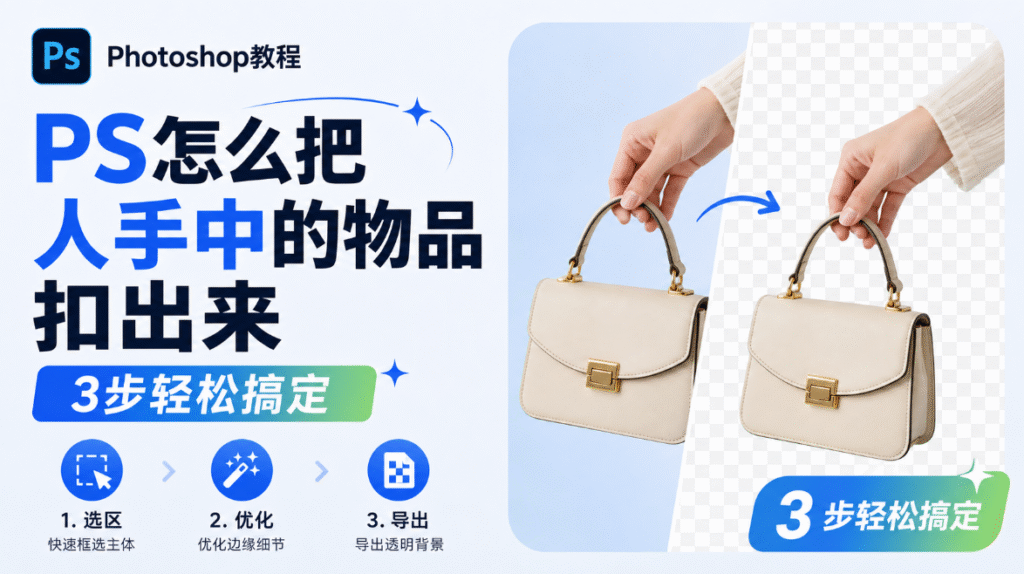
一、PS 怎么把人手中的物品扣出来?先分清 2 种需求

抠人手中的物品,先想清楚你要哪种结果:

需求 A:连手带产品一起抠出 — 保留手持姿势,用于场景图、详情页、模特展示,用 PS 基础抠图

需求 B:只抠产品不要手 — 单独提取产品,做白底主图、亚马逊 listing,用 Banana 修图

下面 2 种方法分别对应这 2 种需求。

二、方法一:PS 基础抠图(3 步抠出 “手 + 产品” 整体)

适合想保留手持姿势、连手带产品一起抠出的场景,用 PS 自带工具 3 步搞定。

适合场景: 保留手持姿势、场景图、详情页模特展示

做出来的效果: 手和产品作为整体被抠出,透明背景,可放到任意场景

操作步骤:

第一步:选中 “手 + 产品” 整体 打开图片,选左侧【对象选择工具】(快捷键 W),在顶部选项栏把模式设为 “对象”,框选手和产品所在的区域,PS 会自动识别手和产品的整体轮廓;如果有遗漏,按住 Shift 加选,按住 Alt 减选,把 “手 + 产品” 完整选中。
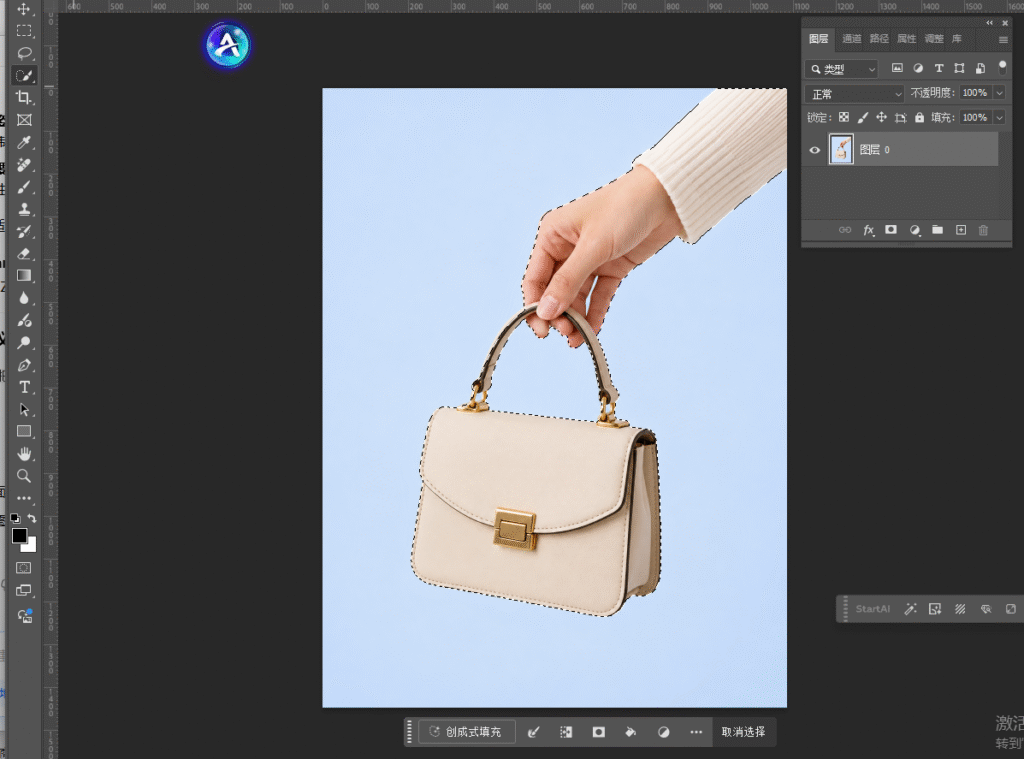
第二步:复制到新图层 选区调好后,按 Ctrl+J(Mac 是 Cmd+J),PS 会自动把选中的 “手 + 产品” 复制到一个新图层,原图层保持不变。
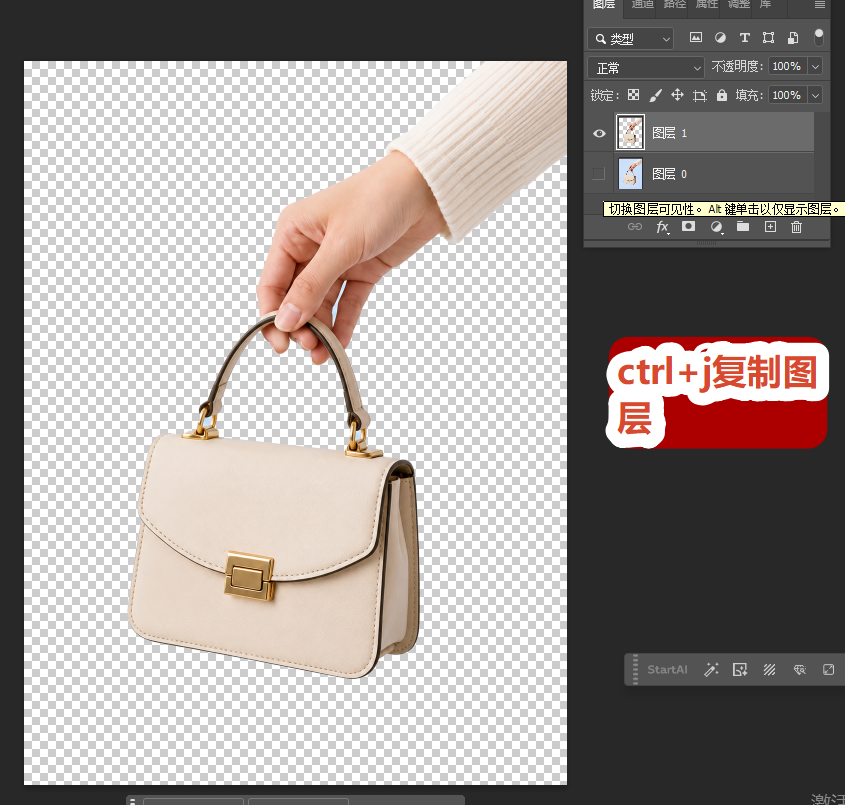
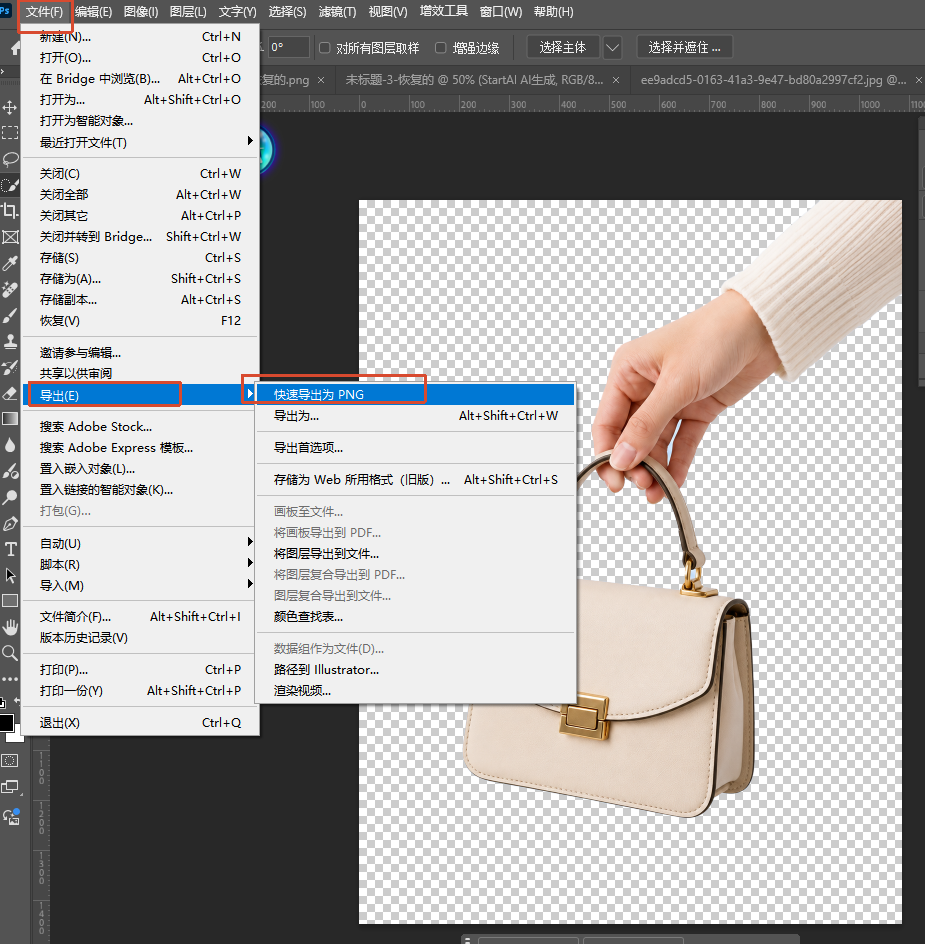
第三步:检查并导出 点原图层前的小眼睛隐藏背景,检查手和产品边缘是否干净,有残留就给新图层加蒙版,用黑色柔边画笔擦掉;确认无误后,点【文件】→【导出】→【导出为】,格式选PNG,保存透明背景,随时可以拖到其他场景图使用。
注意: 这个方法抠出的是 “手 + 产品” 整体,手不会被去掉;如果只想要产品不要手,用下面的方法二。

三、方法二:Banana 修图(只抠产品,亚马逊白底主图)

如果做亚马逊主图、电商白底图,需要只提取产品不要手,手动抠掉手再补背景特别麻烦。推荐用 StartAI 插件的Banana 修图功能,输入提示词一键提取产品到白底图,亚马逊主图风格直接出图。

适合场景: 只抠产品不要手、亚马逊白底主图、电商主图、批量提取

做出来的效果: 产品单独提取,纯白背景,亚马逊主图风格,手和背景自动去除

操作步骤:

第一步:打开插件上传图片 在 PS 顶部【帮助】→【关于增效工具】打开 StartAI 插件,进入【Banana 修图】,选择专业版 Pro,上传包含手持产品的图片。
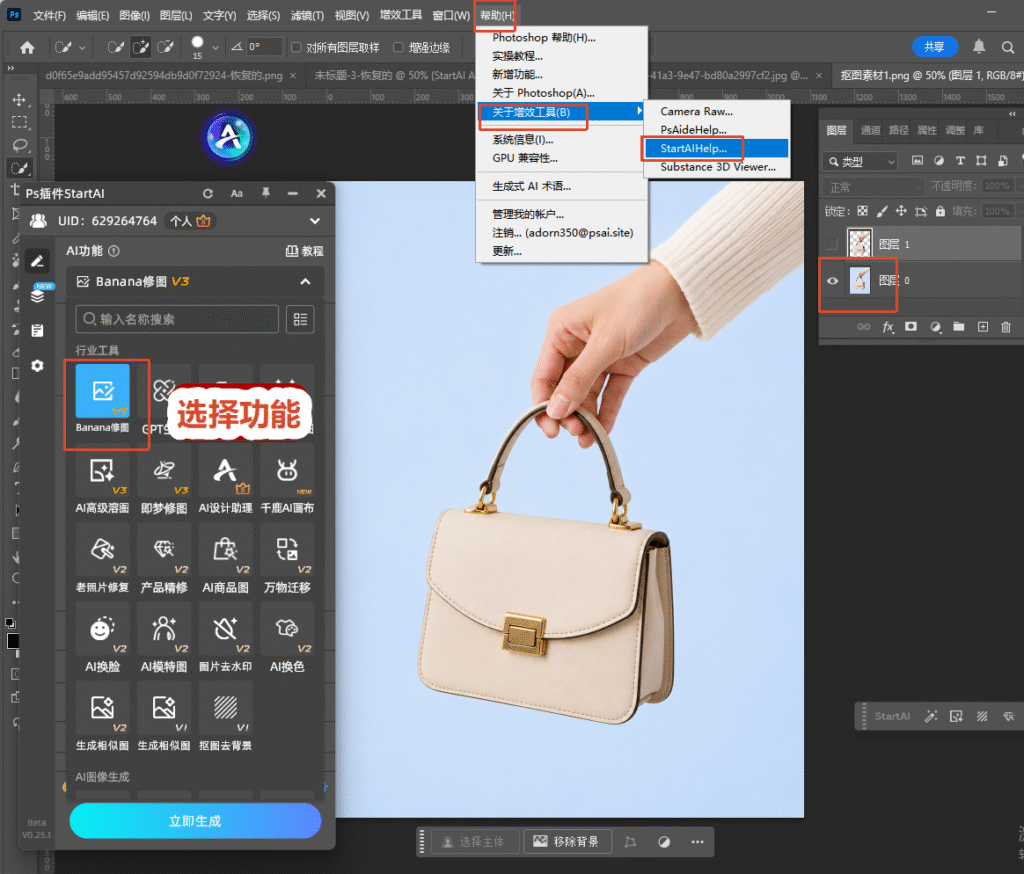
第二步:输入提示词 在修图需求框输入提示词:

提取手中的产品提取到白底图,亚马逊主图风格

想更精细可以补充:

提取手中的产品,去除手和背景,产品放在纯白色背景中央,亚马逊主图风格,产品居中、光线均匀、无阴影、高清细节
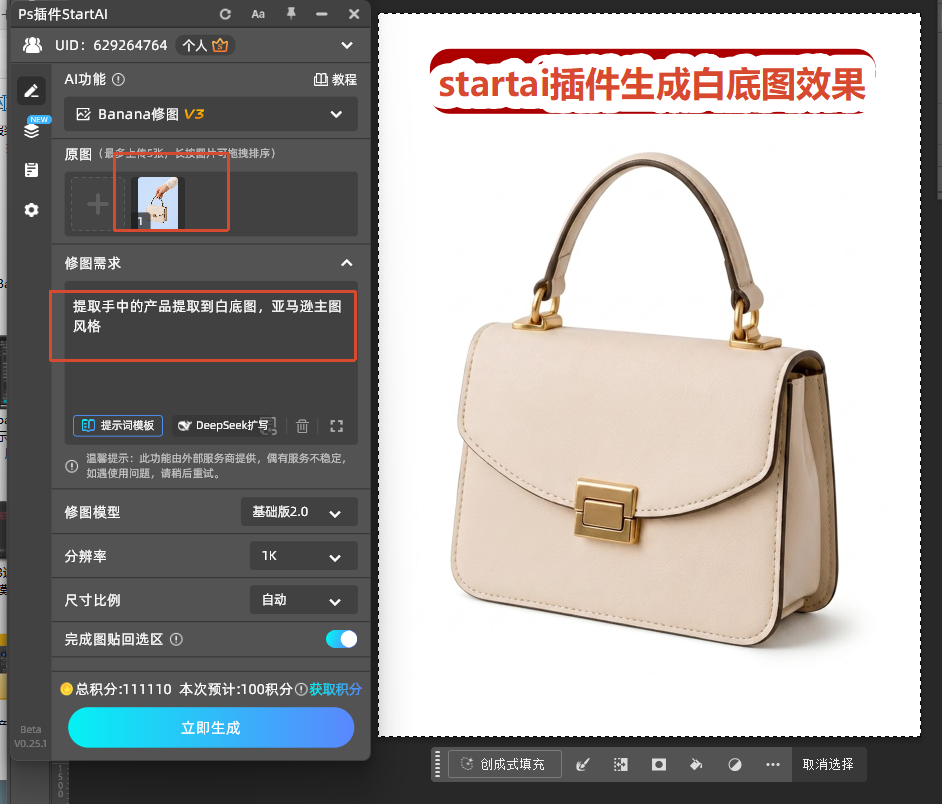
第三步:一键生成 尺寸比例选 1:1(亚马逊主图标准比例),点【立即生成】,等待 15-20 秒,AI 自动去除手和背景,把产品提取到纯白底图上,直接就是亚马逊主图风格。

核心优势:

  • 只抠产品不要手 — AI 自动识别产品,去除手、模特、背景
  • 直接出白底主图 — 不用手动换背景,亚马逊风格一步到位
  • 产品居中光线均匀 — 自动调整构图和光线,符合平台规范
  • 批量提取 — 几十张手持图一起提取,效率高
  • 全版本支持 — PS CC2015-2026,Windows 和 Mac 都能用

立即体验 banana生图功能: 点我获取StartAI插件
邀请码: BRJgZF(注册填写立领 100 积分)

四、2 种方法对比表

表格

对比维度PS 基础抠图Banana 修图提取
抠出结果手 + 产品整体只抠产品不要手
背景透明 PNG纯白底图
操作步骤选中→复制→导出,3 步上传→提示词→生成,3 步
耗时3-5 分钟 / 张15-20 秒 / 张
适合用途场景图、详情页亚马逊主图、电商白底图
批量能力不支持支持
推荐指数⭐⭐⭐⭐⭐⭐⭐⭐⭐

五、避坑指南

坑 1:对象选择工具只选中了产品没选手

  • 想要 “手 + 产品” 整体,框选时要把手也包含进去,或用快速选择工具涂抹手部区域加选

坑 2:导出后背景变白

  • 必须导出 PNG 格式,JPG 不支持透明;做亚马逊白底图用 Banana 修图直接出白底,不用手动换

坑 3:亚马逊主图比例不对

  • 亚马逊主图要求至少 1000×1000 像素,1:1 比例,Banana 修图生成时选 1:1,产品占画面 85% 左右

六、常见问题 FAQ

1. PS 怎么连手带产品一起抠出来?

用对象选择工具(W)框选手和产品整体,按 Ctrl+J 复制到新图层,隐藏背景后导出 PNG,就是带手带产品的透明底图。

2. 只想抠出包包不要手怎么办?

用 Banana 修图,上传图片,输入提示词 “提取手中的产品提取到白底图,亚马逊主图风格”,一键生成,AI 自动去除手和背景,只保留产品。

3. 亚马逊主图有什么要求?

纯白背景(RGB 255,255,255),产品占画面 85% 以上,至少 1000×1000 像素,无水印无文字无多余道具,用 Banana 修图生成的白底图基本符合规范。

七、总结

把人手中的物品抠出来,先分清需求再选方法:

  • 要保留手持姿势(手 + 产品整体) → PS 基础抠图:选中整体→Ctrl+J 复制→导出 PNG,3 步搞定
  • 只抠产品不要手(亚马逊白底主图) → Banana 修图:上传→输入提示词→生成,直接出亚马逊风格白底图

两种方法各有适用场景,选对方法,抠图和主图制作都能轻松搞定~

PS怎么把人中的物品扣出来,3步轻松搞定电商白底图

做电商主图、亚马逊 listing,经常需要把模特手中的包包、杯子、产品单独抠出来用。但很多新手抠图时搞不清:是连手一起抠,还是只抠产品?两种结果对应完全不同的方法,用错了就会反复返工。

做电商视觉 5 年,今天把两种情况都讲清楚:PS 基础抠图 3 步抠出 “手 + 产品” 整体;如果只想要产品不要手,就用 Banana 修图一键提取到白底图,亚马逊主图风格直接出图。

一、PS 怎么把人手中的物品扣出来?先分清 2 种需求

抠人手中的物品,先想清楚你要哪种结果:

需求 A:连手带产品一起抠出 — 保留手持姿势,用于场景图、详情页、模特展示,用 PS 基础抠图

需求 B:只抠产品不要手 — 单独提取产品,做白底主图、亚马逊 listing,用 Banana 修图

下面 2 种方法分别对应这 2 种需求。

二、方法一:PS 基础抠图(3 步抠出 “手 + 产品” 整体)

适合想保留手持姿势、连手带产品一起抠出的场景,用 PS 自带工具 3 步搞定。

适合场景: 保留手持姿势、场景图、详情页模特展示

做出来的效果: 手和产品作为整体被抠出,透明背景,可放到任意场景

操作步骤:

第一步:选中 “手 + 产品” 整体 打开图片,选左侧【对象选择工具】(快捷键 W),在顶部选项栏把模式设为 “对象”,框选手和产品所在的区域,PS 会自动识别手和产品的整体轮廓;如果有遗漏,按住 Shift 加选,按住 Alt 减选,把 “手 + 产品” 完整选中。

第二步:复制到新图层 选区调好后,按 Ctrl+J(Mac 是 Cmd+J),PS 会自动把选中的 “手 + 产品” 复制到一个新图层,原图层保持不变。

第三步:检查并导出 点原图层前的小眼睛隐藏背景,检查手和产品边缘是否干净,有残留就给新图层加蒙版,用黑色柔边画笔擦掉;确认无误后,点【文件】→【导出】→【导出为】,格式选PNG,保存透明背景,随时可以拖到其他场景图使用。

注意: 这个方法抠出的是 “手 + 产品” 整体,手不会被去掉;如果只想要产品不要手,用下面的方法二。

三、方法二:Banana 修图(只抠产品,亚马逊白底主图)

如果做亚马逊主图、电商白底图,需要只提取产品不要手,手动抠掉手再补背景特别麻烦。推荐用 StartAI 插件的Banana 修图功能,输入提示词一键提取产品到白底图,亚马逊主图风格直接出图。

适合场景: 只抠产品不要手、亚马逊白底主图、电商主图、批量提取

做出来的效果: 产品单独提取,纯白背景,亚马逊主图风格,手和背景自动去除

操作步骤:

第一步:打开插件上传图片 在 PS 顶部【帮助】→【关于增效工具】打开 StartAI 插件,进入【Banana 修图】,选择专业版 Pro,上传包含手持产品的图片。

第二步:输入提示词 在修图需求框输入提示词:

提取手中的产品提取到白底图,亚马逊主图风格

想更精细可以补充:

提取手中的产品,去除手和背景,产品放在纯白色背景中央,亚马逊主图风格,产品居中、光线均匀、无阴影、高清细节

第三步:一键生成 尺寸比例选 1:1(亚马逊主图标准比例),点【立即生成】,等待 15-20 秒,AI 自动去除手和背景,把产品提取到纯白底图上,直接就是亚马逊主图风格。

核心优势:

  • 只抠产品不要手 — AI 自动识别产品,去除手、模特、背景
  • 直接出白底主图 — 不用手动换背景,亚马逊风格一步到位
  • 产品居中光线均匀 — 自动调整构图和光线,符合平台规范
  • 批量提取 — 几十张手持图一起提取,效率高
  • 全版本支持 — PS CC2015-2026,Windows 和 Mac 都能用

立即体验 banana生图功能: 点我获取StartAI插件
邀请码: BRJgZF(注册填写立领 100 积分)

四、2 种方法对比表

表格

对比维度PS 基础抠图Banana 修图提取
抠出结果手 + 产品整体只抠产品不要手
背景透明 PNG纯白底图
操作步骤选中→复制→导出,3 步上传→提示词→生成,3 步
耗时3-5 分钟 / 张15-20 秒 / 张
适合用途场景图、详情页亚马逊主图、电商白底图
批量能力不支持支持
推荐指数⭐⭐⭐⭐⭐⭐⭐⭐⭐

五、避坑指南

坑 1:对象选择工具只选中了产品没选手

  • 想要 “手 + 产品” 整体,框选时要把手也包含进去,或用快速选择工具涂抹手部区域加选

坑 2:导出后背景变白

  • 必须导出 PNG 格式,JPG 不支持透明;做亚马逊白底图用 Banana 修图直接出白底,不用手动换

坑 3:亚马逊主图比例不对

  • 亚马逊主图要求至少 1000×1000 像素,1:1 比例,Banana 修图生成时选 1:1,产品占画面 85% 左右

六、常见问题 FAQ

1. PS 怎么连手带产品一起抠出来?

用对象选择工具(W)框选手和产品整体,按 Ctrl+J 复制到新图层,隐藏背景后导出 PNG,就是带手带产品的透明底图。

2. 只想抠出包包不要手怎么办?

用 Banana 修图,上传图片,输入提示词 “提取手中的产品提取到白底图,亚马逊主图风格”,一键生成,AI 自动去除手和背景,只保留产品。

3. 亚马逊主图有什么要求?

纯白背景(RGB 255,255,255),产品占画面 85% 以上,至少 1000×1000 像素,无水印无文字无多余道具,用 Banana 修图生成的白底图基本符合规范。

七、总结

把人手中的物品抠出来,先分清需求再选方法:

  • 要保留手持姿势(手 + 产品整体) → PS 基础抠图:选中整体→Ctrl+J 复制→导出 PNG,3 步搞定
  • 只抠产品不要手(亚马逊白底主图) → Banana 修图:上传→输入提示词→生成,直接出亚马逊风格白底图

两种方法各有适用场景,选对方法,抠图和主图制作都能轻松搞定~

产品

千鹿AI 千鹿Pr助手 千鹿AI助手 PsAide

专题广场

StartAI教程 StartAI提示词库 产品精修 Ps抠图 Nano Banana Pro Ps2026 Ps去水印 Ps快捷键

服务

帮助中心 最新功能 服务条款 会员中心 Ps教程 官方博客

联系我们

info@istarry.com.cn




