PS 怎么裁剪图片大小:3 种常用裁剪方法,自定义尺寸一键裁切

导语:PS 怎么裁剪图片大小是美工、新媒体从业者经常遇到的图片处理需求,想要精准设置图片像素、固定长宽比例,掌握对应的 PS 裁剪操作就能快速完成图片尺寸调整。下面分享 3 种常用裁剪方法,支持自定义尺寸一键裁切。
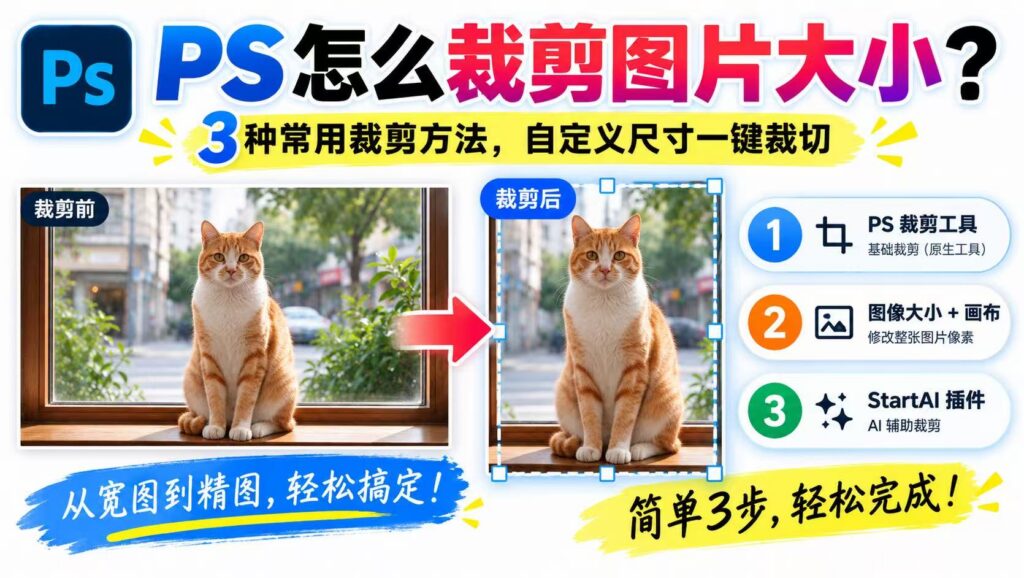
PS 怎么裁剪图片大小教程封面图,介绍 3 种图片裁剪方法,分别是 PS 原生裁剪工具、图像大小 + 画布修改像素、StartAI 插件 AI 辅助裁剪,展示同一张猫咪照片裁剪前后对比效果。

PS 怎么裁剪图片大小:3 种常用裁剪方法,自定义尺寸一键裁切

方法 1:PS 裁剪工具基础裁剪(原生工具)

1.在 PS 中打开需要处理的图片,在左侧工具栏选择【裁剪工具】,快捷键 C;

2.在顶部选项栏,设置宽、高、分辨率参数,输入目标像素数值,锁定自定义尺寸;
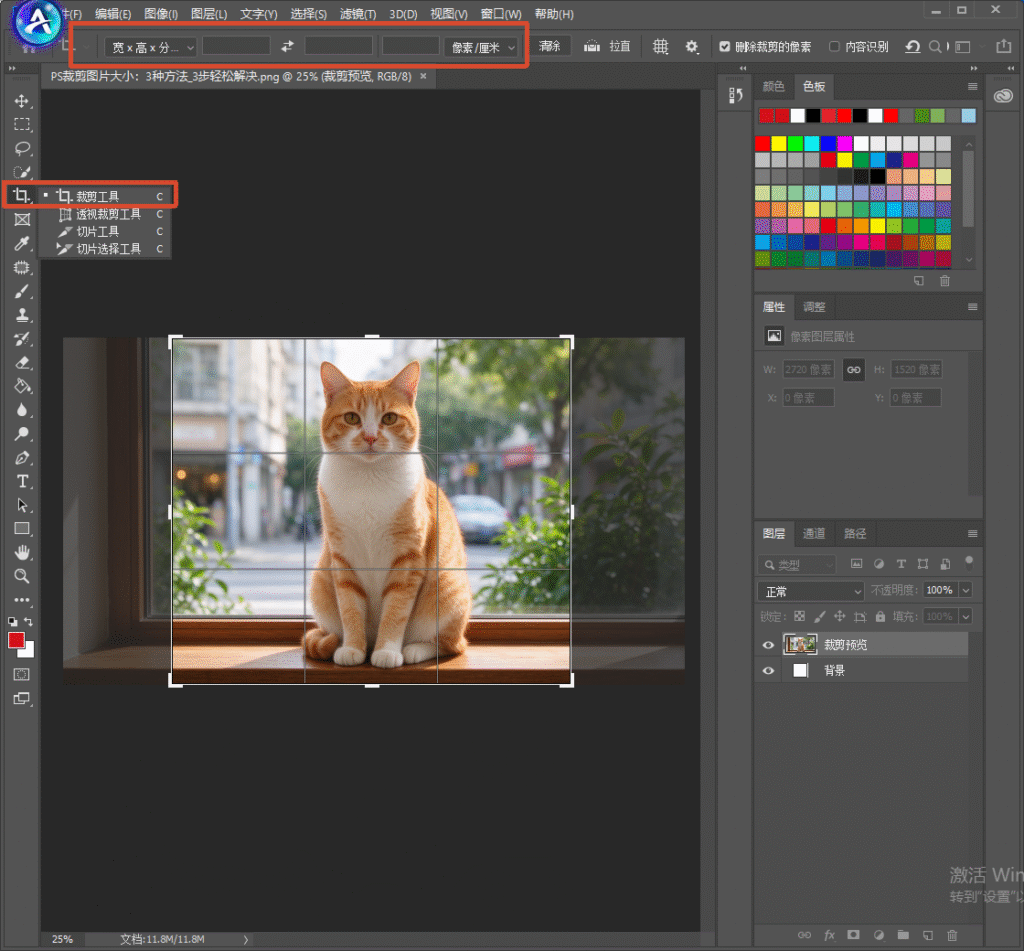
PS 软件操作界面,选中左侧工具栏的裁剪工具,顶部属性栏可设置宽高分辨率参数,图片上出现裁剪定界框与三分构图辅助线,可直接拖动调整图片裁切范围,快捷键 C。

3.画布上会出现裁剪边框,拖动边框调整保留画面区域;

4.按下回车键确认裁剪,导出图片即可完成尺寸修改。

方法 2:PS 图像大小调整画布(修改整张图片像素)

1.打开图片,点击顶部菜单栏【图像】→【图像大小】;

2.在弹窗内,取消重采样勾选可修改分辨率,填写目标宽度、高度像素;
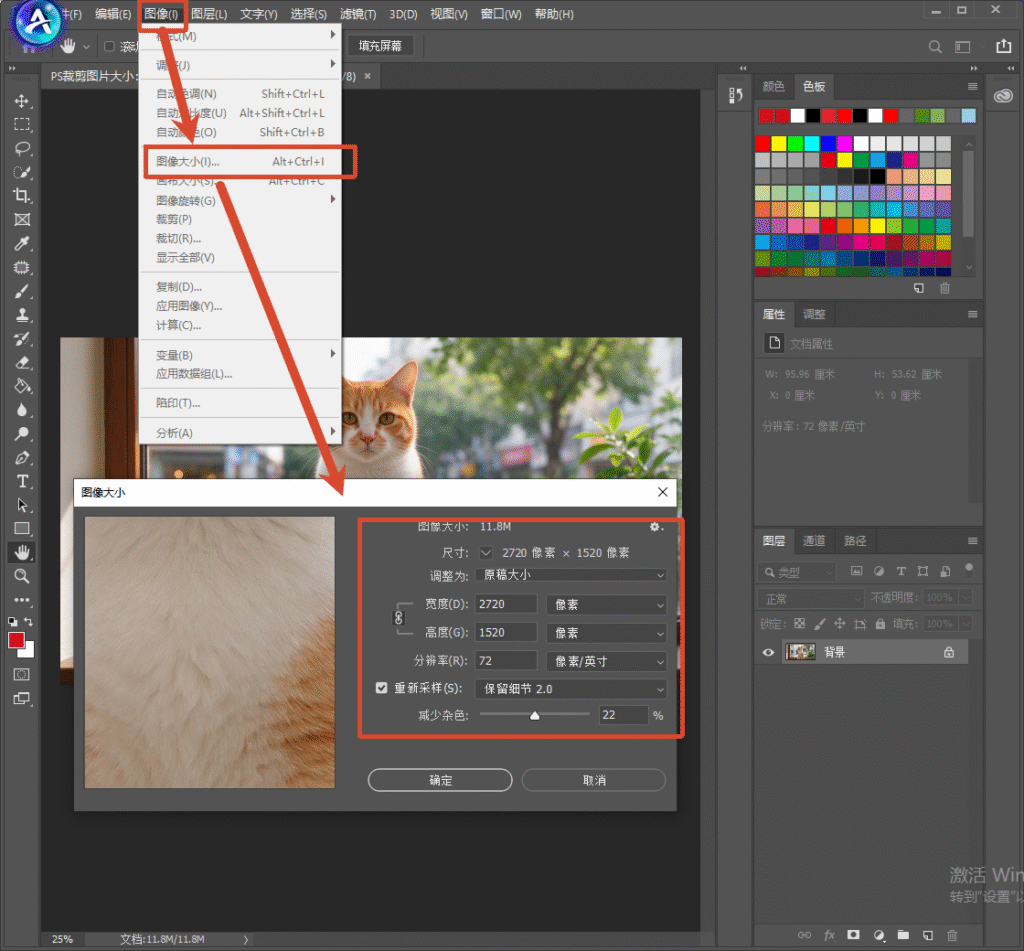
PS 软件界面,点击顶部菜单【图像】-【图像大小】,弹出图像大小设置窗口,可修改图片像素尺寸、分辨率,勾选保留细节 2.0 重新采样,用于调整图片像素大小,快捷键 Alt+Ctrl+I。

3.预览窗口查看图片变化,确认参数后点击确定;

4.执行【图像】-【画布大小】,按需调整画布边界,裁切多余画面。
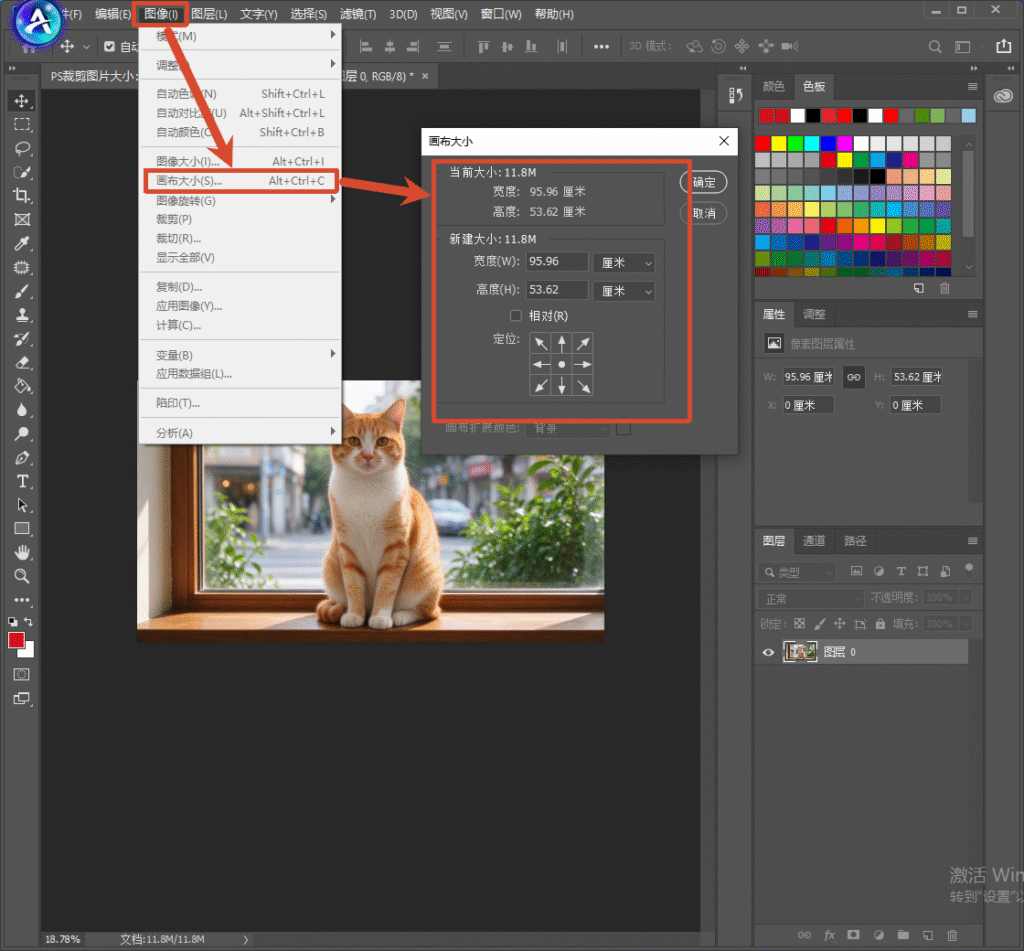
PS 软件界面,点击顶部菜单【图像】-【图像大小】,弹出图像大小设置窗口,可修改图片像素尺寸、分辨率,勾选保留细节 2.0 重新采样,用于调整图片像素大小,快捷键 Alt+Ctrl+I。

方法 3:PS 搭配 StartAI 插件裁剪图片(AI 辅助裁剪)

StartAI 插件官网首页,深色科技风页面,标题:基于 Photoshop 推出的 AI 图像处理插件,AI 赋能・让设计更轻松,提供 Windows、MAC 下载按钮,右侧 AI 插画人物形象,右下角有客服二维码。

立即使用StartAI:【点此一键下载StartAI插件】;

邀请码:【EnwsYJ】,立领100积分,全部核心功能免费用!

1.PS 安装好 StartAI 插件并启动,导入待裁剪图片;
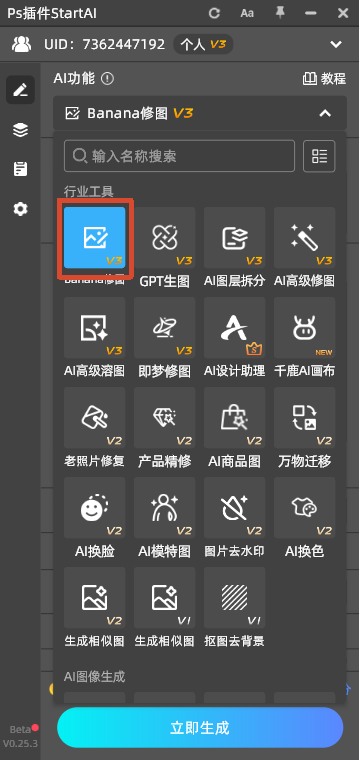
PS 里 StartAI 插件主功能面板截图,行业工具板块,Banana 修图 V3 功能被蓝色方框标出,其余还有 GPT 生图、AI 图层拆分、AI 高级修图等多种 AI 修图工具,底部是立即生成按钮。

2.打开 StartAI 插件面板,上传素材图(电商主图、详情图等),输入提示词:帮我把这张图的比例改为x:x,想要修改任意大小都可以提示词直接说。
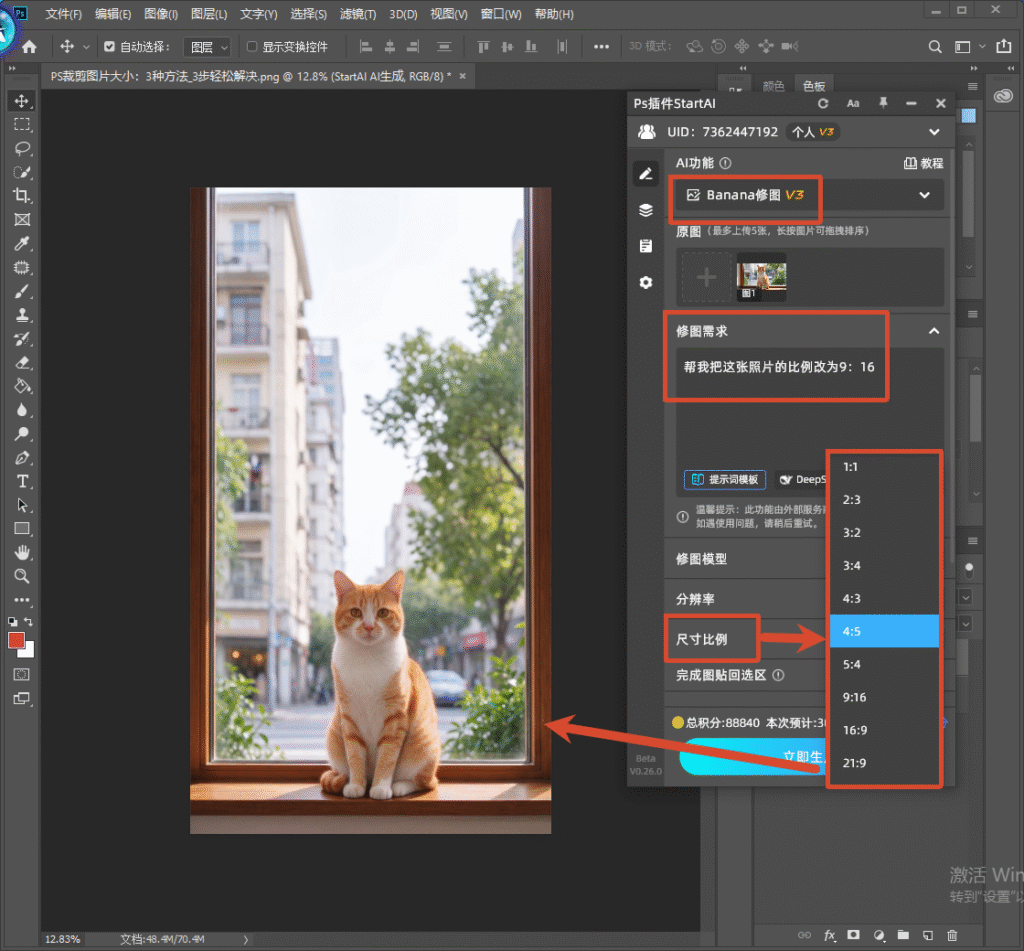
PS 的 StartAI 插件面板,选用 Banana 修图 V3 模型,在修图需求输入修改图片比例,右侧下拉菜单可直接选择常用尺寸比例,一键 AI 扩展修改图片画面比例。

3.AI 自动识别画面主体,智能保留主体内容,自动生成裁剪框;

4.预览裁剪效果,可手动微调构图,确认后一键完成裁剪导出。

三种裁剪方法对比表

表格

裁剪方式适用场景核心优势局限
PS 原生裁剪工具简单固定尺寸裁切无需额外插件,上手简单需要手动调整构图,主体容易裁掉
PS 图像大小 + 画布修改整张图片像素尺寸精准控制图片分辨率操作步骤多,容易改变原图比例
StartAI 插件裁剪电商图、人像图、多场景批量裁剪AI 自动识别主体,批量裁剪,一键套用尺寸模板需要提前安装 StartAI 插件

总结

以上 3 种 PS 裁剪图片大小的方法,可以满足不同场景下自定义尺寸一键裁切需求。基础简单裁切使用 PS 自带裁剪工具;需要修改整体像素时用图像大小功能;如果经常处理大量图片,想要节省手动调整构图的时间,推荐使用 StartAI 插件,AI 智能识别画面主体,高效完成图片裁剪工作。

立即使用StartAI:【点此一键下载StartAI插件】;

邀请码:【EnwsYJ】,立领100积分,全部核心功能免费用!

更多教程:2- 长按复制此条消息,打开抖音搜索,查看TA的更多作品。 https://v.douyin.com/m4amPXEAV_U/ 4@0.com :7pm

PS 怎么裁剪图片大小:3 种常用裁剪方法,自定义尺寸一键裁切

导语:PS 怎么裁剪图片大小是美工、新媒体从业者经常遇到的图片处理需求,想要精准设置图片像素、固定长宽比例,掌握对应的 PS 裁剪操作就能快速完成图片尺寸调整。下面分享 3 种常用裁剪方法,支持自定义尺寸一键裁切。

PS 怎么裁剪图片大小教程封面图,介绍 3 种图片裁剪方法,分别是 PS 原生裁剪工具、图像大小 + 画布修改像素、StartAI 插件 AI 辅助裁剪,展示同一张猫咪照片裁剪前后对比效果。

PS 怎么裁剪图片大小:3 种常用裁剪方法,自定义尺寸一键裁切

方法 1:PS 裁剪工具基础裁剪(原生工具)

1.在 PS 中打开需要处理的图片,在左侧工具栏选择【裁剪工具】,快捷键 C;

2.在顶部选项栏,设置宽、高、分辨率参数,输入目标像素数值,锁定自定义尺寸;

PS 软件操作界面,选中左侧工具栏的裁剪工具,顶部属性栏可设置宽高分辨率参数,图片上出现裁剪定界框与三分构图辅助线,可直接拖动调整图片裁切范围,快捷键 C。

3.画布上会出现裁剪边框,拖动边框调整保留画面区域;

4.按下回车键确认裁剪,导出图片即可完成尺寸修改。

方法 2:PS 图像大小调整画布(修改整张图片像素)

1.打开图片,点击顶部菜单栏【图像】→【图像大小】;

2.在弹窗内,取消重采样勾选可修改分辨率,填写目标宽度、高度像素;

PS 软件界面,点击顶部菜单【图像】-【图像大小】,弹出图像大小设置窗口,可修改图片像素尺寸、分辨率,勾选保留细节 2.0 重新采样,用于调整图片像素大小,快捷键 Alt+Ctrl+I。

3.预览窗口查看图片变化,确认参数后点击确定;

4.执行【图像】-【画布大小】,按需调整画布边界,裁切多余画面。

PS 软件界面,点击顶部菜单【图像】-【图像大小】,弹出图像大小设置窗口,可修改图片像素尺寸、分辨率,勾选保留细节 2.0 重新采样,用于调整图片像素大小,快捷键 Alt+Ctrl+I。

方法 3:PS 搭配 StartAI 插件裁剪图片(AI 辅助裁剪)

StartAI 插件官网首页,深色科技风页面,标题:基于 Photoshop 推出的 AI 图像处理插件,AI 赋能・让设计更轻松,提供 Windows、MAC 下载按钮,右侧 AI 插画人物形象,右下角有客服二维码。

立即使用StartAI:【点此一键下载StartAI插件】;

邀请码:【EnwsYJ】,立领100积分,全部核心功能免费用!

1.PS 安装好 StartAI 插件并启动,导入待裁剪图片;

PS 里 StartAI 插件主功能面板截图,行业工具板块,Banana 修图 V3 功能被蓝色方框标出,其余还有 GPT 生图、AI 图层拆分、AI 高级修图等多种 AI 修图工具,底部是立即生成按钮。

2.打开 StartAI 插件面板,上传素材图(电商主图、详情图等),输入提示词:帮我把这张图的比例改为x:x,想要修改任意大小都可以提示词直接说。

PS 的 StartAI 插件面板,选用 Banana 修图 V3 模型,在修图需求输入修改图片比例,右侧下拉菜单可直接选择常用尺寸比例,一键 AI 扩展修改图片画面比例。

3.AI 自动识别画面主体,智能保留主体内容,自动生成裁剪框;

4.预览裁剪效果,可手动微调构图,确认后一键完成裁剪导出。

三种裁剪方法对比表

表格

裁剪方式适用场景核心优势局限
PS 原生裁剪工具简单固定尺寸裁切无需额外插件,上手简单需要手动调整构图,主体容易裁掉
PS 图像大小 + 画布修改整张图片像素尺寸精准控制图片分辨率操作步骤多,容易改变原图比例
StartAI 插件裁剪电商图、人像图、多场景批量裁剪AI 自动识别主体,批量裁剪,一键套用尺寸模板需要提前安装 StartAI 插件

总结

以上 3 种 PS 裁剪图片大小的方法,可以满足不同场景下自定义尺寸一键裁切需求。基础简单裁切使用 PS 自带裁剪工具;需要修改整体像素时用图像大小功能;如果经常处理大量图片,想要节省手动调整构图的时间,推荐使用 StartAI 插件,AI 智能识别画面主体,高效完成图片裁剪工作。

立即使用StartAI:【点此一键下载StartAI插件】;

邀请码:【EnwsYJ】,立领100积分,全部核心功能免费用!

更多教程:2- 长按复制此条消息,打开抖音搜索,查看TA的更多作品。 https://v.douyin.com/m4amPXEAV_U/ 4@0.com :7pm

产品

千鹿AI 千鹿Pr助手 千鹿AI助手 PsAide

专题广场

StartAI教程 StartAI提示词库 产品精修 Ps抠图 Nano Banana Pro Ps2026 Ps去水印 Ps快捷键

服务

帮助中心 最新功能 服务条款 会员中心 Ps教程 官方博客

联系我们

info@istarry.com.cn