
PS去除图片上的水印教程步骤:不伤背景的 4 个实用方法

在日常设计、素材整理或自媒体创作中,带水印的图片往往影响使用体验,精准去除水印且保留画质是核心需求。本文将分享3种实用的PS原生去水印方法(适配不同水印场景),同时推荐StartAI插件方案,帮你兼顾效果与效率,新手也能快速上手。

PS去水印方法一:修补工具(适合简单背景+小面积水印)

这一个方法操作门槛低,特别适合新手操作,常用于纯色背景、边缘清晰的小水印(比如角落平台LOGO),能快速实现无痕融合。

① 在PS中导入需要去水印的图片,快捷键为Ctrl+O(Windows)/Command+O(Mac)。

② 在PS左侧工具栏选择「修补工具」,然后顶部菜单栏设置「修补」为「源」,勾选「透明」选项。
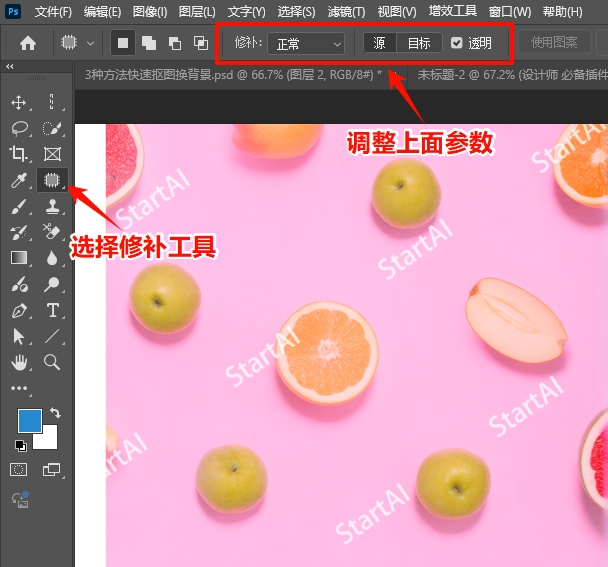
在PS工具栏选择修补工具,并设置参数

③ 用鼠标绕着水印一圈绘制闭合选区,框选水印区域,避免漏除边缘痕迹。

④ 按住鼠标左键,拖动选区到旁边无水印的相似背景处,PS会自动匹配纹理与色彩填充选区,最后松开鼠标后按Ctrl+D取消选区。
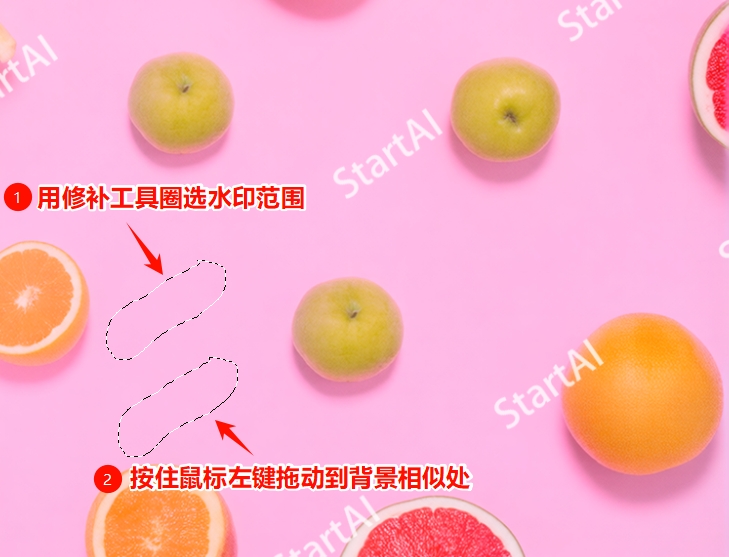
PS修补工具去水印的操作步骤

PS去水印方法二: 内容识别填充(适合复杂背景+大面积水印)

针对覆盖细节丰富、背景复杂的水印(如叠在景物上的半透明水印),就需要先选择内容识别填充去除很水印。

① 导入图片后,用「套索工具」或「矩形选框工具」框选水印区域。

② 在选区点击鼠标右键,在弹出来的菜单上,选择「内容识别填充」。
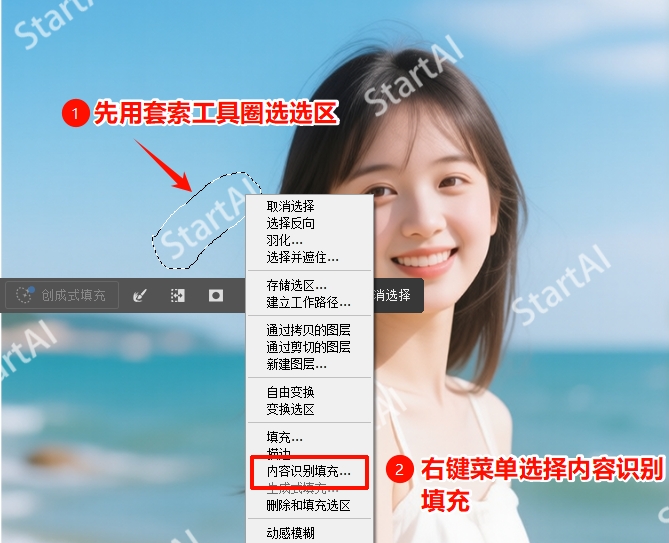
右键选区,选择内容识别填充

③ 点击「确定」生成效果,若出现色块、模糊等问题,再次打开内容识别填充窗口,手动涂抹排除不需要取样的区域,重新生成即可。
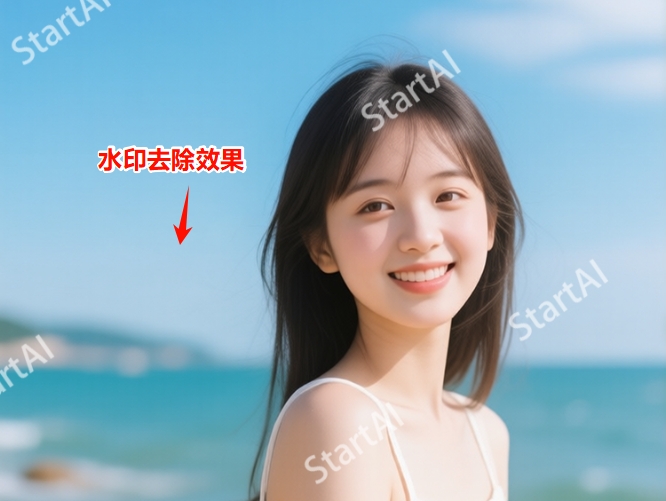
内容识别填充去水印效果图

PS去水印方法三:仿制图章工具(适合精细水印+细节修复)

对于半透明、叠层水印(如文字水印覆盖图片主体),仿制图章工具可精准控制修复范围,适合对画质要求极高的场景。

① 导入图片后,选中「仿制图章工具」,在顶部设置画笔的大小(略小于水印宽度)、硬度为50%-70%,不透明度为30%-40%。
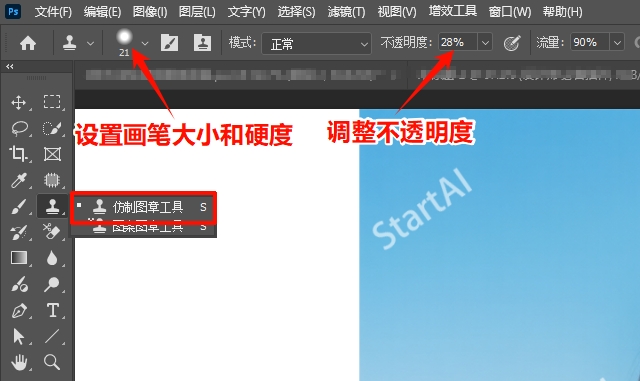
设置画笔的大小、硬度、不透明度

② 按住键盘的Alt键点击水印周围纹理、色彩一致的区域进行取样,松开Alt键后,在水印区域轻轻涂抹。
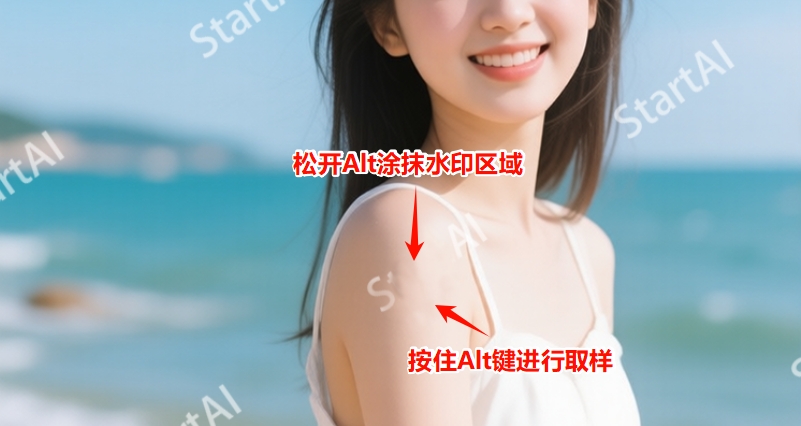
仿制图章工具去水印的方法教程

③ 涂抹四五次后,就需要切换取样源,针对水印边缘细节,缩小画笔尺寸逐点修复,确保与原图融合自然。

    二、StartAI插件去水印:一键高效智能,支持批量

    虽然上面三种方法已经能够让我们精准去水印,但面对批量图片、复杂水印时,操作还是比较繁琐的,而且还会浪费大量的时间。而这个时候我们也可以借助一些插件去水印,StartAI作为PS专属AI插件,能通过智能算法简化流程,兼顾效率与画质。

    前期准备:安装插件

    在官方网站下载StartAI插件后,根据指引完成插件的安装,安装完成后重启PS,在顶部菜单栏「窗口」-「扩展功能」中找到StartAI,点击启动即可。

    StartAI 插件官网: 点我获取插件

    邀请码: giQHne

    使用教程:点击查看

    插件去水印步骤

    ① 在PS中打开需要去水印的图片,启动StartAI插件,在插件面板选择「图片去水印」功能。
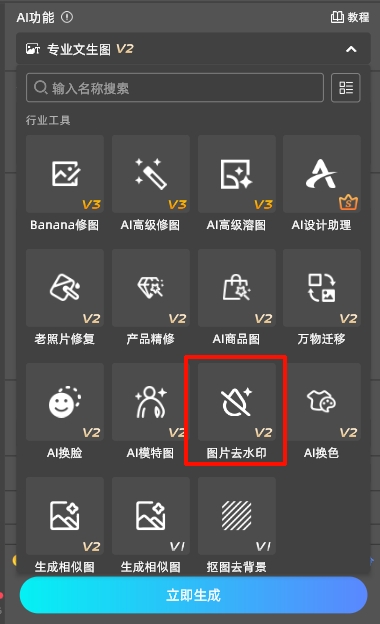
    启动StartAI插件,在插件面板选择「图片去水印」功能

    ② 直接点击下方「立即去水印」,插件通过AI算法匹配图片纹理,自动填充水印区域,整个过程仅需2-5秒,无需手动调整参数。
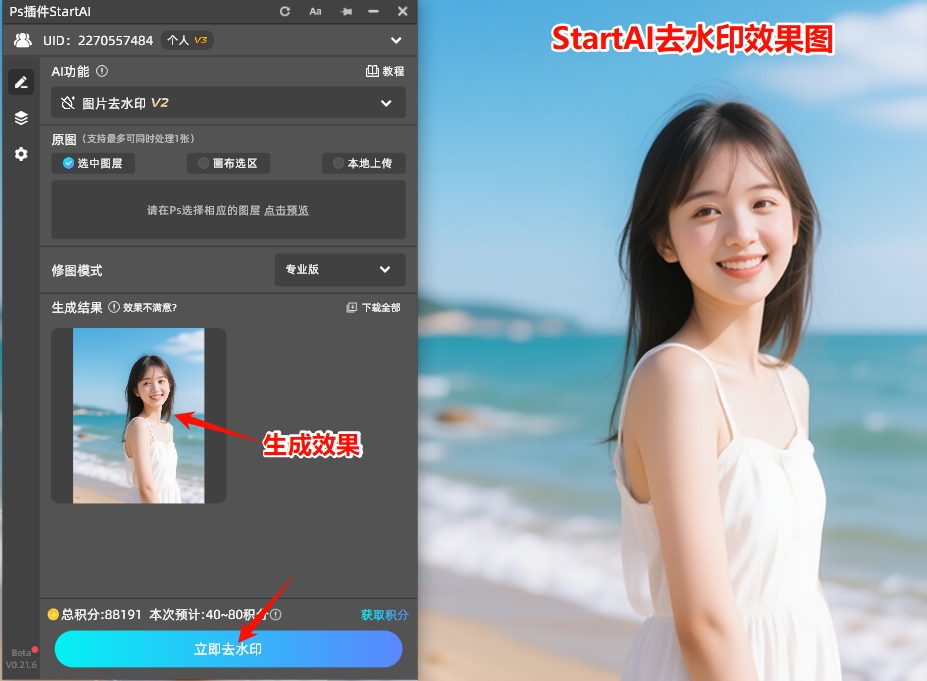
    StartAI插件一键去水印效果

    三、StartAI插件去水印的优势

    • 智能识别,降低操作门槛:无需精准框选水印,无需掌握复杂的PS技巧,一键生成无痕效果。
    • 批量处理+效率翻倍:支持一次性处理数十张图片,解决自媒体、电商运营中的批量素材处理需求。
    • 无缝链接PS操作流程:插件无缝集成PS操作流程,处理完成后可直接在PS中进行后续编辑(如调色、裁剪),无需切换软件。
    • 画质无损修复:采用AI像素级修复算法,比PS内容识别填充更精准,能保留图片细节与色彩层次,尤其适合高清素材、产品图的去水印需求。

    无论是PS原生工具还是StartAI插件,都需根据水印场景选择合适的方法:简单场景用PS修补工具,复杂精细场景用仿制图章工具,批量高效场景首选StartAI插件,兼顾效果与效率。

    PS去除图片上的水印教程步骤:不伤背景的 4 个实用方法

    在日常设计、素材整理或自媒体创作中,带水印的图片往往影响使用体验,精准去除水印且保留画质是核心需求。本文将分享3种实用的PS原生去水印方法(适配不同水印场景),同时推荐StartAI插件方案,帮你兼顾效果与效率,新手也能快速上手。

    PS去水印方法一:修补工具(适合简单背景+小面积水印)

    这一个方法操作门槛低,特别适合新手操作,常用于纯色背景、边缘清晰的小水印(比如角落平台LOGO),能快速实现无痕融合。

    ① 在PS中导入需要去水印的图片,快捷键为Ctrl+O(Windows)/Command+O(Mac)。

    ② 在PS左侧工具栏选择「修补工具」,然后顶部菜单栏设置「修补」为「源」,勾选「透明」选项。

    在PS工具栏选择修补工具,并设置参数

    ③ 用鼠标绕着水印一圈绘制闭合选区,框选水印区域,避免漏除边缘痕迹。

    ④ 按住鼠标左键,拖动选区到旁边无水印的相似背景处,PS会自动匹配纹理与色彩填充选区,最后松开鼠标后按Ctrl+D取消选区。

    PS修补工具去水印的操作步骤

    PS去水印方法二: 内容识别填充(适合复杂背景+大面积水印)

    针对覆盖细节丰富、背景复杂的水印(如叠在景物上的半透明水印),就需要先选择内容识别填充去除很水印。

    ① 导入图片后,用「套索工具」或「矩形选框工具」框选水印区域。

    ② 在选区点击鼠标右键,在弹出来的菜单上,选择「内容识别填充」。

    右键选区,选择内容识别填充

    ③ 点击「确定」生成效果,若出现色块、模糊等问题,再次打开内容识别填充窗口,手动涂抹排除不需要取样的区域,重新生成即可。

    内容识别填充去水印效果图

    PS去水印方法三:仿制图章工具(适合精细水印+细节修复)

    对于半透明、叠层水印(如文字水印覆盖图片主体),仿制图章工具可精准控制修复范围,适合对画质要求极高的场景。

    ① 导入图片后,选中「仿制图章工具」,在顶部设置画笔的大小(略小于水印宽度)、硬度为50%-70%,不透明度为30%-40%。

    设置画笔的大小、硬度、不透明度

    ② 按住键盘的Alt键点击水印周围纹理、色彩一致的区域进行取样,松开Alt键后,在水印区域轻轻涂抹。

    仿制图章工具去水印的方法教程

    ③ 涂抹四五次后,就需要切换取样源,针对水印边缘细节,缩小画笔尺寸逐点修复,确保与原图融合自然。

      二、StartAI插件去水印:一键高效智能,支持批量

      虽然上面三种方法已经能够让我们精准去水印,但面对批量图片、复杂水印时,操作还是比较繁琐的,而且还会浪费大量的时间。而这个时候我们也可以借助一些插件去水印,StartAI作为PS专属AI插件,能通过智能算法简化流程,兼顾效率与画质。

      前期准备:安装插件

      在官方网站下载StartAI插件后,根据指引完成插件的安装,安装完成后重启PS,在顶部菜单栏「窗口」-「扩展功能」中找到StartAI,点击启动即可。

      StartAI 插件官网: 点我获取插件

      邀请码: giQHne

      使用教程:点击查看

      插件去水印步骤

      ① 在PS中打开需要去水印的图片,启动StartAI插件,在插件面板选择「图片去水印」功能。

      启动StartAI插件,在插件面板选择「图片去水印」功能

      ② 直接点击下方「立即去水印」,插件通过AI算法匹配图片纹理,自动填充水印区域,整个过程仅需2-5秒,无需手动调整参数。

      StartAI插件一键去水印效果

      三、StartAI插件去水印的优势

      • 智能识别,降低操作门槛:无需精准框选水印,无需掌握复杂的PS技巧,一键生成无痕效果。
      • 批量处理+效率翻倍:支持一次性处理数十张图片,解决自媒体、电商运营中的批量素材处理需求。
      • 无缝链接PS操作流程:插件无缝集成PS操作流程,处理完成后可直接在PS中进行后续编辑(如调色、裁剪),无需切换软件。
      • 画质无损修复:采用AI像素级修复算法,比PS内容识别填充更精准,能保留图片细节与色彩层次,尤其适合高清素材、产品图的去水印需求。

      无论是PS原生工具还是StartAI插件,都需根据水印场景选择合适的方法:简单场景用PS修补工具,复杂精细场景用仿制图章工具,批量高效场景首选StartAI插件,兼顾效果与效率。

      产品

      千鹿AI 千鹿Pr助手 千鹿AI助手 PsAide

      专题广场

      Nano Banana Pro Ps抠图 Ps去水印

      服务

      帮助中心 最新功能 服务条款 会员中心 Ps教程 官方博客

      联系我们

      info@istarry.com.cn




