
电商图糊,是转化率的隐形杀手:主图糊,买家觉得”小店不靠谱”;详情页糊,买家看不清卖点直接划走。更要命的是平台压缩——你传上去是清楚的,展示出来糊了,说明原图本身就不够清楚。
糊图的来源不同,救法也不同,这篇按来源分。
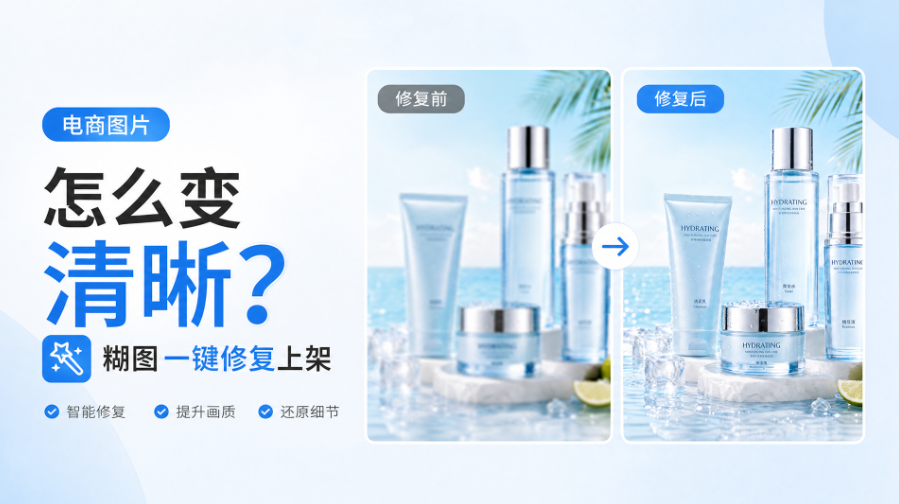
一、先判断:图是怎么糊的
1、原图就糊:供应商给的图分辨率低、手机拍的放大裁切后糊——像素信息天生不够,锐化救不了,得靠 AI 修复;
2、压缩糊:微信传过、网盘压过、截图来的图——细节被压缩算法吃掉了,块状马赛克,中度可救;
3、轻度发虚:拍摄对焦差一点、手抖了一丝——细节还在,只是对比度弱,锐化拉一下就回来。
判断方法:放大到 200% 看文字和边缘——还能认出笔画形状的是轻中度,已经糊成一团色块的是重度。
二、轻度发虚:锐化两步
1、Ctrl+J 复制备份,打开【滤镜】-【锐化】-【USM 锐化】;
2、数量 80~120、半径 1~1.5、阈值 3~5——先小参数试,看着”边缘利了”就停,宁可欠一点;
3、只锐主体:整张锐化会把背景噪点一起放大,用蒙版把产品区域刷出来,背景保持原样;
4、锐化前先降噪:有压缩块的马赛克痕迹,先【滤镜】-【杂色】减一点,再锐化——顺序反了,锐化会把马赛克一起锐清楚。
三、重度的:【Banana 修图】修复细节
原图就糊、压缩厉害的图,锐化只会把糊块锐得更硬。用 StartAI 的【Banana 修图】:
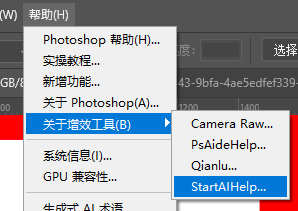
1、打开 StartAI 面板,选【Banana 修图】,上传糊图;
2、在提示词框里粘贴这一句:
提升图片清晰度,修复产品细节和文字边缘,保持产品外观和颜色不变
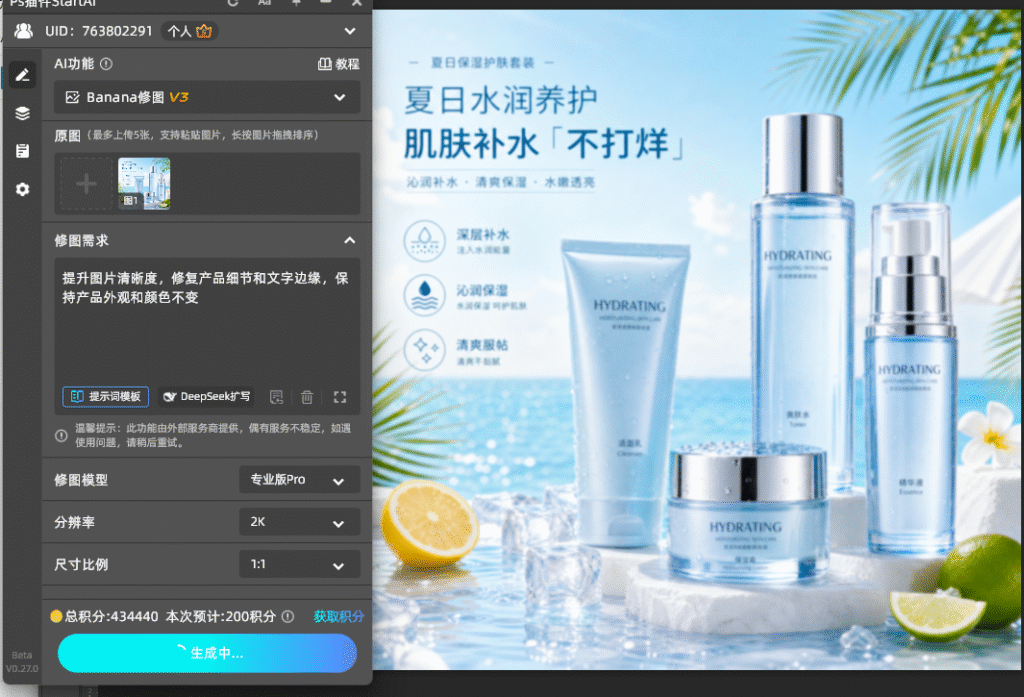
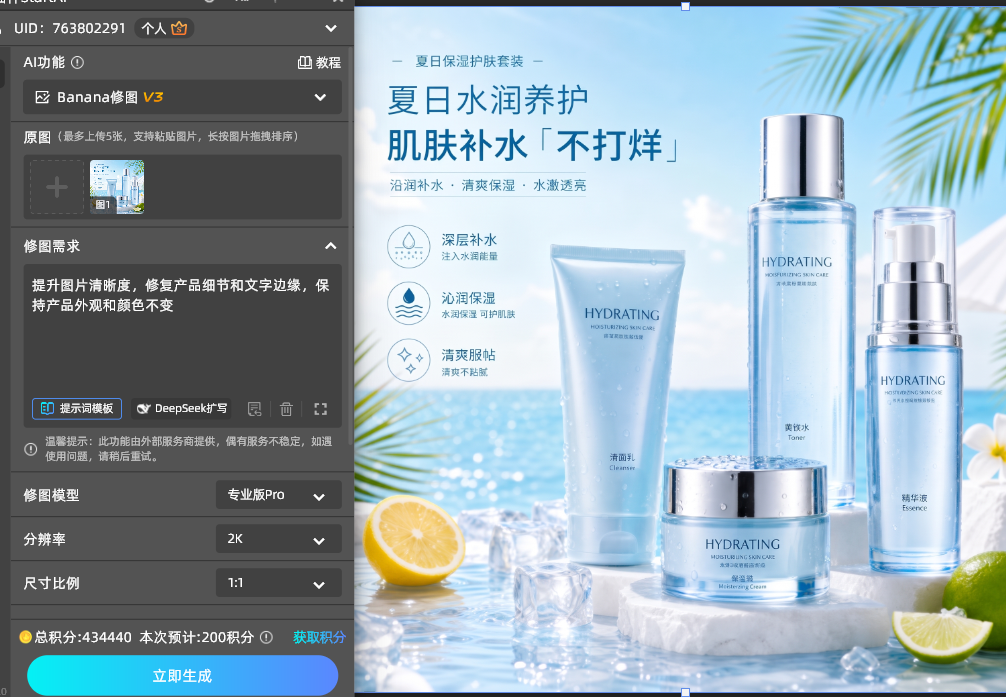
3、分辨率选 2K,点【立即生成】;不满意用同一句提示词重跑。
立即使用StartAI:【点此一键下载StartAI插件】;
邀请码:FbgLJW,立领100积分,使用核心功能!
四、验收看三处
第一处:文字能读。 放大图上的品牌名、参数、标签:笔画要清楚、不能变形——AI 修图最容易”编”文字,每个字都要核对;
第二处:边缘利落。 产品轮廓该硬的硬(金属、玻璃边缘)、该软的软(毛绒、织物),锐化过头的图边缘会出一圈白边,比糊还难看;
第三处:纹理自然。 放大产品表面:皮革的纹、布料的织、金属的拉丝要自然延续——修出一块”过度光滑区”就是 AI 修过头了,重跑一次。
五、什么图适合,什么要当心
适合:供应商提供的低清产品图、需要二次裁切的素材、旧链接换季复用的老图——这几类是电商图变清晰的高频场景,救活一张省一次拍摄。
要当心:糊到没有信息量的(原图低于 300 像素的小图,AI 是”推断”不是”还原”,产物只能当示意图);带价格和参数的(数字被改一个就是事故,逐字核对);人物图(人脸修复容易”换脸”,五官对不上别用);拿别人家的高清图当自己的上架——图是清楚了,侵权也清楚了,素材要用自己的。
六、小结
电商图变清晰先判断来源:轻度发虚用 USM 锐化(先降噪后锐化、蒙版只锐主体),原图糊和压缩糊用 StartAI【Banana 修图】——”提升清晰度、修复细节和文字边缘,外观颜色不变”,2K 出图同句重跑。
验收三处:文字能读、边缘利落、纹理自然。图清楚了,卖点才看得见。
立即使用StartAI:【点此一键下载StartAI插件】;
邀请码:FbgLJW,立领100积分,使用核心功能!







